
آخر تحديث: 28 أكتوبر 2026 · إعداد ومراجعة: فريق القصير · راجعنا حدود النسخ المجانية من المواقع الرسمية وقت التحديث.
خطة الإنقاذ السريعة والتوصية المباشرة للمجرب الخبير
إذا حذفت ملفاتك بالخطأ للتو، توقف فوراً عن حفظ أي بيانات جديدة على نفس القرص واتبع هذه التوصيات بناء على اختباراتنا الحية:
- أفضل برنامج مجاني بدون أي قيود على الحجم: برنامج Recuva Free (تحديثاته الأخيرة صيانة فقط، فجرّبه أولًا مع الحذف الحديث على الهارد HDD أو الفلاشة، الخيار الأسرع لحذف الويندوز الحديث وتفريغ سلة المهملات).
- أقوى أداة لإنقاذ الفلاشات وكروت الذاكرة التالفة (RAW): أداة PhotoRec (تسترجع الملفات بالبايت حتى لو كان نظام الملفات تالفاً أو يطلب تهيئة).
- أعلى دقة في الفحص العميق مع المعاينة: برنامج Disk Drill (يمنحك 500 ميجابايت مجانية مع فحص عميق ذكي للملفات المجزأة).
- الأفضل للملفات المفقودة بعد الفورمات: برنامج EaseUS Data Recovery (يقدم 2 جيجابايت مجانية مع ترتيب ممتاز للمجلدات الأصلية).
فهرس الدليل
- ماذا يحدث في القرص الصلب عند الحذف أو عمل فورمات
- القاعدة الذهبية الأولى لضمان نجاح استعادة الملفات بنسبة 100%
- أفضل 6 برامج مجانية لاسترجاع الملفات المحذوفة في 2026
- جدول مقارنة البرامج وأحجام الاسترجاع المجانية
- إنفوجرافيك مقارنة برامج الإنقاذ ومميزاتها
- خطوات عملية لاستعادة الملفات من الفلاشة وكارت الذاكرة التالف
- خطوات استرجاع مستندات Word و PDF المحذوفة
- أدوات تقنية مجانية مقترحة لإدارة وتنظيم ملفاتك
- الأسئلة الشائعة حول استرجاع الملفات والصور
ماذا يحدث في القرص الصلب عند الحذف أو عمل فورمات
يعتقد كثير من المستخدمين أن الضغط على زر الحذف نهائيا (Shift + Delete) أو عمل تهيئة سريعة (Quick Format) للقرص يؤدي إلى مسح محتويات الملفات فورا من الوجود. لكن الحقيقة التقنية مختلفة تماما، حيث يكتفي نظام التشغيل مثل ويندوز بحذف فهرس التوجيه الخاص بالملف فقط في جدول الملفات الرئيسي (Master File Table)، بينما تبقى البيانات الفعلية مكتوبة ومخزنة على قطاعات القرص الصلب أو رقاقات الذاكرة كما هي دون أي مساس.
يضع نظام التشغيل علامة على تلك المساحة تفيد بأنها أصبحت متاحة لكتابة بيانات جديدة، وطالما لم تقم بحفظ ملفات جديدة فوق تلك المساحات، تظل فرصة استعادة صورك ومستنداتك المحذوفة كاملة وبجودتها الأصلية مرتفعة للغاية وتصل إلى نسبة نجاح تتجاوز 95 بالمئة باستخدام الأدوات المناسبة.
القاعدة الذهبية الأولى لضمان نجاح استعادة الملفات بنسبة 100%

العدو الأول لعملية الاسترجاع هو ما يعرف تقنيا بالكتابة الفوقية (Overwriting). إذا قمت بتحميل برامج جديدة أو حفظ ملفات أو حتى تصفح الإنترنت بكثافة على نفس القسم الذي حذفت منه البيانات، فقد يقوم النظام بحفظ ملفات مؤقتة فوق بياناتك القديمة وتدميرها للأبد.
- توقف فورا عن استخدام القرص: بمجرد اكتشاف الحذف الخاطئ، توقف عن نسخ أي ملفات جديدة إلى نفس البارتشن أو الفلاشة.
- تثبيت برنامج الاسترجاع في مكان منفصل: إذا فقدت ملفات من القرص C، قم بتثبيت برنامج الاسترجاع على القرص D أو على فلاشة خارجية لتجنب استبدال القطاعات المفقودة.
- حفظ الملفات المسترجعة في قرص آخر: عند استعادة الملفات، احفظها دائما على فلاش ميموري أو هارد خارجي مختلف تماما عن القرص المفحوص.
أفضل 6 برامج مجانية لاسترجاع الملفات المحذوفة في 2026
1. برنامج Recuva Free (البساطة والسرعة المطلقة)
يعد برنامج ريكوفا المطور من شركة CCleaner الشهيرة أحد أسهل وأخف برامج استعادة الملفات في العالم. يتميز بوجود معالج إرشادي ذكي يرشدك خطوة بخطوة لاختيار نوع الملفات المطلوبة مثل الصور، الموسيقى، المستندات، أو مقاطع الفيديو، مع إمكانية تحديد المسار بدقة لتوفير الوقت.
- الميزة الأهم: مجاني بالكامل بدون وضع سقف لحجم الملفات المسترجعة، ولا يفرض اشتراكات لاسترجاع كميات كبيرة من البيانات.
- نظام المؤشرات الملونة: يظهر بجانب كل ملف دائرة ملونة تدل على حالته، فاللون الأخضر يعني سلامة الملف وقابليته للاسترجاع الفوري، بينما يشير الأحمر إلى تعرضه للتلف.
2. برنامج Disk Drill (العملاق الذكي في كشف الملفات التالفة)
يمتلك ديسك دريل أحد أقوى محركات المسح والتحليل المتقدمة في السوق. يستطيع البرنامج قراءة وتجميع الملفات من أقراص تالفة أو بارتشنات مفقودة أصبحت بنظام RAW بعد انهيار نظام التشغيل.
- المعاينة الفورية قبل الاسترجاع: يمكنك فتح الصور وقراءة مستندات PDF ومشاهدة مقاطع الفيديو داخل البرنامج قبل استعادتها للتأكد من سلامتها.
- الحد المجاني: يتيح لك استرجاع حتى 500 ميجابايت من البيانات مجانا على ويندوز فقط (النسخة المجانية لماك للفحص والمعاينة دون استرجاع) بنسبة نجاح تفوق معظم المنافسين.
الموقع الرسمي: Disk Drill من CleverFiles.
3. أداة PhotoRec (القوة الخارقة مفتوحة المصدر للكروت والفلاشات)
على الرغم من أن أداة PhotoRec تعمل بواجهة سطر أوامر بسيطة عبر موجه الأوامر، إلا أنها تعتبر السلاح السري لخبراء الصيانة عند فشل جميع البرامج الأخرى. تعتمد الأداة على تقنية مطابقة تواقيع الملفات (File Carving)، مما يعني قدرتها على استخراج الصور والملفات حتى من كروت الذاكرة التالفة والأقراص التي تعطلت بنيتها تماما.
- مفتوحة المصدر ومجانية 100%: لا توجد أي قيود على الحجم أو النوع، وتدعم أنظمة ويندوز وماك ولينكس بكفاءة مذهلة.
- حماية أصلية للبيانات: تقرأ الأقراص في وضع القراءة فقط (Read-Only) لضمان عدم حدوث أي ضرر بالقرص المصاب.
التحميل الرسمي (مع TestDisk، وتتوفر واجهة رسومية QPhotoRec): PhotoRec من CGSecurity.
4. برنامج EaseUS Data Recovery Wizard (الخيار الأسهل للمبتدئين)
يتميز برنامج EaseUS بواجهة رسومية أنيقة وعصرية تسهل عملية الإنقاذ بنقرات معدودة. يمتلك البرنامج خوارزميات مخصصة للتعامل مع سيناريوهات الحذف المفاجئ، هجمات الفيروسات، أو الفورمات العرضي للفلاشات والهاردات الخارجية.
- سعة الاسترجاع المجانية: يمنحك البرنامج 500 ميجابايت مجانية مبدئيا، وتزيد إلى 2 جيجابايت كاملة بعد مشاركة البرنامج عبر منصات التواصل.
- فرز ذكي للملفات: تصنيف تلقائي للمحتوى المسترجع حسب التاريخ، الحجم، والصيغة لتسهيل العثور على صورك المهمة.
الموقع الرسمي: EaseUS Data Recovery Wizard Free.
5. برنامج Glarysoft File Recovery (خفة الوزن ودقة الفحص)
إذا كان جهازك قديما أو يمتلك مواصفات محدودة، فإن برنامج Glarysoft يقدم حلا ممتازا يجمع بين السرعة وعدم استهلاك المعالج أو الذاكرة العشوائية. يدعم فحص محركات الأقراص بنظام FAT32 و NTFS و exFAT بكفاءة عالية.
- دعم الفحص السريع والعميق: يمكنك فحص فلاشة كاملة بسعة 32 جيجابايت في غضون دقائق معدودة واستعراض الملفات مباشرة.
- حدود النسخة المجانية: الفحص والمعاينة مجانيان، أما الاسترجاع فمحدود: الصفحة الرسمية تذكر حتى 2 جيجابايت، وصفحة الدعم تذكر حدًا لعدد الملفات، والاسترجاع بعد الفورمات من مميزات Pro. أي أنه نسخة مجانية محدودة وليس مجانيًا بالكامل. الموقع الرسمي: Glarysoft File Recovery.
6. أداة Windows File Recovery من مايكروسوفت (مجانية ورسمية)
أداة مجانية رسمية من مايكروسوفت تعمل بسطر الأوامر (الأمر winfr) على ويندوز 10 (الإصدار 2004 وما بعده) وويندوز 11. تثبّتها من متجر Microsoft Store، وتدعم الهارد والفلاشة وكروت الذاكرة بأنظمة NTFS وFAT وexFAT. لا يوجد حد لحجم الاسترجاع، لكنها تحتاج بعض التعود على الأوامر.
- مثال:
winfr C: D:Recovered /regular /n *.docxيسترجع ملفات Word المحذوفة من القرص C ويحفظها في القرص D. - الشرح الرسمي: Windows File Recovery من Microsoft.
جدول مقارنة البرامج وأحجام الاسترجاع المجانية
يوضح الجدول التالي الفروق الجوهرية بين البرامج الخمسة لاختيار الأنسب بحسب حجم ونوع الملفات المفقودة لديك:
↔ على الموبايل: اسحب الجدول يمينًا ويسارًا لرؤية كل الأعمدة.
| اسم البرنامج | حد الاسترجاع المجاني | معاينة الملفات قبل الحفظ | أفضل ميزة تنافسية |
|---|---|---|---|
| Recuva Free | غير محدود مجانا (تحديثات صيانة فقط) | مدعومة للصور الأساسية | مجاني تماما وخفيف جدا على الويندوز |
| Disk Drill | 500 ميجابايت (ويندوز فقط) | شاملة ودقيقة جدا لكافة الصيغ | أقوى محرك فحص للأقسام المعطوبة |
| PhotoRec | غير محدود مجانا | غير متوفرة (يعتمد سطر الأوامر) | إنقاذ الكروت التالفة بنظام التواقيع |
| EaseUS Wizard | حتى 2 جيجابايت | مدعومة للصور والوثائق | واجهة رسومية سهلة للمبتدئين |
| Glarysoft Recovery | مجاني محدود (حتى 2 جيجابايت حسب الموقع) | مدعومة للصور والمستندات | فحص سريع وتصنيف حسب الحالة |
| Windows File Recovery | غير محدود مجانا | غير متوفرة (سطر أوامر) | أداة رسمية من مايكروسوفت لويندوز 10 و11 |
إنفوجرافيك مقارنة برامج الإنقاذ ومميزاتها
يلخص الإنفوجرافيك المرفق دليلك السريع لاختيار البرنامج المناسب لإنقاذ بياناتك بحسب سعة وحالة وسيط التخزين:
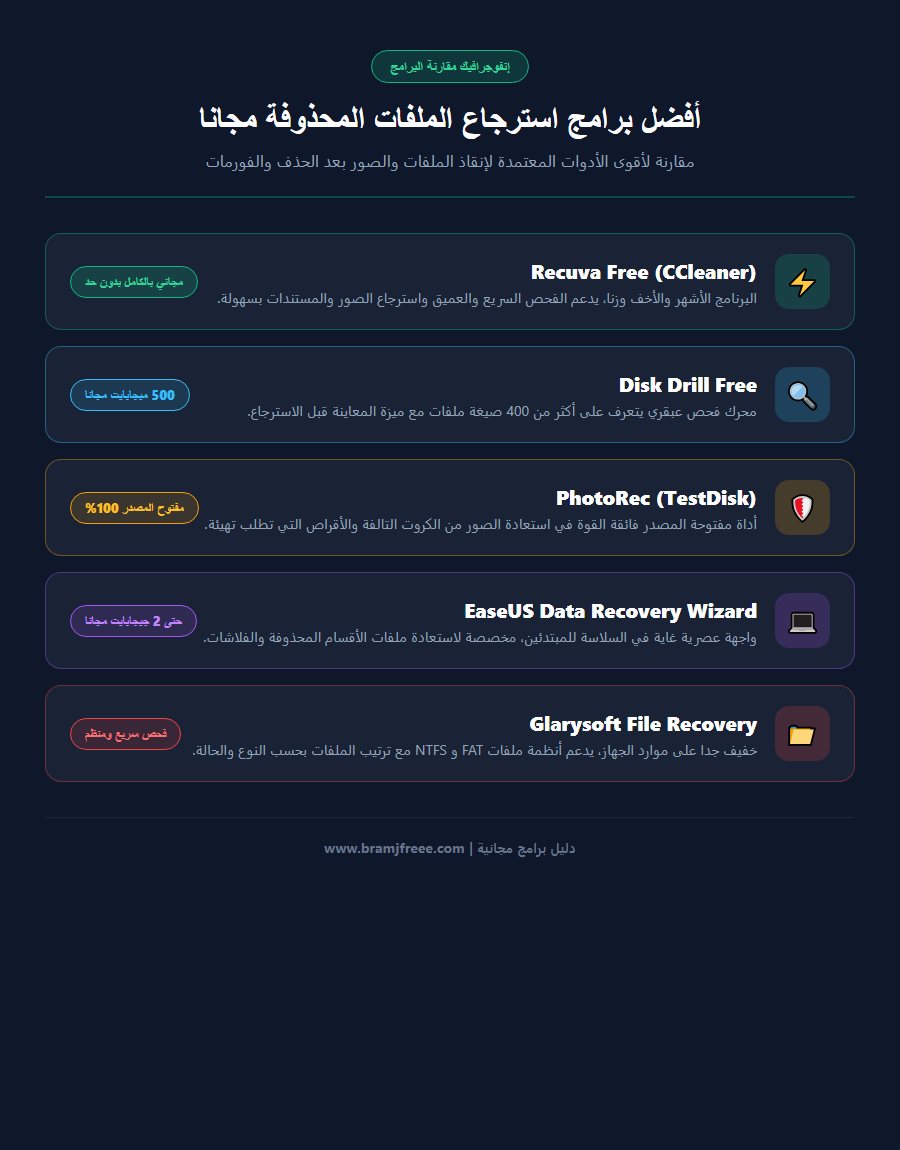
مخطط مقارنة برامج استرجاع الملفات المحذوفة – تصميم موقع القصير
خطوات عملية لاستعادة الملفات من الفلاشة وكارت الذاكرة التالف
إذا كانت فلاشة USB أو كارت الميموري الخاص بهاتفك يطلب منك عمل فورمات (You need to format the disk) ويرفض الفتح، لا تضغط على فورمات واتبع هذا الترتيب الدقيق:
- أمر فحص الويندوز المدمج (CHKDSK): افتح موجه الأوامر CMD كمسؤول واكتب الأمر
chkdsk F: /f(مع استبدال الحرف F برمز محرك الفلاشة). يقوم هذا الأمر بإصلاح جدول الفهرسة وتصحيح أخطاء القراءة واسترجاع الملفات بدون فورمات في كثير من الحالات. - استخدام الفحص العميق عبر Recuva أو Disk Drill: قم بتوجيه البرنامج لفحص محرك الفلاشة بالكامل عبر وضع الفحص العميق (Deep Scan) الذي يستغرق وقتا أطول لكنه يعثر على الملفات المقسمة.
- استخراج الملفات إلى الهارد الداخلي: لا تقم مطلقا بحفظ الملفات المسترجعة على نفس الفلاشة المصابة، بل اختر مجلدا جديدا على القرص الصلب لحفظ النسخة المستردة.
خطوات استرجاع مستندات Word و PDF المحذوفة بأمان
- نزّل Recuva أو QPhotoRec على فلاشة USB أو على قسم غير القسم الذي حُذفت منه الملفات.
- اختر نوع الملفات «المستندات» (Documents)، وحدد المجلد الذي كانت فيه إن كنت تتذكره.
- فعّل الفحص العميق إذا مر وقت طويل على الحذف أو بعد الفورمات. على ويندوز 10 و11 يمكنك أيضًا استخدام
winfrمع/n *.pdfأو/n *.docx. - احفظ الملفات المسترجعة على قرص آخر، وليس في مكانها القديم.
- افتح كل مستند وتأكد من سلامته. إذا فُتح ملف PDF لكن تحتاج تعديله استخدم تحويل PDF إلى Word، وإذا استرجعت عدة أجزاء من مستند واحد اجمعها بأداة دمج PDF.
أدوات تقنية مجانية مقترحة لإدارة وتنظيم ملفاتك
بعد استعادة ملفاتك ووثائقك بنجاح، يمكنك استخدام باقة أدواتنا المتطورة على موقع القصير لضغطها وتنظيمها بأعلى معايير الأمان:
- أداة ضغط وتصغير ملفات PDF أون لاين: لتقليص أحجام المستندات والوثائق المسترجعة بخصوصية تامة داخل المتصفح قبل إرسالها أو أرشفتها.
- أداة عداد الكلمات وحساب وقت القراءة: لفحص وتدقيق المقالات والتقارير المحفوظة والتأكد من مطابقتها لمعايير النشر.
- أداة صانع ومولد باركود QR Code: لمشاركة روابط مستنداتك وملفاتك السحابية بسهولة مع عملائك وزوارك.
- ضغط الصور أونلاين: لتصغير الصور المسترجعة قبل رفعها على السحابة أو إرسالها.
- تحويل الصور إلى WebP: لتوفير مساحة التخزين لأرشيف الصور المسترجعة.
- أفضل برامج تنظيف وتسريع الويندوز: بعد الاسترجاع، لتنظيف الملفات المؤقتة (لا تشغّلها قبل الاسترجاع حتى لا تكتب فوق ملفاتك).
الأسئلة الشائعة حول استرجاع الملفات والصور
هل يمكن استرجاع الملفات بعد الفورمات الكامل (Full Format)؟
الفورمات السريع (Quick Format) يسهل استرجاع الملفات منه بنسبة عالية، أما الفورمات الكامل البطيء فيقوم بكتابة أصفار فوق كل قطاعات القرص في إصدارات الويندوز الحديثة، مما يجعل استرجاع البيانات صعبا للغاية حتى بالبرامج المتخصصة.
هل يختلف استرجاع البيانات من أقراص SSD مقارنة بأقراص HDD؟
نعم، فأقراص SSD تدعم أمرا برمجيا اسمه TRIM يقوم بمسح الخلايا الكهربائية تلقائيا بعد الحذف لتسريع الكتابة لاحقا، مما يقلل من فرص الاسترجاع إذا مر وقت طويل، لذلك يجب إيقاف تشغيل الجهاز والبدء في الفحص فورا في أقراص SSD.
لماذا تظهر بعض الصور المسترجعة نصف تالفة أو سوداء؟
يحدث هذا عند تعرض أجزاء من قطاعات الصورة لكتابة فوقية جزئية ببيانات أخرى بعد الحذف، حيث ينجح البرنامج في استرجاع ترويسة الصورة ولكنه يفشل في استعادة بقية خوارزمية البكسلات المتضررة.
هل يمكن استرجاع الصور المحذوفة من الهاتف عبر توصيله بالكمبيوتر؟
نعم، إذا كانت الصور مخزنة على كارت ميموري خارجي MicroSD يمكنك إخراجه ووضعه في قارئ الكروت وتوصيله بالكمبيوتر وفحصه كقرص عادي عبر Recuva أو Disk Drill، أما بالنسبة للذاكرة الداخلية للهواتف الحديثة فيمكن الاستعانة بتطبيقات متخصصة تدعم بروتوكول نقل الملفات MTP أو النسخ الاحتياطي السحابي.
هل توجد أداة مجانية رسمية من مايكروسوفت لاسترجاع الملفات؟
نعم، أداة Windows File Recovery مجانية من متجر Microsoft Store لويندوز 10 (2004 وما بعده) وويندوز 11، وتعمل بالأمر winfr بدون حد لحجم الاسترجاع.

عن الكاتب: فريق القصير
فريق تحرير موقع القصير يكتب أدلة عملية عن الأدوات المجانية وملفات PDF والصور والذكاء الاصطناعي. نجرّب كل أداة بأنفسنا قبل ترشيحها، ونراجع حدود النسخ المجانية من المواقع الرسمية، ونحدّث المقالات عند تغيّر الأسعار أو المميزات. اعرف المزيد عنا.