
- منصة Gamma تتيح إنشاء عرض بوربوينت متكامل بالذكاء الاصطناعي باللغة العربية بضغطة زر، وتصديره إلى ملف PowerPoint قابل للتعديل بالكامل أو مستند PDF.
- الخطة المجانية تمنح 400 نقطة رصيد عند التسجيل تكفي لإنشاء عروض متعددة، مع إمكانية كسب 200 نقطة إضافية عن كل دعوة مستخدم جديد.
- طريقة المحترفين المعتمدة تعتمد على إعداد النصوص أولًا وتدقيقها عبر الذكاء الاصطناعي، ثم إدخالها إلى Gamma للتصميم والتنسيق فقط لضمان دقة البيانات وتوفير الرصيد.
- يمكن تحويل ملفات PDF والمذكرات الدراسية مباشرة إلى شرائح عرض تقديمي، مع إمكانية تقسيم الملفات الكبيرة لتفادي استنزاف النقاط.
- تشمل البدائل المجانية القوية لمنصة Gamma كلًا من Tome AI وSlidesgo وCanva وGoogle Slides مع Gemini لتلبية مختلف الاحتياجات الأكاديمية والعملية.
محتويات المقال
- لماذا أصبحت منصة Gamma الخيار الأفضل لتصميم العروض التقديمية؟
- خطة الرصيد والحدود المجانية في منصة Gamma
- خطوات عمل بوربوينت بالذكاء الاصطناعي عبر Gamma خطوة بخطوة
- طريقة المحترفين المعتمدة: تجهيز المحتوى أولًا ثم التصميم
- كيفية تحويل ملف PDF أو وورد إلى عرض بوربوينت متكامل
- حل مشكلة اتجاه الخط واللغة العربية بعد تصدير PowerPoint
- أفضل بدائل مجانية لمنصة Gamma بالعربي (Tome و Slidesgo و Canva)
- أخطاء شائعة تجعل العرض يبدو آليًا ومصنوعًا بالذكاء الاصطناعي وكيف تتفاداها
- الأسئلة الشائعة حول عمل بوربوينت بالذكاء الاصطناعي
لماذا أصبحت منصة Gamma الخيار الأفضل لتصميم العروض التقديمية؟
بناء العروض التقديمية اليدوية في برامج Office التقليدية يستنزف ساعات طويلة في تنسيق الشرائح، وتوزيع المساحات، والبحث عن الألوان والصور المناسبة. تقدم منصة Gamma App نقلة نوعية في هذا المجال، حيث تقوم فكرتها على تحويل فكرة مختصرة أو عنوان رئيسي إلى عرض تقديمي متكامل العناصر ومصمم بعناية فائقة خلال أقل من دقيقة واحدة.
تتفوق منصة جاما على البرامج التقليدية بفضل محرك الذكاء الاصطناعي التوليدي الذي لا يقتصر فقط على كتابة النصوص، بل يبتكر هياكل بصرية مرنة تسمى البطاقات التفاعلية. تدمج هذه البطاقات بين الرسوم التوضيحية، ومخططات تدفق البيانات، والجداول، مع المحافظة على التناسق اللوني العام للعرض. الأهم من ذلك أن المنصة توفر دعمًا متميزًا للغة العربية وتتيح تصدير المنتج النهائي إلى صيغة PowerPoint الرسمية (.pptx) أو صيغة PDF أو مشاركته كرابط ويب تفاعلي قابل للتصفح المباشر.
خطة الرصيد والحدود المجانية في منصة Gamma
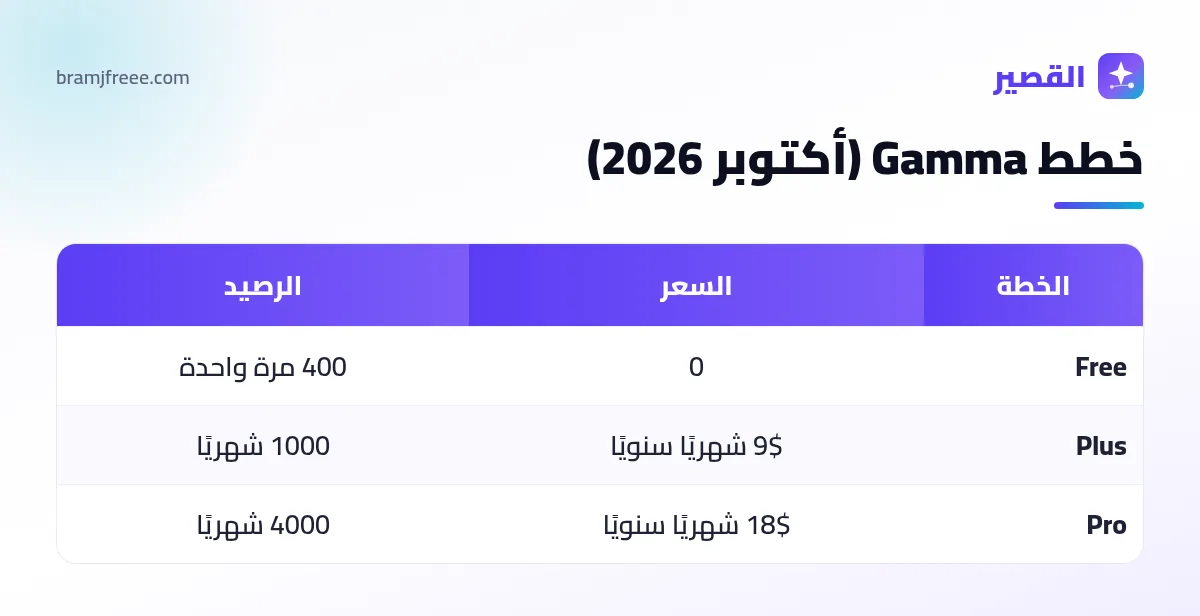
تعتمد منصة Gamma نظام النقاط أو الرصيد الائتماني (Credits) لإدارة عمليات التوليد والتعديل بالذكاء الاصطناعي. يوضح الجدول التالي تفاصيل الخطط والأسعار المتاحة وفق البيانات الرسمية المعلنة:
| الخطة | السعر الشهري (بالدفع السنوي) | الرصيد الممنوح | أقصى عدد شرائح لكل طلب | ميزات إضافية |
|---|---|---|---|---|
| المجانية (Free) | 0 دولار | 400 رصيد لمرة واحدة عند التسجيل | حتى 10 شرائح | تصدير PPTX وPDF مع وجود شارة Gamma |
| بلس (Plus) | 9 دولارات شهريًا | 1000 رصيد شهريًا يتجدد تلقائيًا | حتى 100 شريحة | إزالة شارة Gamma وتصدير بدون قيود |
| برو (Pro) | 18 دولارًا شهريًا | 4000 رصيد شهريًا مع إمكانات مفتوحة | حتى 100 شريحة | نماذج ذكاء اصطناعي متقدمة وتحليلات مفصلة |
البيانات مستخلصة ومحدثة مباشرة من صفحة أسعار Gamma الرسمية. يكفي الرصيد المجاني الأولي لإنشاء ما يقارب 10 عروض تقديمية متوسطة الطول، حيث يستهلك إنشاء العرض الواحد قرابة 40 نقطة رصيد. وإذا نفد الرصيد، تتيح المنصة كسب 200 نقطة رصيد إضافية عن كل مستخدم جديد يسجل من خلال رابط الإحالة الخاص بحسابك، مما يمنح الطلاب والمعلمين مرونة كبيرة للاستمرار في الاستخدام المجاني دون دفع أي اشتراكات.
خطوات عمل بوربوينت بالذكاء الاصطناعي عبر Gamma خطوة بخطوة
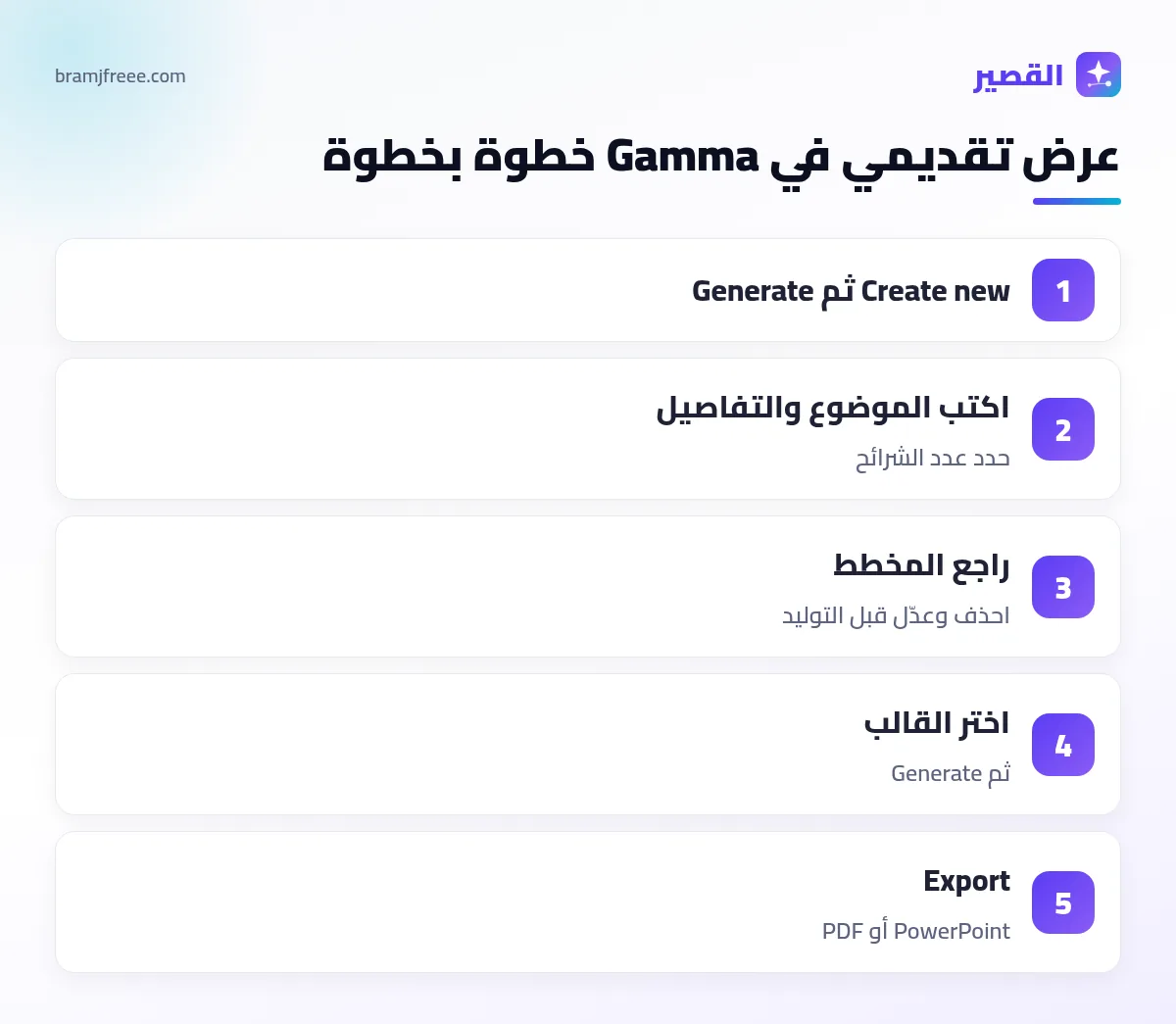
لإنشاء عرض تقديمي احترافي باللغة العربية، اتبع المراحل العملية التالية كما اختبرها ودققها فريق موقع القصير:
- إنشاء الحساب: توجه إلى منصة Gamma App وسجل الدخول باستخدام حساب جوجل في ثوانٍ للحصول على 400 نقطة رصيد مجانية فورًا.
- بدء مشروع جديد: من لوحة التحكم الرئيسية اضغط على زر Create new ثم حدد خيار Generate للتوليد التلقائي عبر الذكاء الاصطناعي.
- تحديد نمط المخرج: اختر خيار Presentation، وحدد عدد الشرائح المطلوبة (يوصى باختيار من 8 إلى 10 شرائح للبقاء ضمن حدود الخطة المجانية).
- صياغة وصف العرض (Prompt): اكتب موضوع العرض بدقة باللغة العربية مع تحديد الجمهور المستهدف والهدف، على سبيل المثال: «عرض تقديمي أكاديمي عن الطاقة المتجددة ومستقبل الهيدروجين الأخضر، موجه لطلاب الهندسة، يتكون من 8 شرائح، بأسلوب علمي رصين وموجز مع نقاط بيانية ومصادر موثوقة».
- مراجعة المخطط الهيكلي (Outline): سيعرض لك الموقع مخطط العناوين الفرعية لكل شريحة. هنا يمكنك تعديل نصوص العناوين، أو إضافة عناصر جديدة، أو حذف شرائح غير ضرورية قبل بدء التوليد الفعلي لتوفير الرصيد.
- اختيار القالب اللوني (Theme): اختر نمط الألوان والتصميم المناسب لمجال عرضك، سواء كان نمطًا رسميًا داكنًا أو نمطًا عصريًا مشرقًا، ثم اضغط على زر Generate.
- التصدير والتحميل: بعد اكتمال العرض وظهوره أمامك، انقر على زر القائمة المنسدلة (ثلاث نقاط أو زر التصدير Export أعلى اليمين) ثم اختر تصدير إلى PowerPoint لتحميل ملف بصيغة PPTX أو تصدير إلى PDF للطباعة والمشاركة الفورية.
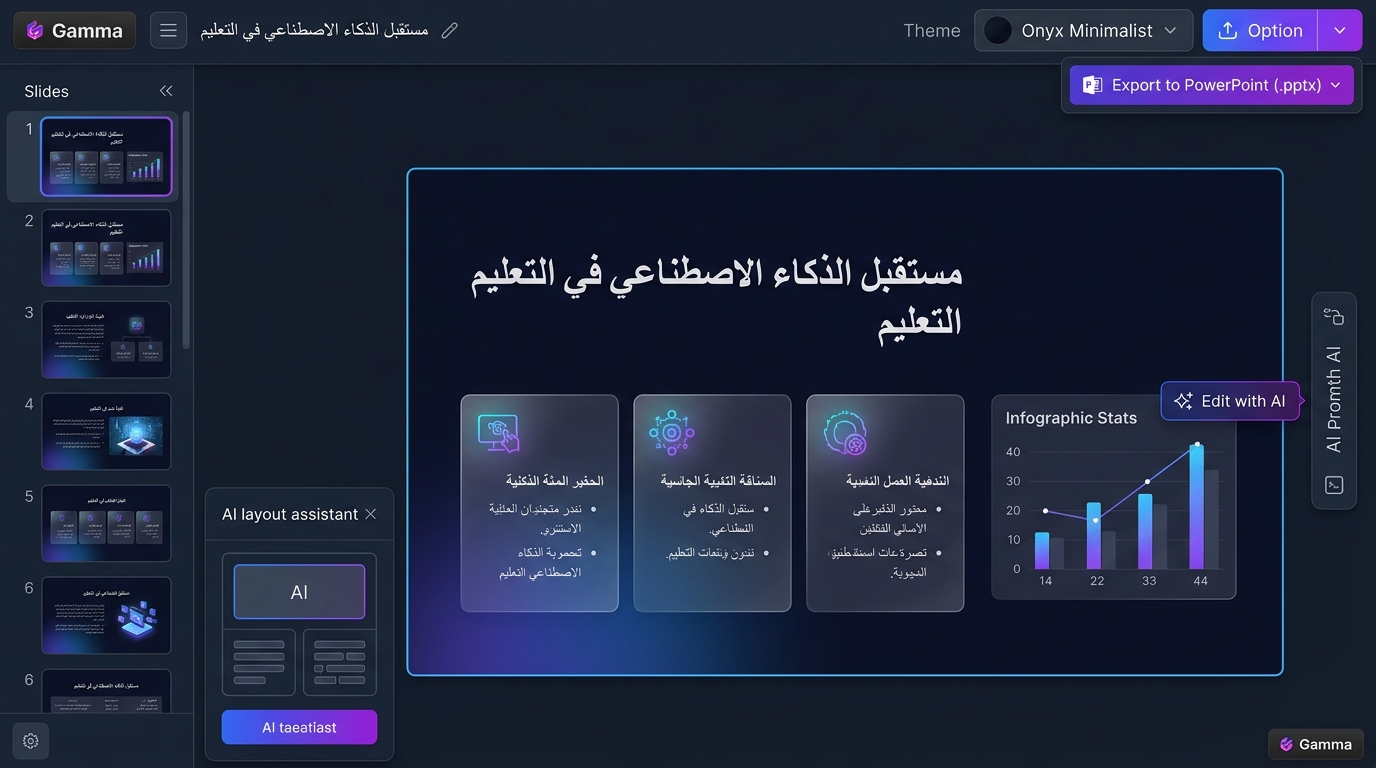
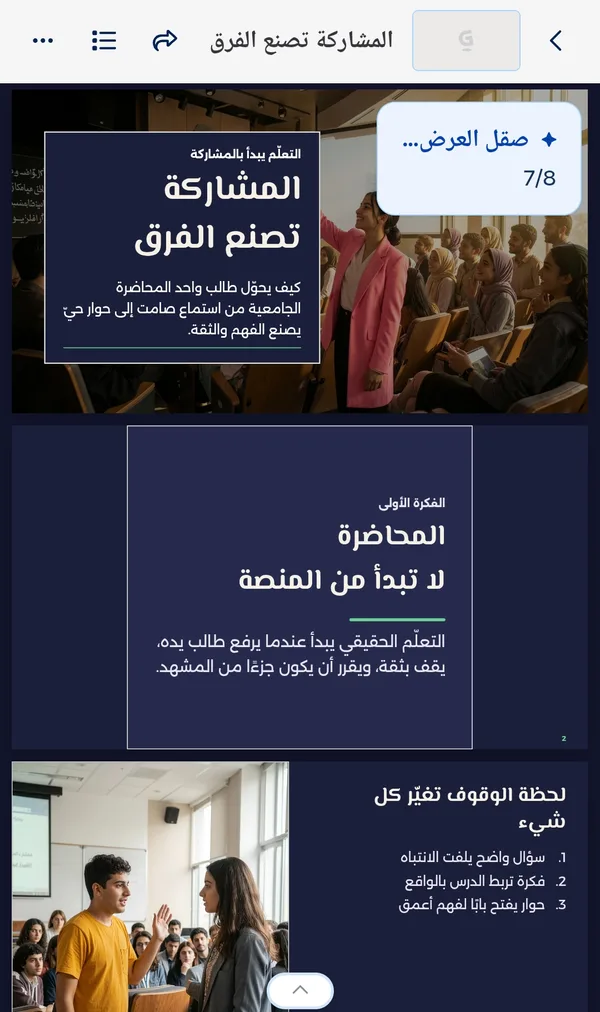
في قائمة الإعدادات الجانبية قبل الضغط على زر التوليد، تأكد من اختيار لغة الإخراج Arabic، واضبط خيار كثافة النص (Text content) على وضعية «Brief». العروض التقديمية الناجحة تعتمد على النقاط المكثفة المركزة وليس الفقرات الطويلة التي تصيب الحضور بالتشتت والملل.
طريقة المحترفين المعتمدة: تجهيز المحتوى أولًا ثم التصميم
من واقع التجارب المتكررة، يلاحظ المستخدمون أحيانًا أن الاعتماد الكامل على Gamma في ابتكار المحتوى والأرقام قد ينتج عنه معلومات عامة جدًا أو أرقام غير دقيقة علميًا. لذلك يوصي فريق موقع القصير باتباع استراتيجية الفصل بين إعداد المحتوى وتصميم الشرائح، وتتمثل في الخطوات التالية:
- توليد وتدقيق النص عبر نماذج المحادثة: افتح ChatGPT أو Gemini واستخدم أمرًا احترافيًا دقيقًا، مثل: «أريد إعداد محتوى عرض تقديمي علمي مكون من 8 شرائح حول موضوع [اكتب موضوعك هنا]. حدد لكل شريحة عنوانًا رئيسيًا وثلاث نقاط محددة وموجزة، ولا تذكر أي أرقام أو إحصائيات غير موثقة بمصدر رسمي».
- المراجعة البشرية والتحقق: راجع كل نقطة، وأضف بياناتك وأرقامك الخاصة المستمدة من واقع عملك أو أبحاثك الأكاديمية لضمان مصداقية المحتوى.
- الإدخال في Gamma للتصميم فقط: في منصة Gamma، اختر خيار Paste in text (لصق نص جاهز) بدلًا من خيار التوليد من الصفر، ثم الصق محتواك المدقق. سيقوم الذكاء الاصطناعي هنا بدور المصمم الفني فقط، فيوزع النقاط على الشرائح ويختار الأيقونات المناسبة دون تغيير صياغتك أو اختلاق معلومات جديدة.
تساعد هذه الطريقة في توفير استهلاك الرصيد المجاني لأنك لن تضطر لإعادة التوليد عدة مرات، كما تمنحك عرضًا تقديميًا قوي المحتوى واحترافي التصميم في آن واحد. ولصياغة أوامر أكثر كفاءة، يمكنك مراجعة دليلنا الشامل حول هندسة الأوامر بالعربي.
كيفية تحويل ملف PDF أو وورد إلى عرض بوربوينت متكامل
تعتبر ميزة استيراد المستندات الجاهزة واحدة من أقوى ميزات منصة Gamma للطلاب والمعلمين والباحثين. فإذا كنت تمتلك مذكرة دراسية أو ملف PDF لمحاضرة أو تقرير عمل طويل، يمكنك تحويله إلى شرائح عرض تقديمي منظمة باتباع الخطوات التالية:
- من الصفحة الرئيسية في Gamma، اضغط على Create new ثم اختر Import a file.
- ارفع ملف PDF أو مستند Word أو ملف PPTX القديم الذي ترغب في إعادة تصميمه.
- يقرأ الذكاء الاصطناعي محتوى المستند ويقوم بتلخيص الأفكار الرئيسية وتقسيمها إلى عناوين وشرائح تلقائيًا.
- راجع التقسيم المقترح، وحدد النمط اللوني المناسب، ثم اضغط على زر توليد العرض.
إذا كان ملف PDF كبير الحجم أو يحتوي على مئات الصفحات، فإن محاولة استيراده دفعة واحدة قد تستنزف رصيدك المجاني بالكامل وتؤدي إلى شرائح مزدحمة بالمعلومات. في هذه الحالة، ننصحك باستخدام أداة تقسيم PDF لاقتطاع الفصل أو الجزء المطلوب فقط قبل رفعه إلى المنصة، أو الاستعانة بأداة تحويل PDF إلى PowerPoint للحصول على شرائح تقليدية جاهزة للتعديل السريع.
حل مشكلة اتجاه الخط واللغة العربية بعد تصدير PowerPoint
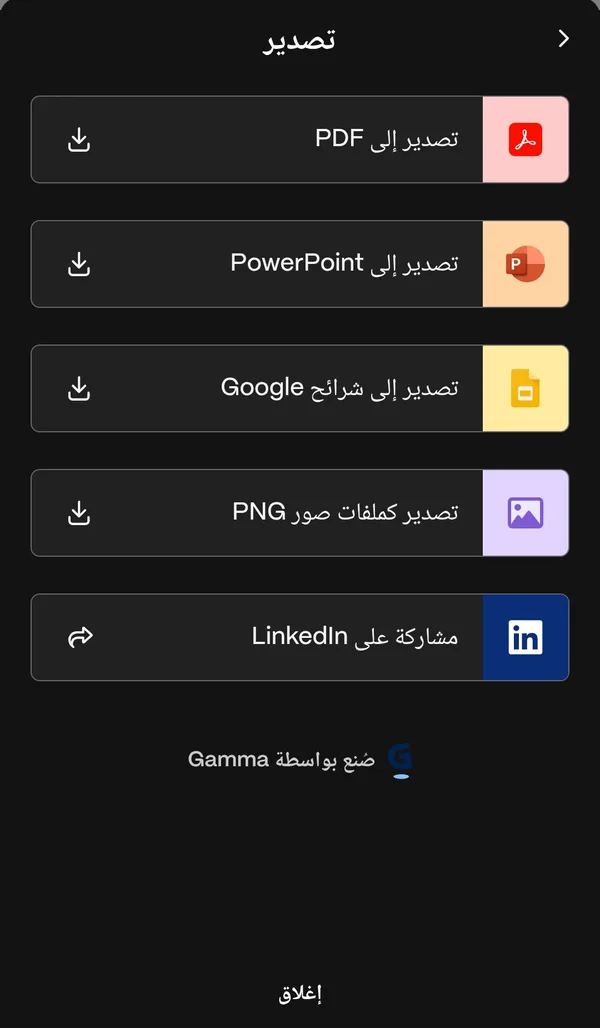
عند تصدير العرض بصيغة PowerPoint (.pptx) وفتحه عبر برنامج Microsoft PowerPoint المكتبي، قد تلاحظ أحيانًا بعض المشكلات الطفيفة في المحاذاة، مثل انقلاب علامات الترقيم أو ظهور النص بمحاذاة لليسار، أو استخدام خط غير متوفر على جهازك. فيما يلي الحلول الفعالة والمجربة لهذه المشكلات:
- ضبط اتجاه النص من اليمين لليسار: حدد مربعات النصوص في الشريحة، ومن تبويب الصفحة الرئيسية (Home) في برنامج PowerPoint، اضغط على أيقونة اتجاه النص من اليمين إلى اليسار (Right-to-Left Text Direction) لضبط تموضع الكلمات وعلامات الترقيم بشكل صحيح.
- توحيد الخطوط العربية القياسية: في بعض الأحيان يستخدم Gamma خطوط ويب مثل Inter قد لا تدعم الحروف العربية بشكل متناسق في نسخة سطح المكتب. حدد النصوص وغير الخط إلى أحد الخطوط العربية المعتمدة الواضحة مثل: Cairo أو Tajawal أو Almarai أو Arial لضمان وضوح الكلمات عند العرض على شاشات العرض الكبيرة (Projectors).
- معالجة ترتيب الأرقام والنسب: راجع الأرقام المئوية والكسور يدويًا وتأكد من ظهور رمز النسبة المئوية (%) على الجانب الصحيح من الرقم العربي.
- التصدير إلى PDF كحل بديل للعرض المباشر: إذا كنت على وشك إلقاء العرض التقديمي مباشرة ولا تمتلك وقتًا لتنسيق الخطوط في PowerPoint، فإن تصدير العرض مباشرة من Gamma بصيغة PDF يضمن لك ثبات التصميم والخطوط والألوان بنسبة 100% دون أي خلل بصري على أي شاشة.
أفضل بدائل مجانية لمنصة Gamma بالعربي (Tome و Slidesgo و Canva)
على الرغم من القوة الكبيرة لمنصة Gamma، إلا أن انتهاء الرصيد المجاني أو الحاجة إلى قوالب تقليدية متوافقة بالكامل مع بيئات العمل والجامعات قد يستدعي البحث عن بدائل مجانية متميزة. استعرض فريق موقع القصير أبرز الأدوات المنافسة والمجربة:
| الأداة | أفضل ميزة | دعم اللغة العربية | التصدير إلى PPTX | حدود الاستخدام المجاني |
|---|---|---|---|---|
| Gamma App | بطاقات تفاعلية وتصميم فوري من سطر واحد | ممتاز | نعم (ملف PPTX أو PDF) | 400 رصيد مجاني عند التسجيل |
| Tome AI | سرد قصصي تفاعلي وتوليد صور مدمجة | جيد جدًا | تصدير PDF (والتصدير لـ PPTX متاح) | 500 رصيد مجاني للمشتركين الجدد |
| Slidesgo AI Maker | تصاميم PowerPoint كلاسيكية قابلة للتعديل | ممتاز | نعم (تحميل PPTX مباشر) | عدد محدد من العروض المجانية شهريًا |
| Canva Magic Design | مرونة كاملة في التعديل ومئات الخطوط العربية | ممتاز للغاية | نعم (يدعم PPTX وPDF وفيديو) | خطة مجانية غنية بالقوالب والميزات |
| Google Slides + Gemini | تكامل كامل مع Google Workspace والعمل الجماعي | ممتاز | نعم (تنزيل PPTX وتعديل سحابي) | متاح لمستخدمي حسابات جوجل |
تفاصيل كل أداة وكيفية الاستفادة منها:
- منصة Tome.app: الخيار المثالي للعروض التي تركز على السرد القصصي (Storytelling) وعروض رواد الأعمال والشركات الناشئة. يتميز بقدرته على بناء نصوص مقنعة مع صور توضيحية ذكية تم إنشاؤها تلقائيًا، بالإضافة إلى واجهة عرض شديدة العصرية على شاشات الجوال والحواسيب.
- موقع Slidesgo AI Presentation Maker: يعتبر موقع Slidesgo من أشهر المنصات العالمية للقوالب الجاهزة. تقدم أداته للذكاء الاصطناعي ميزة إنشاء شرائح بوربوينت متكاملة بتنسيق PPTX الأصلي، وتتميز القوالب بدعمها الممتاز للخطوط والاتجاه العربي، مما يجنبك أي مشاكل في المحاذاة بعد التنزيل.
- منصة Canva (أداة Magic Design): توفر كانفا أداة تصميم سحرية للعروض التقديمية. كل ما عليك فعله هو إدخال موضوع العرض، وستقوم الأداة باقتراح مجموعة من القوالب المنسقة بالكامل، مع إمكانية الوصول إلى أكبر مكتبة خطوط عربية ورسوم بيانية مجانية على الإنترنت.
- عروض Google Slides المدعومة بـ Gemini: توفر بيئة عمل سحابية مثالية للمشاريع الجامعية والعمل الجماعي بين عدة طلاب، مع ميزات تلخيص الشرائح وتوليد الأفكار الفورية دون الحاجة لتحميل أي برامج خارجية على جهازك.
إذا كنت طالبًا جامعيًا أو باحثًا ترغب في استكشاف المزيد من الحلول الذكية لتسهيل الدراسة وإعداد الأبحاث، يمكنك الاطلاع على مقالنا التفصيلي حول أدوات الذكاء الاصطناعي للطلاب.
أخطاء شائعة تجعل العرض يبدو آليًا ومصنوعًا بالذكاء الاصطناعي وكيف تتفاداها
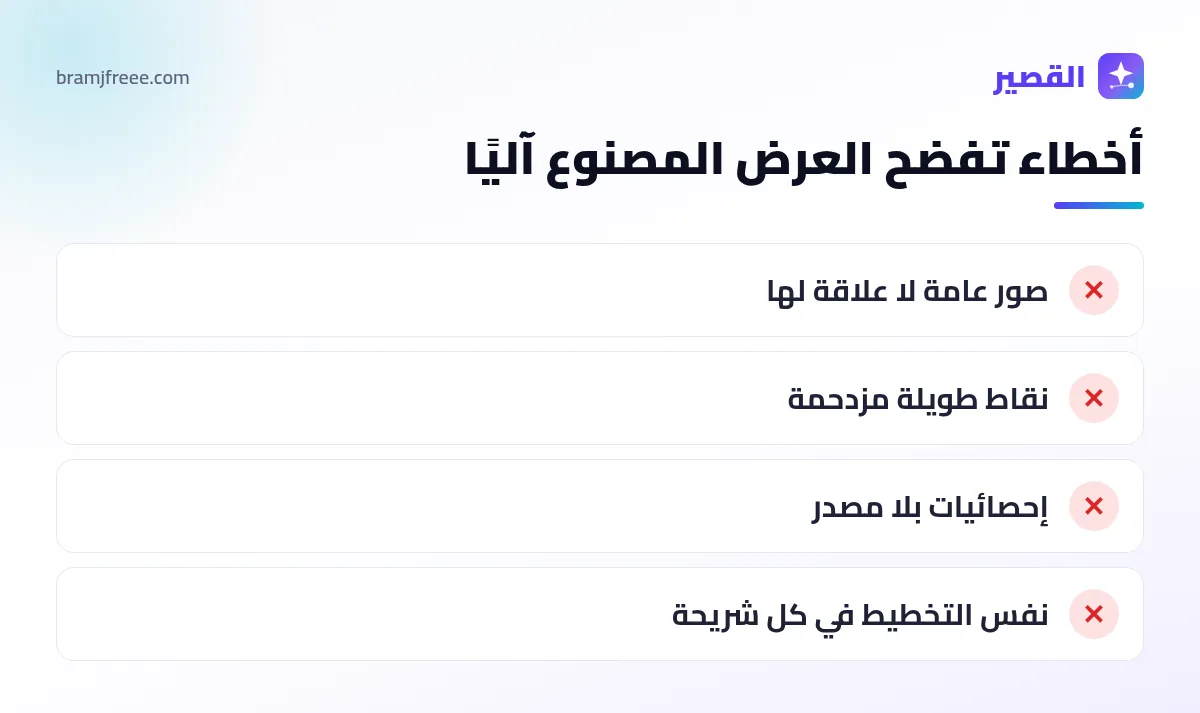
على الرغم من التطور الكبير في أدوات التوليد الآلي، إلا أن هناك علامات شائعة تكشف فورًا للحضور أو للأساتذة في الجامعة أن العرض التقديمي تم توليده آليًا دون جهد بشري. لتفادي هذا الانطباع وإضفاء لمسة احترافية شخصية، احرص على تجنب الأخطاء التالية:
- الاعتماد على الصور التجريدية المكررة: تميل أدوات الذكاء الاصطناعي لوضع صور رمزية غير معبرة بدقة عن صلب الموضوع. استبدل هذه الصور بمخططات واقعية، أو لقطات شاشة عملية، أو صور حقيقية من مراجع رسمية.
- حشو الشرائح بالنصوص الطويلة: العرض التقديمي ليس مقالًا للقراءة، بل وسيلة دعم بصري للمتحدث. احرص على ألا تتجاوز كل شريحة من 3 إلى 4 نقاط مركزة، وتجنب الفقرات السردية الممتدة.
- إيراد أرقام وإحصائيات دون توثيق: كثيرًا ما تقوم النماذج التوليدية بابتكار نسب تقريبية لا أساس لها من الصحة. احذف أي نسبة مئوية غير مؤكدة، أو دوّن المصدر العلمي الدقيق أسفل الشريحة بخط صغير.
- تكرار التخطيط البصري في كل الشرائح: وجود بطاقات متطابقة في جميع الشرائح يصيب المشاهد بالملل. نوّع في تصميم الشرائح، واجعل بعضها يحتوي على نقاط رئيسية، وأخرى تضم مقارنة ثنائية، وثالثة تركز على صورة أو رقم إحصائي بارز.
- إهمال مراجعة المصطلحات المعربة: قد تترجم أدوات الذكاء الاصطناعي بعض المصطلحات التقنية أو الإنجليزية ترجمة حرفية ركيكة. راجع المصطلحات المتخصصة واعتمد الصياغات المتعارف عليها في مجالك الأكاديمي أو المهني.
الأسئلة الشائعة حول عمل بوربوينت بالذكاء الاصطناعي
هل منصة Gamma مجانية بالكامل لعمل عروض البوربوينت؟
توفر منصة Gamma خطة مجانية تمنحك 400 نقطة رصيد عند إنشاء الحساب لأول مرة. تكفي هذه النقاط لإنشاء عدة عروض تقديمية مكونة من 8 إلى 10 شرائح لكل طلب، وتتضمن الشرائح في الخطة المجانية شارة أنيقة باسم Gamma مع إمكانية التصدير الكامل إلى PowerPoint أو PDF.
كيف يمكن حل مشكلة الخطوط والاتجاه العربي بعد التصدير لملف PowerPoint؟
بعد فتح ملف PPTX في برنامج PowerPoint المكتبي، حدد مربعات النصوص واختر زر اتجاه النص من اليمين إلى اليسار (Right-to-Left) من تبويب الصفحة الرئيسية، ثم غيّر نوع الخط إلى خط عربي قياسي مثل Cairo أو Tajawal أو Arial لضبط المحاذاة وعلامات الترقيم بشكل مثالي.
ما هي أفضل بدائل مجانية لمنصة Gamma تدعم اللغة العربية؟
أفضل البدائل المجانية تشمل موقع Slidesgo الذي يوفر قوالب PowerPoint عربية كلاسيكية مع إمكانية التوليد الآلي والتحميل المباشر بصيغة PPTX، ومنصة Canva عبر ميزة Magic Design التي تقدم مكتبة هائلة من الخطوط والتصاميم، ومنصة Tome AI المتخصصة في السرد القصصي والعروض التفاعلية.
هل يمكن تحويل ملف PDF أو كتاب دراسي إلى عرض شرائح بوربوينت؟
نعم، تتيح منصة Gamma ميزة Import a file لرفع ملفات PDF والمستندات النصية وتلخيصها تلقائيًا في شرائح عرض تقديمي. وإذا كان الملف كبير الحجم، يفضل تقسيمه أولًا إلى أجزاء صغيرة لتجنب استهلاك الرصيد المجاني والحصول على شرائح مركزة.
هل يمكن إزالة العلامة المائية وشارة Gamma من الشرائح مجانًا؟
في الخطة المجانية تظهر شارة صغيرة تحمل عبارة Made with Gamma في نهاية العرض والشرائح. يمكنك إزالتها يدويًا بسهولة بعد تصدير العرض بصيغة PowerPoint (.pptx) وفتحه على جهازك، أو من خلال الترقية إلى خطة Plus المدفوعة التي تلغي الشارة تلقائيًا.