
- أسرع طريقة على الموبايل: Google Lens ← نص ← نسخ.
- لتحويل صورة أو PDF ممسوح إلى Word عربي: ارفعه إلى Google Drive وافتحه بـ«مستندات Google».
- Gemini وChatGPT أفضل في الخط اليدوي والجداول، ويمكنك طلب الإخراج كجدول.
- جودة الصورة هي العامل الأول: إضاءة جيدة، ورقة مستوية، تصوير من أعلى.
- راجع النص دائمًا، خصوصًا النقاط والهمزات والأرقام.
ما الذي تحتاجه بالضبط؟
عندك ورقة امتحان أو صفحة كتاب أو مستند حكومي مصوّر، وتريد النص لتعدله أو تنسخه بدل كتابته من جديد. هذه العملية اسمها OCR، أي التعرف الضوئي على الحروف. والخبر الجيد أن دعم العربية فيها أصبح جيدًا جدًا ومجانيًا.
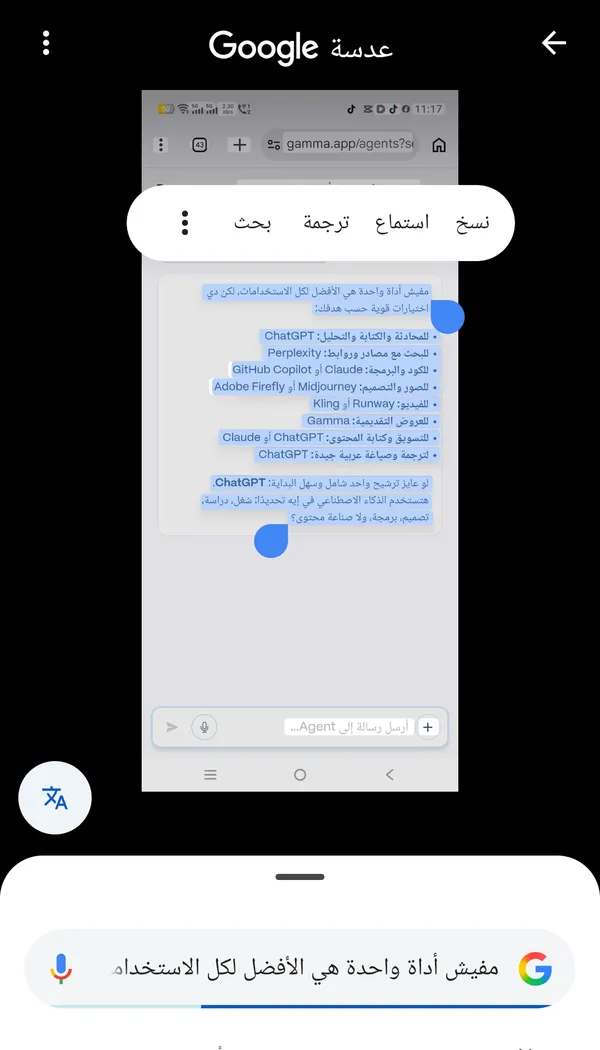
الطريقة 1: Google Lens (الأسرع على الموبايل)
- افتح تطبيق Google أو صور Google واضغط أيقونة Lens.
- صوّر الورقة أو اختر الصورة من المعرض.
- اختر نص (Text) في الأسفل.
- حدد الجزء المطلوب واضغط نسخ، أو نسخ إلى الكمبيوتر لو حسابك مفتوح على Chrome.
الطريقة 2: Google Drive وتحويلها إلى Word
هذه أفضل طريقة لصفحات كاملة:
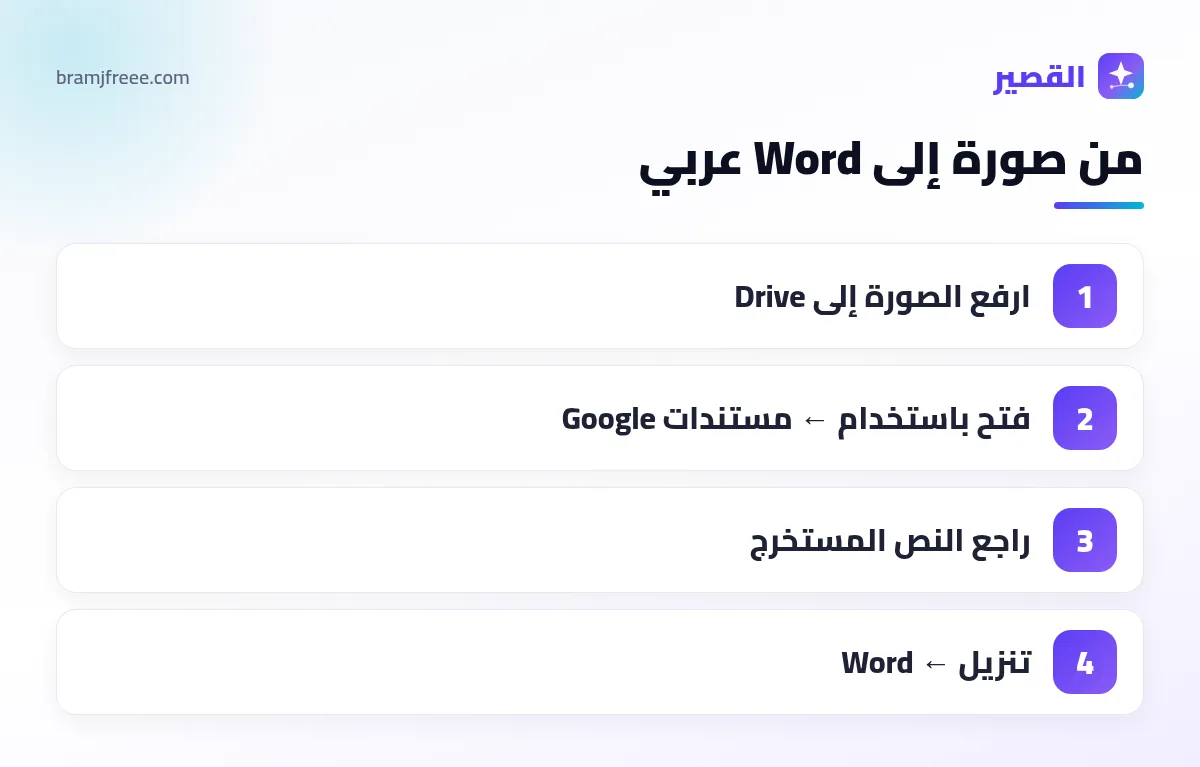
- ارفع الصورة (JPG أو PNG) أو ملف PDF ممسوح إلى Google Drive.
- كليك يمين على الملف ← فتح باستخدام ← مستندات Google.
- سيُنشأ مستند فيه الصورة بالأعلى والنص المستخرج تحتها.
- من ملف ← تنزيل ← Microsoft Word (.docx).
حسب مساعدة جوجل، أفضل النتائج مع الصور بحجم حتى 2 ميجابايت، وفي ملفات PDF تُعالج أول 10 صفحات فقط. للملفات الطويلة قسّمها أولًا بأداة تقسيم PDF، ولو عندك PDF كله صفحات صور، حوّلها لصور منفصلة بأداة PDF إلى JPG.
لو الصورة كبيرة جدًا، صغّر حجمها أولًا بأداة ضغط الصور قبل رفعها؛ الدقة تبقى كافية للقراءة.
الطريقة 3: النص المباشر في الآيفون
في إصدارات iOS الحديثة، افتح الصورة في تطبيق الصور، ستظهر أيقونة النص في الركن؛ اضغطها ثم حدد النص وانسخه. دعم العربية في هذه الميزة يعتمد على إصدار النظام، فإن لم يعمل استخدم Google Lens.
الطريقة 4: Gemini أو ChatGPT (للخط اليدوي والجداول)
ارفع الصورة واكتب:
«استخرج النص العربي من هذه الصورة حرفيًا كما هو، دون تصحيح أو إضافة. إن وجد جدول فأخرجه كجدول.»
هذه الطريقة الأفضل للخط اليدوي الواضح، ولفواتير وجداول تريدها منظمة. لكن انتبه: النماذج أحيانًا «تكمل» كلمة غير واضحة بتخمين، لذلك جملة «دون تصحيح أو إضافة» مهمة.
لا ترفع صور البطاقة الشخصية أو جواز السفر أو كشوف الحساب البنكية لأي أداة على الإنترنت لاستخراج النص منها. اكتب هذه البيانات يدويًا.
مقارنة الطرق
| الطريقة | الأفضل لـ | خط يدوي | الحفاظ على التنسيق |
|---|---|---|---|
| Google Lens | سطور وفقرات سريعة | متوسط | لا |
| Google Drive | صفحات كاملة إلى Word | ضعيف إلى متوسط | جزئي |
| آيفون النص المباشر | نسخ سريع | ضعيف | لا |
| Gemini / ChatGPT | خط يدوي وجداول | جيد | جيد عند الطلب |
5 نصائح تضاعف دقة استخراج النص
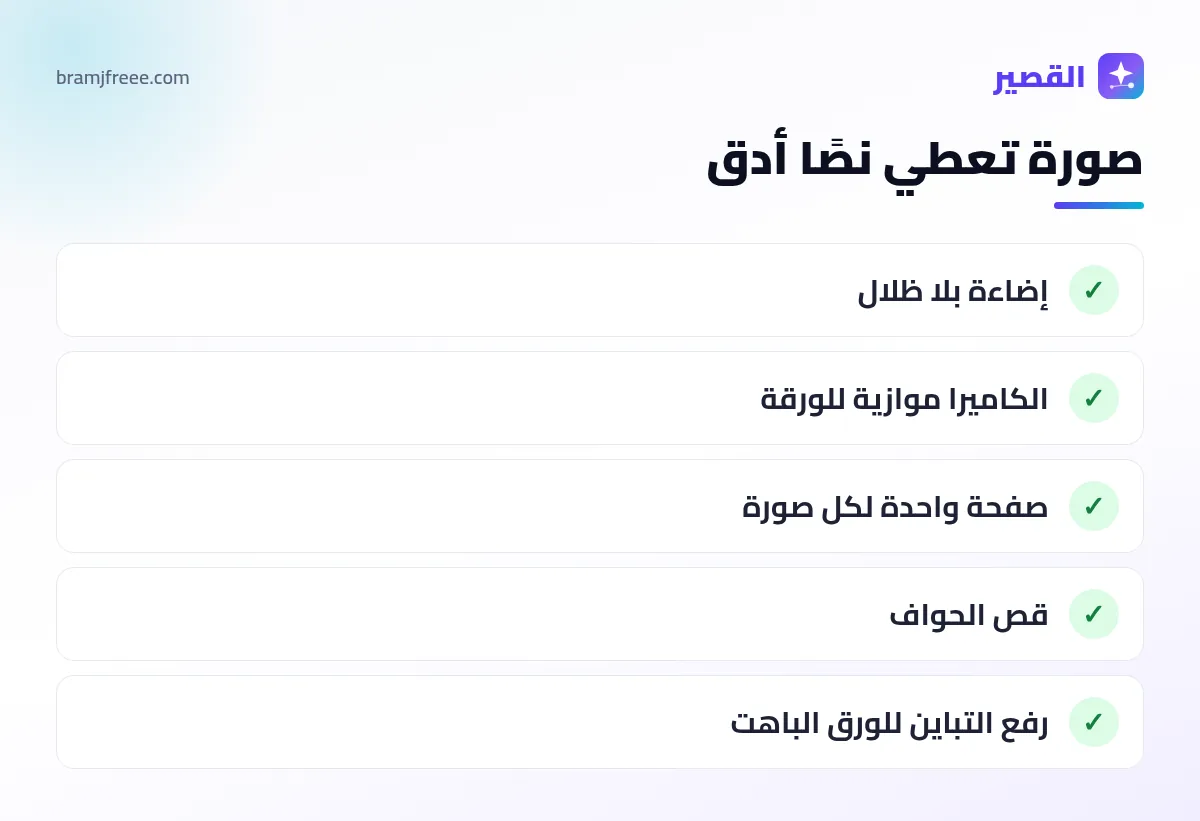
- صوّر في ضوء النهار أو تحت إضاءة بيضاء بلا ظلال.
- الكاميرا موازية للورقة تمامًا (من أعلى).
- صفحة واحدة في كل صورة.
- قص الحواف الزائدة قبل الرفع.
- لو الورق قديم أو باهت، ارفع التباين قليلًا من محرر الصور.
بعد الاستخراج
النص المستخرج من Google Drive يحتاج غالبًا ضبط اتجاه الفقرات من اليمين لليسار في Word، وتوحيد الخط. ولو كان المستند الأصلي PDF نصيًا (ليس صورة)، فأنت لا تحتاج OCR أصلًا؛ استخدم تحويل PDF إلى Word مباشرة.
الأسئلة الشائعة
كيف أستخرج النص من صورة عربي مجانًا؟
على الموبايل استخدم Google Lens واختر نص ثم نسخ، وعلى الكمبيوتر ارفع الصورة إلى Google Drive وافتحها بمستندات Google.
كيف أحول صورة إلى Word قابل للتعديل بالعربي؟
افتح الصورة من Google Drive بمستندات Google، ثم نزّل المستند بصيغة Word من قائمة ملف.
هل يمكن استخراج النص من خط اليد العربي؟
نعم بدقة متوسطة إلى جيدة حسب وضوح الخط، وأفضل نتيجة غالبًا مع Gemini أو ChatGPT.
لماذا يخرج النص العربي معكوسًا أو مبعثرًا؟
غالبًا بسبب صورة مائلة أو أعمدة متعددة؛ صوّر صفحة واحدة مستقيمة، واضبط اتجاه الفقرة في Word من اليمين لليسار.
هل استخراج النص من PDF ممسوح ممكن؟
نعم عبر Google Drive، مع ملاحظة أنه يعالج أول 10 صفحات فقط، فقسّم الملف الطويل.