
الخلاصة السريعة والتوصية المباشرة للمجرب الخبير
بدلا من تنزيل برامج تجارية مشبوهة تثقل جهازك بالإعلانات، إليك خطة التنظيف والتسريع المعتمدة بناء على اختباراتنا الحية:
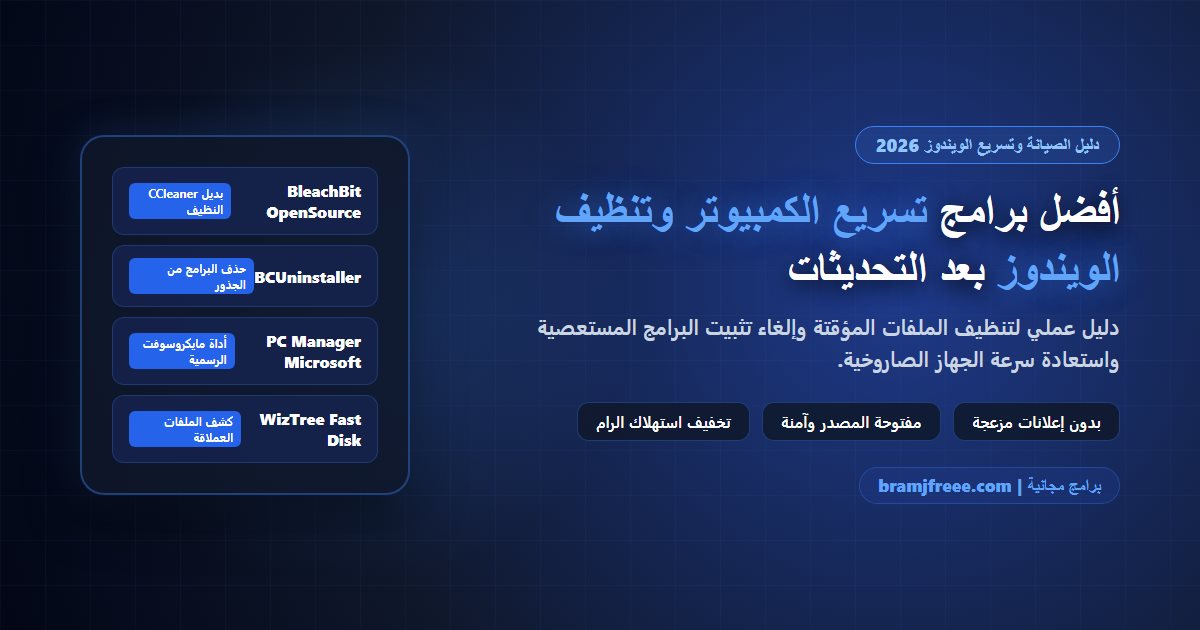
- أفضل أداة مجانية لتنظيف مخلفات التحديثات والكاش: برنامج BleachBit (مفتوح المصدر وخفيف جدا، ولا يستهلك سوى 15 ميجابايت رام أثناء العمل).
- أقوى أداة لحذف البرامج المستعصية وبقايا الرجستري: برنامج BCUninstaller (يستأصل الملفات المتروكة ويحذف برامج ويندوز الإجبارية بنقرة واحدة).
- الأداة الرسمية الأكثر أمانا لتحرير الذاكرة وتسريع النظام: برنامج Microsoft PC Manager (معتمد رسميا من مايكروسوفت لنظامي ويندوز 10 و 11).
- أسرع برنامج لكشف الملفات الضخمة المخفية في القرص C: أداة WizTree (يقرأ جدول MFT في ثانيتين ويعرض خريطة بصرية للملفات المنسية).
فهرس الدليل
- لماذا يصبح الكمبيوتر بطيئا بعد تحديثات ويندوز والاستخدام الطويل
- أفضل 5 برامج حقيقية لتنظيف وتسريع الويندوز مجانا
- 1. برنامج BleachBit البديل النظيف ومفتوح المصدر لـ CCleaner
- 2. أداة BCUninstaller استئصال بقايا البرامج المستعصية من الجذور
- 3. برنامج Microsoft PC Manager الحل الرسمي المعتمد من مايكروسوفت
- 4. أداة WizTree صائد الملفات الضخمة ومحرر مساحة البارتشن C
- 5. أدوات ويندوز المدمجة ميزة Storage Sense وتنظيف ملفات النظام
- جدول المقارنة الفنية الشاملة بين أدوات صيانة الويندوز
- كشف خدعة برامج تنظيف الرجستري وحيل تسريع إقلاع النظام
- سيناريوهات الفشل والأخطاء الشائعة أثناء التنظيف وكيفية تجنبها
- مصفوفة القرار: لمن هذه البرامج تحديدا ولمن لا تصلح
- حكم التجربة النهائي وتوصية المهندس التقني
- الأسئلة الشائعة حول تنظيف الكمبيوتر وتسريع ويندوز
لماذا يصبح الكمبيوتر بطيئا بعد تحديثات ويندوز والاستخدام الطويل
يعاني ملايين المستخدمين من تحول أجهزتهم السريعة إلى أجهزة ثقيلة وبطيئة بعد عدة أشهر من الاستخدام أو بعد تثبيت التحديثات الدورية لنظامي ويندوز 10 و 11. الحقيقة التقنية التي يجهلها الكثيرون هي أن نظام التشغيل يحتفظ بنسخ احتياطية كاملة من ملفات النظام والتحديثات القديمة داخل مجلد يسمى Windows.old وملفات SoftwareDistribution تحسبا لرغبتك في التراجع، وقد تصل مساحة هذه الملفات وحدها إلى أكثر من 30 جيجابايت من مساحة القرص C.
يضاف إلى ذلك تراكم مئات الملفات المؤقتة في مجلدات Temp، وسجلات المتصفحات الضخمة، وبقايا البرامج المحذوفة التي تترك مفاتيح معطلة في سجل النظام وخدمات تعمل في الخلفية أثناء إقلاع الجهاز، مما يؤدي إلى استهلاك 80% من الذاكرة العشوائية والمعالج فور تشغيل الكمبيوتر وقبل فتح أي برنامج.
أفضل 5 برامج حقيقية لتنظيف وتسريع الويندوز مجانا
قمنا باختبار عشرات البرامج على أجهزة قديمة وحديثة، واستبعدنا تماما البرامج التجارية التي تروج لنفسها وتطلب اشتراكات وتثبت إعلانات في الخلفية. إليك أفضل 5 أدوات نظيفة وآمنة بنسبة 100% لاستعادة السرعة الحقيقية لجهازك.
1. برنامج BleachBit البديل النظيف ومفتوح المصدر لـ CCleaner
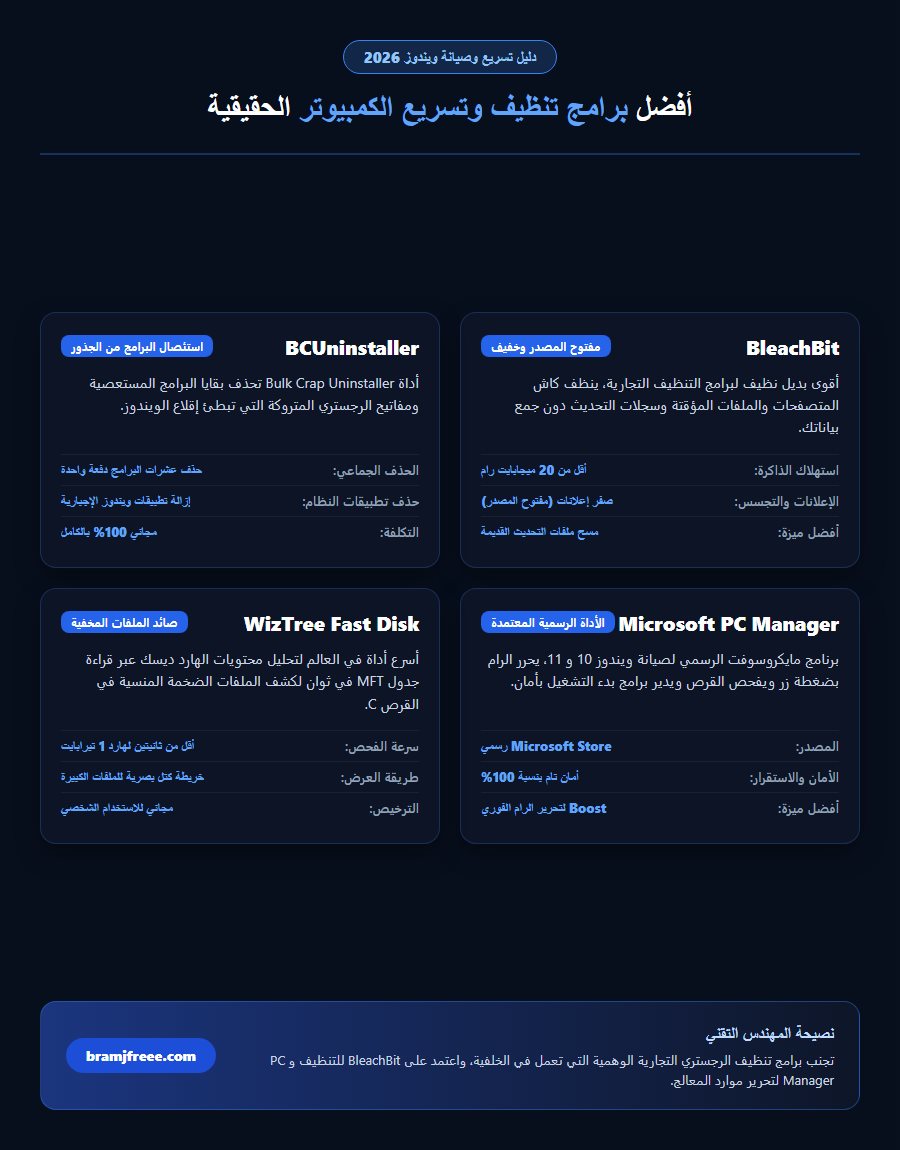
برنامج BleachBit هو الأداة المفضلة لدى خبراء الأمن السيبراني ومسؤولي الأنظمة. يمتاز بأنه مفتوح المصدر بالكامل وخال تماما من أي برمجيات تتبع أو إعلانات مدفوعة، ويقوم بتنظيف عميق للملفات المؤقتة وكاش البرامج وسجلات النظام دون المساس بأي ملفات حيوية.
أهم مميزات BleachBit:
- استهلاك شبه منعدم لموارد الجهاز: حجم البرنامج أقل من 15 ميجابايت ولا يستهلك سوى أجزاء ضئيلة من الرام أثناء الفحص والتنظيف.
- تنظيف شامل لمتصفحات الإنترنت: يحذف سجلات التصفح، الكوكيز، وكاش كروم وفايرفوكس وإيدج وبقايا التحميلات غير المكتملة دفعة واحدة.
- حذف الملفات للأبد (Shred Files): يمتلك ميزة الطمس الأمني التي تمنع أي شخص من استرجاع الملفات الحساسة بعد حذفها.
نصيحة المجرب: عند استخدام البرنامج لأول مرة، تجنب تفعيل خيار مسح المساحة الفارغة (Free Disk Space) لأنه يستغرق ساعات طويلة، واكتف بتحديد الكاش والملفات المؤقتة.
2. أداة BCUninstaller استئصال بقايا البرامج المستعصية من الجذور
إذا قمت بحذف برنامج عبر لوحة التحكم التقليدية في ويندوز، فإنه يترك خلفه غالبا مئات المجلدات الفارغة ومفاتيح الرجستري المنسية. برنامج Bulk Crap Uninstaller هو الأقوى في العالم في فحص جذور الهارد ديسك وحذف أي بقايا متروكة.
خصائص BCUninstaller الاستثنائية:
- إلغاء التثبيت الجماعي الهادئ (Quiet Uninstall): تستطيع اختيار 10 برامج مختلفة والضغط على زر الحذف ليقوم البرنامج بإزالتها جميعا تلقائيا في الخلفية دون الحاجة للنقر على التالي وإنهاء في كل برنامج.
- حذف برامج مايكروسوفت الإجبارية (Bloatware): يتيح لك إزالة ألعاب وتطبيقات ويندوز الافتراضية المثبتة مسبقا والتي تستهلك مساحة دون فائدة.
- إنشاء نقطة استعادة تلقائية: قبل إجراء أي عملية حذف، يقوم البرنامج بإنشاء نقطة استعادة للنظام لحماية جهازك من أي خلل غير مقصود.
3. برنامج Microsoft PC Manager الحل الرسمي المعتمد من مايكروسوفت
أطلقت مايكروسوفت رسميا أداة PC Manager لتكون مركز الصيانة المتكامل لنظامي ويندوز 10 و 11. يمتاز البرنامج باندماجه الكامل مع نواة الويندوز، مما يجعله الأكثر أمانا واستقرارا دون أي مخاطرة بتعطيل ملفات النظام.
أبرز وظائف PC Manager:
- زر التسريع الفوري (Boost): يقوم بإفراغ الذاكرة العشوائية المؤقتة غير المستخدمة وإنهاء العمليات المعلقة في الخلفية بضغطة زر واحدة.
- إدارة برامج بدء التشغيل (Startup Apps): يعرض لك كل تطبيق يعمل عند فتح الجهاز مع توضيح مدى تأثيره على سرعة الإقلاع، مما يساعدك على تعطيل البرامج الثقيلة بسهولة.
- فحص الفيروسات المدمج: يتكامل مباشرة مع Microsoft Defender لفحص جهازك ضد التهديدات وحماية متصفحك الافتراضي من التغيير القسري.
4. أداة WizTree صائد الملفات الضخمة ومحرر مساحة البارتشن C
امتلاء القرص C وظهور الشريط باللون الأحمر هو السبب الأول في بطء وتجمد أجهزة الكمبيوتر. أداة WizTree هي أسرع برنامج في العالم لتحليل وتصوير محتويات الأقراص الصلبة، حيث تقرأ جدول الملفات الرئيسي (MFT) مباشرة من الهارد ديسك في ثوان معدودة.
ميزات أداة WizTree:
- سرعة فحص خارقة: يفحص هارد ديسك كامل بحجم 1 تيرابايت في أقل من ثانيتين، مقارنة بالبرامج التقليدية التي تستغرق نصف ساعة.
- خريطة بصرية تفاعلية: يعرض لك مساحات الهارد على شكل مربعات ملونة، حيث يمثل المربع الأكبر الملف الأضخم، مما يمكنك من العثور فورا على فيديوهات قديمة منسية أو ملفات ألعاب متبقية ومسحها لتحرير عشرات الجيجابايت.
إذا كنت تحتفظ بكتب إلكترونية ومستندات عمل ضخمة تشغل مساحة القرص، يمكنك استخدام أداة ضغط ملفات PDF أون لاين لتقليص أحجام الملفات إلى النصف دون فقدان جودتها.
5. أدوات ويندوز المدمجة ميزة Storage Sense وتنظيف ملفات النظام
الكثير من المستخدمين يجهلون أن نظام ويندوز يحتوي داخليا على أدوات تنظيف جبارة تغنيك في كثير من الأحيان عن تنزيل أي برامج خارجية، وتحديدا ميزة مستشعر التخزين (Storage Sense) وأداة Disk Cleanup المتقدمة.
كيفية الاستفادة من أدوات النظام:
- التنظيف التلقائي الذكي: من خلال الإعدادات ثم النظام ثم التخزين، يمكنك تفعيل Storage Sense ليقوم ويندوز تلقائيا بمسح الملفات المؤقتة وسلة المهملات كل أسبوع دون تدخل منك.
- تنظيف ملفات تحديثات ويندوز القديمة: عند فتح Disk Cleanup واختيار Clean up system files، ستظهر لك خانة Windows Update Cleanup التي تتيح لك تفريغ ما بين 5 إلى 25 جيجابايت من التحديثات السابقة بأمان كامل.
إذا قمت بحذف ملف مهم عن طريق الخطأ أثناء عمليات التنظيف الشاملة، يمكنك الاطلاع على دليلنا حول أفضل برامج استرجاع الملفات والصور المحذوفة مجانا لإنقاذ بياناتك قبل الكتابة فوقها.
جدول المقارنة الفنية الشاملة بين أدوات صيانة الويندوز
يوضح الجدول التالي الفروق الجوهرية والمهام المحددة لكل أداة لمساعدتك على اختيار البرنامج المناسب لمشكلة جهازك:
| اسم البرنامج | نوع الترخيص | المهمة الأساسية | استهلاك موارد الرام | مستوى الأمان والاستقرار |
|---|---|---|---|---|
| BleachBit | مفتوح المصدر مجاني 100% | تنظيف الكاش والملفات المؤقتة | منخفض جدا (15MB) | عالي وموثوق تماما |
| BCUninstaller | مجاني بالكامل بدون إعلانات | استئصال البرامج وبقايا التثبيت | متوسط أثناء الفحص | عالي مع نقاط استعادة |
| Microsoft PC Manager | مجاني رسمي من مايكروسوفت | تحرير الرام وإدارة الإقلاع | خفيف ومدمج بالويندوز | أعلى مستوى أمان للنظام |
| WizTree | مجاني للاستخدام المنزلي | كشف وتصوير الملفات العملاقة | سريع وخفيف جدا | آمن وقراءة مباشرة للقرص |
| Windows Storage Sense | مدمج بالنظام افتراضيا | التنظيف التلقائي الدوري للقرص C | جزء من خدمات ويندوز | رسمي ومستقر بنسبة 100% |
كشف خدعة برامج تنظيف الرجستري وحيل تسريع إقلاع النظام
هناك مغالطة تقنية شائعة تروج لها الشركات التجارية منذ سنوات تزعم أن تنظيف سجل النظام (Registry) يسرع الكمبيوتر. الحقيقة الهندسية التي تؤكدها مايكروسوفت هي أن قاعدة بيانات الرجستري عبارة عن مفاتيح نصية صغيرة جدا لا يتعدى حجمها بالكامل 200 ميجابايت، ومسح 100 مفتاح قديم لن يسرع جهازك بمقدار ميكروثانية واحدة، بل قد يتسبب في تلف بعض تعريفات البرامج.
بدلا من ذلك، إليك حيلتان حقيقيتان تضاعفان سرعة استجابة جهازك فورا:
-
تفريغ مجلد SoftwareDistribution بأمان:
عندما تشعر ببطء شديد وتشنج في المعالج بعد تحديث فاشل، افتح خدمات ويندوز (Services)، أوقف خدمة Windows Update مؤقتا، ثم توجه إلى المسار C:\Windows\SoftwareDistribution واحذف محتويات مجلد Download بالكامل، ثم أعد تشغيل الخدمة، وستتخلص فورا من استهلاك المعالج المستمر. -
تعطيل البرامج التي تستهلك وقت بدء التشغيل:
افتح مدير المهام (Task Manager) عبر اختصار Ctrl + Shift + Esc، وتوجه إلى تبويب Startup Apps، وقم بتعطيل برامج المحادثة ومشغلات الألعاب وتطبيقات المزامنة السحابية من العمل التلقائي، وستلاحظ أن إقلاع الويندوز أصبح يستغرق 10 ثوان بدلا من دقيقة كاملة.
سيناريوهات الفشل والأخطاء الشائعة أثناء التنظيف وكيفية تجنبها
أثناء تنظيف الجهاز، قد يقع المستخدم في بعض الأخطاء التي تسبب إزعاجا غير مقصود، وإليك كيفية تفاديها:
-
تسجيل الخروج المفاجئ من المواقع والحسابات:
يحدث هذا عندما تقوم بتحديد خيار تنظيف ملفات تعريف الارتباط (Cookies) داخل BleachBit أو المتصفح. لتجنب ذلك، قم بإلغاء تحديد خيار Cookies واكتف بمسح الكاش (Cache)، حتى تحتفظ بجلسات تسجيل دخولك في بريدك والمواقع التي تستخدمها يوميا. -
مسح مجلد التنزيلات (Downloads) بالخطأ:
تقوم بعض أدوات التنظيف الافتراضية بتحديد مجلد التنزيلات ضمن الملفات المؤقتة. تأكد دائما قبل الضغط على تأكيد المسح أن مجلد Downloads غير محدد حتى لا تفقد ملفاتك ومستنداتك المحملة مؤخرا. -
توقف خدمة SysMain وتأثيرها على الهارد ديسك:
يقوم بعض المستخدمين بتعطيل خدمة SysMain لتسريع الجهاز. النصيحة الذهبية هي: إذا كان نظامك يعمل على هارد قديم HDD فإن تعطيلها قد يقلل استهلاك القرص 100%، أما إذا كنت تستخدم هارد حديث SSD فاترك الخدمة مفعلة لأنها تسرع فتح برامجك المفضلة.
مصفوفة القرار: لمن هذه البرامج تحديدا ولمن لا تصلح
حدد حالة جهازك الحالية لاختيار الأداة الأنسب لمشكلتك دون إضاعة الوقت:
- إذا كان جهازك يعاني من شريط القرص C الأحمر وضيق المساحة: شغّل أداة WizTree فورا لتكتشف أين تختفي الجيجابايتات، ثم استخدم تنظيف ملفات النظام عبر Storage Sense لحذف مخلفات التحديثات القديمة.
- إذا كان الجهاز يستغرق وقتا طويلا للإقلاع ويظهر بطء في فتح النوافذ: استخدم BCUninstaller لحذف البرامج الثقيلة التي لم تعد تستخدمها، وعطل برامج الإقلاع عبر PC Manager.
- إذا كنت تبحث عن صيانة خفيفة وآمنة بدون مخاطرة: ثبّت برنامج Microsoft PC Manager واعتمد على زر Boost اليومي لتحرير الذاكرة العشوائية بأمان تام.
- ابتعد تماما عن برامج تسريع الألعاب الوهمية (Game Boosters): لأنها تقوم غالبا بإيقاف خدمات شبكية حيوية وإغلاق برامج الحماية، مما يسبب عدم استقرار الألعاب وتعطل اتصالات الإنترنت.
حكم التجربة النهائي وتوصية المهندس التقني
لو سألتني عن الروتين الشهري الذي اطبقه شخصيا للحفاظ على سرعة حواسيب العمل دون تهيئة أو فورمات: أنا أعتمد على ثنائي ذهبي بسيط وخفيف. أفتح أداة WizTree مرة كل شهر لمسح أي ملفات ضخمة متبقية في مجلد التنزيلات، ثم أشغل برنامج BleachBit لتنظيف كاش النظام والمتصفحات في دقيقة واحدة. هذا الروتين البسيط يضمن بقاء جهازك بسرعة اليوم الأول للشراء دون الحاجة لأي برامج تجارية مدفوعة.
الأسئلة الشائعة حول تنظيف الكمبيوتر وتسريع ويندوز
هل برامج تنظيف الرام الفورية تزيد من سرعة الألعاب فعلا؟
لا، تفريغ الرام القسري أثناء تشغيل الألعاب قد يسبب تقطيعا في الإطارات (Stuttering)، لأن اللعبة ستضطر لإعادة قراءة البيانات من الهارد ديسك مرة أخرى، والأفضل هو زيادة سعة الرام الفعلية أو إغلاق المتصفح أثناء اللعب.
هل حذف مجلد Windows.old يسبب أي ضرر للنظام؟
لا يسبب أي ضرر طالما أن التحديث الجديد يعمل بشكل مستقر ولا تنوي العودة للإصدار السابق من الويندوز، وحذفه يوفر لك ما بين 15 إلى 30 جيجابايت من المساحة فورا.
هل يؤثر تنظيف الكاش والملفات المؤقتة على الملفات الشخصية؟
إطلاقا، ملفات الكاش هي مجرد نسخ مؤقتة تنشئها البرامج لتسريع بعض العمليات، وحذفها آمن تماما ولا يمس ملفاتك الشخصية أو مستنداتك أو صورك المحفوظة.
كم مرة ينصح بإجراء عملية تنظيف للجهاز والقرص الصلب؟
يكفي إجراء التنظيف العميق مرة واحدة شهريا للمستخدم العادي، أو بعد تثبيت التحديثات الكبرى لنظام ويندوز لضمان التخلص من تراكمات الملفات المؤقتة القديمة.