
ضغط الفيديو وتصغير حجمه
صغّر حجم فيديو MP4 أو MOV عشان تبعته على واتساب أو الإيميل أو ترفعه على موقع، والضغط كله بيتم داخل متصفحك.
طريقة ضغط الفيديو خطوة بخطوة
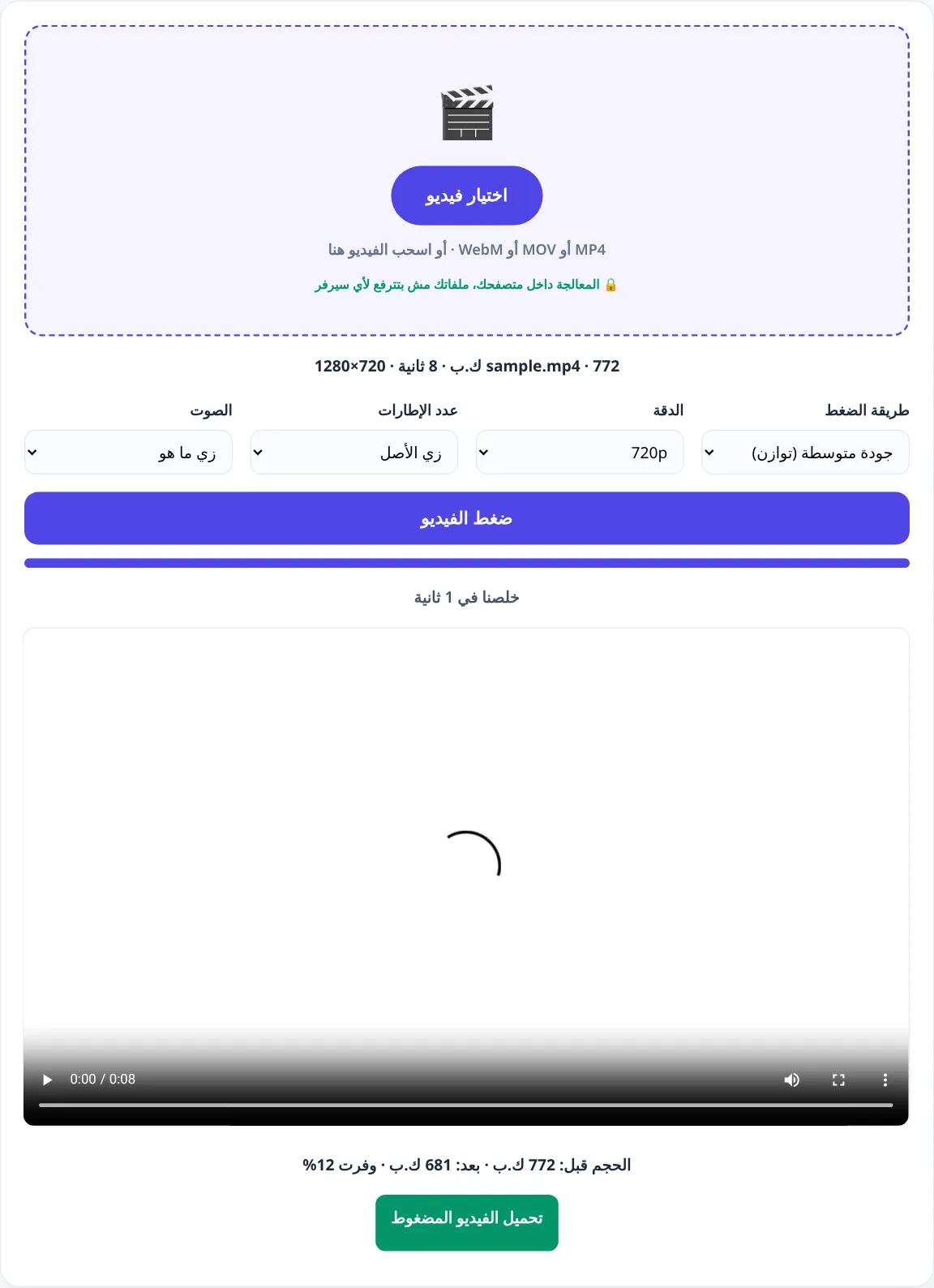
- اضغط «اختيار فيديو» واختار ملف MP4 أو MOV من الموبايل أو الكمبيوتر. الأداة هتعرض حجمه ومدته ودقته.
- اختار طريقة الضغط. «جودة متوسطة» مناسبة لمعظم الفيديوهات. لو عندك حد أقصى للحجم اختار «حجم مستهدف» واكتب الرقم.
- اختار الدقة. تقليل الدقة من 1080p لـ 720p هو أكتر حاجة بتقلل الحجم وفرقها على شاشة الموبايل صغير.
- لو الفيديو كلام بس أو مش محتاج صوت، اختار ضغط الصوت أو حذفه.
- اضغط «ضغط الفيديو» وتابع النسبة. بعد ما يخلص هتلاقي معاينة للفيديو والحجم قبل وبعد وزر التحميل.
الحجم المناسب لكل منصة
| المكان | الحد المسموح تقريبا | اكتب في الحجم المستهدف |
|---|---|---|
| إرفاق في Gmail | 25 ميجا | 23 |
| Outlook | 20 ميجا | 18 |
| Discord بدون اشتراك | 10 ميجا | 9 |
| واتساب كفيديو عادي | واتساب بيضغطه بنفسه بجودة أقل | 16 عشان يتبعت من غير ضغط إضافي كبير |
| بوابات تقديم ومواقع جامعات | حسب الموقع، غالبا 50 أو 100 ميجا | أقل من الحد بـ 5% |
الأداة بتحسب معدل البت (bitrate) من الحجم اللي كتبته ومدة الفيديو، وبتسيب هامش بسيط عشان الناتج ميعديش الرقم. في الفيديوهات الطويلة جدا مع حجم صغير، الصورة هتبقى أقل وضوحا، فقلل الدقة لـ 480p عشان تحافظ على شكل مقبول.
مميزات الأداة
- بدون رفع: الفيديو بيتضغط على جهازك. مفيش انتظار رفع ملف 500 ميجا على نت بطيء ثم انتظار تحميله تاني.
- حجم مستهدف بالميجا بدل ما تجرب إعدادات كتير.
- تغيير الدقة وعدد الإطارات وضغط الصوت أو حذفه.
- معاينة قبل التحميل مع نسبة التوفير.
- ناتج MP4 بترميز H.264 على Chrome وSafari وEdge الحديثين، وده بيشتغل على أي موبايل أو تلفزيون.
- مجانية بدون تسجيل وبدون علامة مائية.
إزاي الأداة بتضغط من غير سيرفر؟
المتصفحات الحديثة فيها واجهة اسمها WebCodecs بتدي المواقع وصول لمرمّز الفيديو الموجود في الجهاز نفسه، وغالبا بيكون مرمّز عتادي في كارت الشاشة أو معالج الموبايل. الأداة بتقرا الفيديو، وتفك كل إطار، وتعيد ترميزه بمعدل بت أقل ودقة أصغر، وبعدين تجمعه في ملف MP4 جديد. الطريقة دي أسرع بكتير من أدوات ffmpeg اللي بتشتغل في المتصفح، ومش محتاجة إعدادات خاصة في الموقع.
لو متصفحك مش بيدعم ترميز H.264، الأداة هتطلع الفيديو بصيغة WebM بدل MP4 وهتنبهك. ده بيحصل في بعض توزيعات لينكس وفي متصفحات قديمة.
مشاكل ممكن تقابلك
رسالة إن المتصفح مش قادر يعيد ترميز الفيديو
حدّث المتصفح لآخر إصدار. على الآيفون محتاج iOS 16.4 أو أحدث. على أندرويد استخدم Chrome. Firefox القديم مش بيدعم الواجهة دي.
الفيديو كبير جدا والصفحة وقفت
الأداة بتقرا الفيديو على أجزاء، لكن الملف الناتج بيتجمع في الذاكرة. على الموبايل الأفضل ملفات أقل من 1 جيجا، وعلى الكمبيوتر تقدر تشتغل على ملفات أكبر. اقفل التابات التانية لو الجهاز ذاكرته قليلة.
الملف الناتج أكبر من الأصل
بيحصل لو الفيديو الأصلي مضغوط أصلا بقوة، زي فيديو جالك على واتساب. اختار «أصغر حجم ممكن» أو قلل الدقة. ضغط فيديو مضغوط مرتين بيبوظ الصورة بسرعة، فحاول دايما تبدأ من الملف الأصلي.
الضغط بطيء
السرعة بتعتمد على جهازك. فيديو دقيقة 1080p بياخد عادة من 20 ثانية لدقيقة على موبايل متوسط. سيب الشاشة مفتوحة، لأن الموبايل ممكن يوقف الصفحة لو قفلت الشاشة.
نصايح لأصغر حجم بأحسن شكل
- قص الأجزاء اللي مش محتاجها من تطبيق الصور قبل الضغط. كل ثانية أقل يعني حجم أقل.
- فيديو الشاشة أو المحاضرة المسجلة ينفع 720p و24 إطار من غير ما يبان فرق.
- لو هتبعت على واتساب، ابعته كملف (Document) بعد الضغط عشان واتساب ميضغطهوش تاني.
- متضغطش نفس الفيديو أكتر من مرة. ارجع للأصل وغير الإعداد.
الخصوصية
الفيديو مش بيخرج من جهازك. الصفحة بتحمّل مكتبة Mediabunny مفتوحة المصدر من موقعنا، وكل المعالجة بتتم في المتصفح.
شرح الإعدادات: الدقة والجودة والصوت
حجم الفيديو بيتحدد أساسا بالـ bitrate، يعني كمية البيانات في كل ثانية، مضروبة في المدة. عشان كده فيديو 10 دقايق هيفضل أكبر من فيديو دقيقة حتى لو الاتنين بنفس الإعدادات.
الدقة: النزول من 1080p لـ 720p بيقلل عدد البكسلات للنص تقريبا. على شاشة الموبايل الفرق صعب تلاحظه، وده أكتر إعداد بيوفر حجم من غير ما يبوظ الشكل.
الجودة: لو اخترت جودة أقل هيظهر تكسير في المشاهد اللي فيها حركة سريعة أو مية أو أوراق شجر. المشاهد الثابتة، زي شرح على الشاشة أو حد بيتكلم، بتستحمل ضغط أعلى.
عدد الإطارات: فيديو 60 إطار في الثانية بياخد بيانات أكتر من 30. لو المحتوى مش رياضة أو ألعاب، النزول لـ 30 بيوفر من غير فرق ملحوظ.
الحجم المستهدف: بتكتب الحجم بالميجا والأداة بتحسب الـ bitrate من مدة الفيديو. الحجم النهائي بيقرب من الرقم ده وممكن يزيد أو يقل شوية.
الصوت: الصوت بياخد جزء صغير من الحجم. لو الفيديو من غير كلام مهم، شيل الصوت عشان توفر شوية.
تقدير الحجم حسب الدقة
الأرقام دي تقريبية لدقيقة واحدة بصيغة H.264، والحجم الحقيقي بيختلف حسب كمية الحركة في الفيديو.
| الدقة | bitrate تقريبي | حجم الدقيقة |
|---|---|---|
| 480p | 1–1.5 Mbps | 8 إلى 11 ميجا |
| 720p | 2.5–4 Mbps | 19 إلى 30 ميجا |
| 1080p | 5–8 Mbps | 38 إلى 60 ميجا |
| 4K | 20–45 Mbps | 150 إلى 340 ميجا |
ولو عايز توصل لحجم معين: اقسم الحجم المطلوب بالميجابت على المدة بالثواني. مثلا 25 ميجابايت يعني 200 ميجابت، ولو الفيديو 100 ثانية يبقى محتاج bitrate حوالي 2 Mbps شامل الصوت.
مشاكل حسب الجهاز
الآيفون
الآيفون بيصور افتراضيا بصيغة HEVC. لو عايز ملفات أسهل في التعامل، ادخل الإعدادات ثم الكاميرا ثم التنسيقات واختار «الأكثر توافقا». وخلي بالك إن تصوير 4K 60fps بيعمل ملفات ضخمة، فلو الفيديو للواتساب أو السوشيال، 1080p 30fps كفاية. الضغط في المتصفح محتاج iOS 16.4 أو أحدث، وخلي الشاشة مفتوحة لحد ما يخلص لأن سفاري بيوقف الصفحة لو قفلتها.
الأندرويد
استخدم كروم محدث. الموبايلات الضعيفة ممكن تاخد وقت أطول مع فيديوهات 4K، فاختار 720p عشان يخلص أسرع. لو الموبايل سخن أو الصفحة قفلت، قسّم الفيديو لأجزاء أقصر.
ويندوز وماك
كروم وإيدج بيستخدموا كارت الشاشة في الترميز لو متاح، وده بيسرّع الضغط جدا. لو السرعة بطيئة، تأكد إن «Use graphics acceleration» شغال في إعدادات المتصفح.
ليه الفيديو أحيانا مش بيصغر كتير؟
لو الفيديو أصلا متضغط كويس، زي فيديو نازل من يوتيوب أو واتساب، ضغطه تاني بنفس الدقة مش هيوفر كتير وممكن يقلل الجودة. في الحالة دي نزّل الدقة درجة. وأي ضغط بيحصل بعد كده بيضيع جزء من التفاصيل، فاحتفظ دايما بالنسخة الأصلية.
أدوات وشروحات قريبة
أسئلة شائعة
هل ضغط الفيديو بيبوظ الجودة؟
أي ضغط فيه فقد. بالإعداد المتوسط و720p الفرق على شاشة الموبايل صغير جدا. لو الجودة مهمة اختار «جودة عالية» وسيب الدقة زي الأصل.
إيه أقصى حجم فيديو أقدر أضغطه؟
مفيش حد مفروض من الموقع. الحد هو ذاكرة جهازك: على الموبايل الأفضل أقل من 1 جيجا، وعلى الكمبيوتر أكبر.
هل الأداة بتشتغل على الآيفون؟
أيوه على iOS 16.4 أو أحدث من Safari. على أندرويد من Chrome.
إزاي أضغط فيديو عشان يتبعت على الإيميل؟
اختار «حجم مستهدف» واكتب 23 لـ Gmail أو 18 لـ Outlook.
هل الفيديو بيترفع على سيرفر؟
لا. الضغط بيتم بالكامل داخل متصفحك.
إيه الصيغ المدعومة؟
MP4 وMOV وM4V وWebM وMKV في أغلب الحالات. الناتج MP4 على المتصفحات اللي بتدعم H.264.
أقدر أشيل الصوت من الفيديو؟
أيوه. اختار «حذف الصوت» من خيار الصوت.
إزاي أضغط فيديو لحجم 25 ميجا للديسكورد أو الإيميل؟
اختار دقة 720p وجودة متوسطة. لو الفيديو أطول من دقيقة ونص تقريبا، نزّل لـ 480p. استخدم المعادلة في جدول تقدير الحجم عشان تعرف الـ bitrate المناسب.
أختار 30 ولا 24 إطار في الثانية؟
لو الفيديو متصور 60 إطار، النزول لـ 30 بيوفر حجم واضح والحركة بتفضل ناعمة. 24 بتدي إحساس سينمائي وبتوفر أكتر، لكن الحركة السريعة ممكن تبان متقطعة شوية. لو مش متأكد سيبها زي الأصل.
هل الأداة بتقبل فيديو HEVC من الآيفون؟
أيوه طالما المتصفح يقدر يفك HEVC، وده متاح في سفاري وفي كروم وإيدج على أغلب الأجهزة الحديثة. الناتج بيطلع MP4 بصيغة H.264 اللي بتشتغل في كل مكان.
تصفح باقي أدوات PDF والصور المجانية في صفحة كل الأدوات المجانية.