
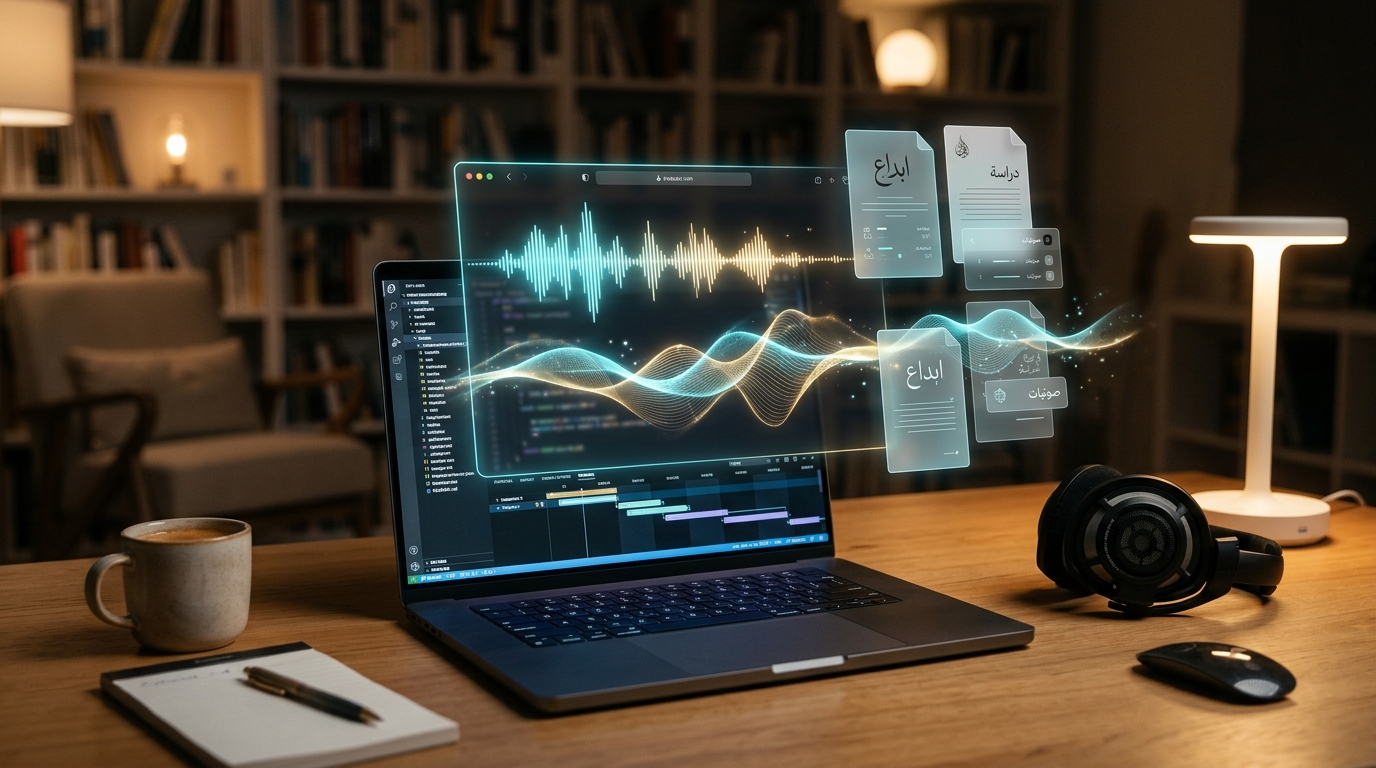
- ما هو NotebookLM؟ أداة ذكاء اصطناعي مجانية ثورية طورتها جوجل لتكون مساعدك الشخصي للأبحاث والدراسة وقراءة المستندات.
- الميزة الأكثر إبهاراً (Audio Overview): يحوّل أي ملف PDF، كتاب، أو رابط إلى حلقة بودكاست صوتية تفاعلية يناقش فيها مذيعان محتوى ملفاتك بذكاء وسلاسة!
- أمان تام وموثوقية: لا يختلق إجابات وهمية؛ فهو يُجيبك حصراً من واقع الملفات التي ترفعها له، ويضع رقم الصفحة بجانب كل معلومة.
- مجاني بالكامل: متاح مجاناً عبر حساب جوجل (Google Account) بدون أي اشتراكات مدفوعة ويدعم اللغة العربية بدقة.
محتويات الدليل
- ما هي أداة Google NotebookLM ولماذا قلبت موازين التعليم؟
- الفرق الجوهري بين NotebookLM وشات جي بي تي العادي
- سحر البودكاست الصوتي (Audio Overview): كيف يعمل؟
- خطوات استخدام NotebookLM بالعربي خطوة بخطوة
- أفضل 5 استخدامات عملية للطلاب وصناع المحتوى والباحثين
- مقارنة شاملة: مميزات وعيوب الأداة بكل أمانة
- نصائح ذهبية للحصول على أدق ملخص من ملفاتك
- الأسئلة الشائعة حول NotebookLM
- الرأي النهائي: هل تستحق التجربة؟
كم مرة حمّلت كتاباً ضخماً من 200 صفحة، أو ملف أبحاث ودراسات مليئاً بالجداول والمعلومات، ثم وجدته متراكماً على جهازك لأنك لا تملك الوقت الكافي لقراءته سطراً بسطر؟ هذه المعاناة يعيشها ملايين الطلاب، الباحثين، وصناع المحتوى يومياً.
هنا أطلقت جوجل سلاحها السري الأكثر إثارة للإعجاب في الآونة الأخيرة: أداة Google NotebookLM. هذه الأداة لا تشبه أي روبوت محادثة عرفته من قبل؛ إنها ليست مجرد شات ذكي، بل دفتر ملاحظات تفاعلي وباحث شخصي خارق، قادر على قراءة كتبك بالكامل في ثوانٍ، وتلخيصها، والإجابة عن أي سؤال فيها، والأعجب من ذلك: تحويل تلك الأوراق الجافة إلى حلقة بودكاست صوتية ممتعة وكأن اثنين من المذيعين يناقشان أفكارك!
ما هي أداة Google NotebookLM ولماذا قلبت موازين التعليم؟
NotebookLM هي بيئة دراسية وتدوينية مدعومة بنموذج الذكاء الاصطناعي الأقوى من جوجل (Gemini 1.5 Pro). تم تصميمها خصيصاً لتكون خالية من عيوب الشات التقليدي، والكلمة السرية في هذه الأداة هي: التأريض (Grounded AI).
في روبوتات المحادثة العادية، عندما تسأل سؤالاً، يبحث النموذج في مليارات البيانات على الإنترنت وقد يعطيك إجابات خاطئة أو يختلق معلومات لا وجود لها (الهلوسة). أما في NotebookLM، فالنموذج “مُقيّد” فقط بالملفات التي رفعتها أنت؛ فلا يجيبك بحرف واحد خارج مستنداتك ومصادرك!
الفرق الجوهري بين NotebookLM وشات جي بي تي العادي
كثير من المستخدمين يسألون: “لماذا أستخدم NotebookLM طالما يمكنني رفع ملف PDF إلى ChatGPT؟”. إليك 3 فروقات حاسمة تجعل أداة جوجل في وادٍ آخر تماماً:
- توثيق كل كلمة بالهامش (Citations): عندما يجيبك NotebookLM، يضع رقماً صغيراً فوق كل فقرة. بمجرد الضغط عليه، ينتقل بك فوراً للصفحة والسطر الذي أخذ منه المعلومة داخل ملفك الأصلي؛ مما يجعله أداة مثالية للأبحاث المعتمدة.
- استيعاب ما يصل إلى 50 مصدراً دفعة واحدة: يمكنك رفع 50 كتاباً وملف PDF ومستند Google Docs وروابط يوتيوب في دفتر واحد (حتى 25 مليون كلمة!) ليحللها كلها في نفس اللحظة.
- الأداة مجانية 100% ولا تضع قيوداً صارمة: على عكس ChatGPT Plus الذي يتطلب اشتراكاً شهرياً (20$) لرفع ملفات متعددة دون حدود خانقة.
سحر البودكاست الصوتي (Audio Overview): كيف يعمل؟
الميزة التي جعلت الأداة تتصدر مواقع التواصل في العالم هي خاصية المراجعة الصوتية (Audio Overview). بضغطة زر واحدة على Generate، تقوم الأداة بقراءة كل ملفاتك ومستنداتك وتأليف سكريبت حواري إنساني مذهل بين مذيع ومذيعة بصوتين طبيعيين للغاية.
المذيعان لا يقرآن النص حرفياً، بل يتناقشان بذكاء؛ أحدهما يشرح فكرة، والآخر يبدي دهشته، ويضرب أمثلة توضيحية لتبسيط المسائل المعقدة، تماماً كأفضل برامج البودكاست العالمية! يمكنك تنزيل المقطع الصوتي والاستماع إليه وأنت تمارس الرياضة أو أثناء القيادة لمراجعة منهجك الدراسي أو تقرير عملك دون فتح ورقة واحدة.
الميزة الصوتية بدأت بالإنجليزية وحققت شهرة كبرى، وحالياً تفهم وتلخص المحتوى المكتوب باللغة العربية ببراعة تامة؛ حيث تقرأ كتبك العربية وتلخصها لك بالصوت أو النص بمنتهى السلاسة.
خطوات استخدام NotebookLM بالعربي خطوة بخطوة
- الدخول للأداة: ادخل على الموقع الرسمي: notebooklm.google.com وسجل دخولك بحساب جوجل العادي.
- إنشاء دفتر جديد: اضغط على زر New Notebook لإنشاء مساحة عمل لمادتك أو مشروعك.
- رفع المصادر (Add Sources): ستظهر لك نافذة تتيح لك رفع مصادرك:
- رفع ملفات PDF من جهازك.
- استيراد ملفات من Google Drive أو Google Docs.
- لصق روابط مواقع أو روابط فيديوهات يوتيوب (ليحلل تفريغ الفيديو بالكامل!).
- التفاعل مع الملفات: في وسط الشاشة ستجد ملخصاً تلقائياً لمستنداتك، وتحته خانة محادثة يمكنك من خلالها كتابة أي سؤال بالعربي، مثل: «لخص لي الفصل الثالث في 5 نقاط رئيسية» أو «استخرج كل التواريخ المذكورة في هذا الكتاب».
- إنشاء البودكاست الصوتي: من الشريط الجانبي في Notebook Guide، اضغط على Generate تحت Audio Overview وانتظر دقيقتين لتستمع لملخصك الصوتي.
إذا كانت لديك عدة ملفات PDF منفصلة تتعلق بنفس الموضوع (مثل محاضرات جامعية أو تقارير شهرية)، ننصحك باستخدام أداة دمج ملفات PDF المجانية لدمجها في ملف واحد منظم قبل رفعها ليسهل الرجوع إليها.
أفضل 5 استخدامات عملية للطلاب وصناع المحتوى والباحثين
- لطلاب الجامعات والثانوية: رفع المناهج والمذكرات الضخمة وتحويلها إلى أسئلة تدريبية واختبارات تجريبية (Quiz) بضغطة زر.
- للباحثين والدراسات العليا: وضع 20 بحثاً أكاديمياً في نفس الدفتر ومقارنة نتائج الدراسات واكتشاف الفروقات دون قراءة مئات الصفحات يدوياً.
- لصناع المحتوى واليوتيوبرز: وضع سيناريوهات أو أفكار مبعثرة وطلب تنظيمها في سكريبت فيديو متسلسل ومشوق.
- لرواد الأعمال وأصحاب المشاريع: قراءة العقود، الشروط، والقوائم المالية واستخراج البنود الحساسة والمخاطر المحتملة.
- لتلخيص الكتب: تحويل أي كتاب تنمية بشرية أو إدارة أعمال إلى ملخص تنفيذي يمكن تطبيقه في حياتك اليومية.
مقارنة شاملة: مميزات وعيوب الأداة بكل أمانة
- مجاني 100% وبدون أي إعلانات أو اشتراكات شهرية.
- دقة شبه مطلقة في الإجابات لأنها مبنية حصراً على ملفاتك المرفوعة.
- توثيق كل معلومة برقم الصفحة والفقرة لتسهيل التأكد والمراجعة.
- ميزة البودكاست الصوتي التفاعلي الفريدة من نوعها.
- دعم هائل لرفع حتى 50 مصدراً وملايين الكلمات في الدفتر الواحد.
- لا يمكنك استخدامه كشات عام للأسئلة الخارجية بدون رفع مصادر.
- توليد المقطع الصوتي قد يستغرق من دقيقة إلى 3 دقائق حسب حجم الملف.
- تنسيقات الجداول المعقدة جداً داخل ملفات الـ PDF الممسوحة ضوئياً (سكانر) قد تحتاج أن تكون بجودة واضحة.
نصائح ذهبية للحصول على أدق ملخص من ملفاتك
لكي تصل لأعلى كفاءة عند استخدام NotebookLM، جرب هذه الحيل الذكية في صندوق المحادثة:
- اطلب جدول مقارنة: قل له: «قارن بين النظرية (أ) والنظرية (ب) المذكورتين في الملف وضع النتائج في جدول تفصيلي».
- اطلب أسئلة مراجعة: اكتب: «تصرف كأستاذ المادة واطرح عليّ 10 أسئلة صعبة مع خيارات من متعدد بناءً على هذا الملف لاختبار فهمي».
- إنشاء خطة عمل تنفيذية: اطلب: «استخرج أهم 7 خطوات عملية يمكن تطبيقها غداً من هذا الكتاب وضعها في قائمة مهام مرقمة». وإذا كنت تريد إتقان صياغة مثل هذه الأوامر الاحترافية، راجع دليلنا المفصل حول قواعد هندسة الأوامر الذكية.
الأسئلة الشائعة حول NotebookLM
هل أداة Google NotebookLM مجانية؟
نعم، الأداة مجانية بالكامل لجميع أصحاب حسابات جوجل، ولا تتطلب أي رسوم اشتراك أو بطاقة ائتمانية.
هل تتدرب جوجل على ملفاتي الخاصة التي أرفعها؟
تؤكد جوجل في شروط استخدام NotebookLM الرسمية أن البيانات والمستندات الشخصية التي ترفعها إلى دفاتر ملاحظاتك لا تُستخدم لتدريب نماذج الذكاء الاصطناعي العامة، وتظل خاصة بحسابك فقط.
ما هي أنواع الملفات التي يدعم رفعها؟
يدعم ملفات PDF، ومستندات Google Docs، وملفات العروض Google Slides، والملفات النصية العادية، بالإضافة إلى لصق روابط صفحات الويب وروابط فيديوهات اليوتيوب.
كم عدد المصادر التي يمكنني إضافتها في الدفتر الواحد؟
يمكنك إضافة ما يصل إلى 50 مصدراً مختلفاً في كل دفتر ملاحظات، ويصل حجم المصدر الواحد إلى 500,000 كلمة.
هل يعمل NotebookLM على الهاتف المحمول؟
نعم، يعمل بكفاءة عبر متصفح الهاتف (كروم أو سفاري) من خلال الموقع الرسمي notebooklm.google.com وواجهته متجاوبة تماماً مع شاشات الموبايل.
الرأي النهائي: هل تستحق التجربة؟
بدون أي مبالغة، تُعد Google NotebookLM واحدة من أكثر أدوات الذكاء الاصطناعي إفادة وإنتاجية في 2026. إنها تحول القراءة الشاقة إلى متعة حقيقية، وتمنحك الثقة الكاملة في صحة المعلومات بفضل نظام التوثيق الدقيق بالمصادر، وتوفر عليك ساعات طويلة من البحث والتلخيص.
سواء كنت طالباً يستعد للامتحانات، أو باحثاً يعد رسالته الأكاديمية، أو حتى قارئاً يريد استيعاب كتبه المفضلة بسرعة، فإن هذه الأداة ستصبح رفيقك اليومي الذي لا غنى عنه من اليوم الأول لتجربتها.