
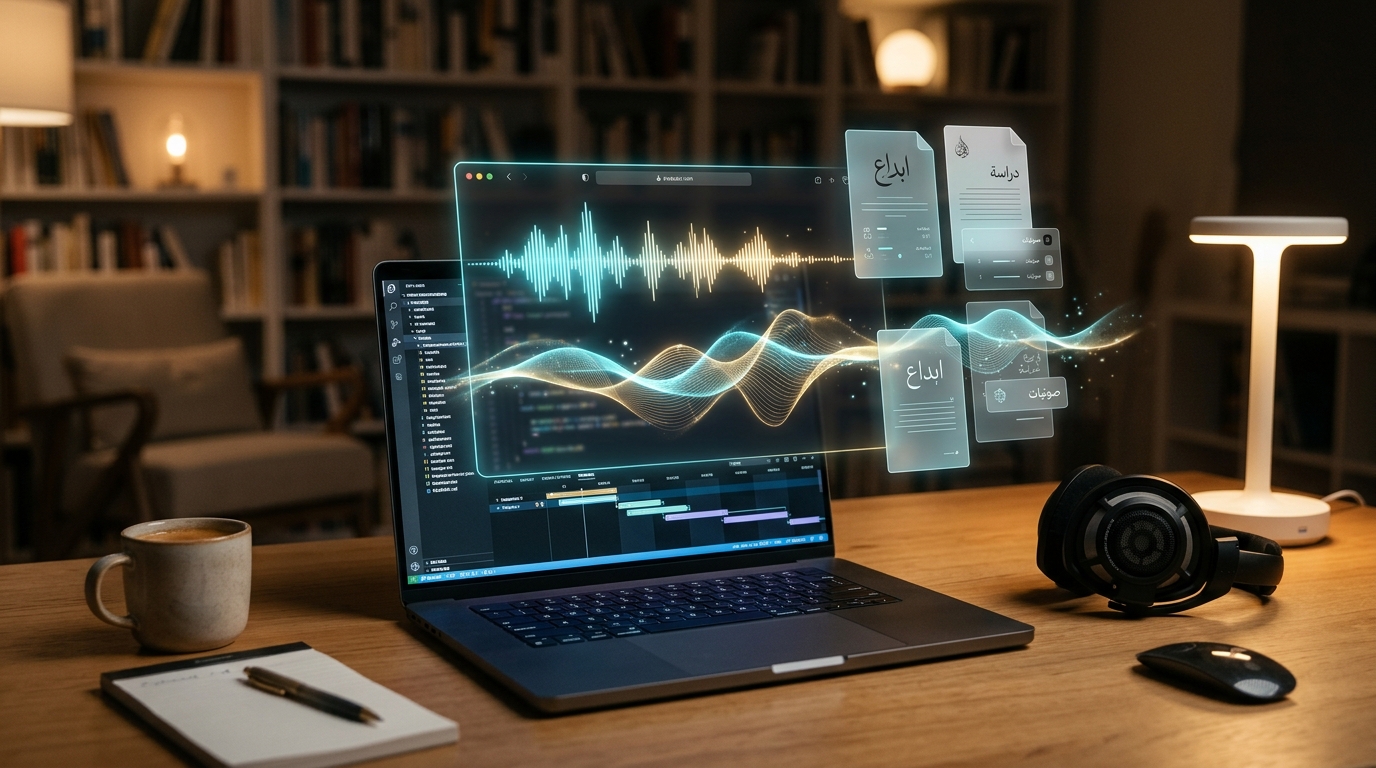
- أداة Google NotebookLM هي مساحة عمل مجانية للدراسة والبحث من جوجل، تعتمد على نموذج Gemini 1.5 Pro لقراءة وتلخيص ملفاتك.
- أهم ما يميزها هو الانضباط، فالأداة لا تجيبك بمعلومات خارجية أو اختلاقات وهمية، بل تلتزم حرفياً بما هو موجود داخل المستندات التي ترفعها بنفسك.
- توثق كل إجابة بأرقام صفحات محددة داخل ملفك، لتتحقق من أي معلومة أو مصدر بنقرة واحدة.
- ميزة البودكاست الصوتي (Audio Overview) تحول أوراقك ومحاضراتك الطويلة إلى حوار صوتي مسموع بين مذيعين يشرحان الأفكار بطريقة تفاعلية سلسة.
- الأداة مجانية تماماً باستخدام حساب جوجل العادي وتدعم رفع حتى 50 مصدراً (ملفات PDF، مستندات، روابط مواقع، أو فيديوهات يوتيوب).
فهرس الدليل
- ما هي أداة Google NotebookLM وكيف تختلف عن الشات التقليدي؟
- فكرة التوثيق الدقيق (Grounded AI): وداعاً لمعلومات الذكاء الاصطناعي الخاطئة
- ميزة البودكاست الصوتي (Audio Overview): تحويل الأوراق إلى مادة مسموعة
- خطوات استخدام الأداة خطوة بخطوة باللغة العربية
- تطبيقات عملية: كيف تستفيد منها في دراستك وعملك؟
- المزايا ونقاط القصور بكل وضوح
- أفضل طرق صياغة الأسئلة لاستخراج أدق التفاصيل
- أسئلة شائعة حول الأداة
- هل تستحق إضافتها إلى روتينك اليومي؟
كثير منا يجد نفسه محاصراً بملفات PDF طويلة: مذكرات دراسية، تقارير عمل شهرية، أو كتب متخصصة تتجاوز مئات الصفحات. المشكلة الدائمة هي ضيق الوقت وصعوبة استخراج المعلومة المهمة من بين آلاف الأسطر المكدسة.
عندما نلجأ إلى روبوتات المحادثة المعتادة لتلخيص تلك الملفات، نواجه مشكلتين مزعجتين: الأولى هي اختلاق معلومات غير موجودة في الأصل (الهلوسة)، والثانية هي صعوبة التأكد من صحة الكلام إلا بإعادة قراءة الملف كاملاً. لمعالجة هذه المعضلة، أطلقت جوجل خدمة NotebookLM، وهي مساحة مخصصة للبحث والتدوين تقرأ ملفاتك الخاصة فقط وتجيبك منها حرفياً.
ما هي أداة Google NotebookLM وكيف تختلف عن الشات التقليدي؟
NotebookLM ليست مجرد نافذة للدردشة العامة، بل هي «دفتر ملاحظات ذكي» يعتمد على نموذج الذكاء الاصطناعي Gemini 1.5 Pro، الذي يتميز بنافذة استيعاب ضخمة تصل إلى ملايين الكلمات. الفارق الأساسي بينها وبين أي أداة شات أخرى يكمن في طريقة عملها:
- في الشات التقليدي: تسأل السؤال فيبحث الروبوت في كل ما تدرب عليه من الإنترنت، مما يفتح الباب لخلط الحقائق أو إعطاء معلومات قديمة.
- في NotebookLM: لا تبدأ الأداة عملها إلا بعد أن ترفع أنت مصادرك الخاصة أولاً، ولا تجيبك إلا في حدود تلك المصادر فقط.
فكرة التوثيق الدقيق (Grounded AI): وداعاً لمعلومات الذكاء الاصطناعي الخاطئة
المصطلح التقني الذي بُنيت عليه هذه الخدمة هو التأريض (Grounded AI)، والمقصود به ربط كل حرف يكتبه الذكاء الاصطناعي بمرجع ملموس في ملفك المرفوع.
عندما تطلب تلخيص فقرة أو استخراج إحصائية، يضع النظام رقماً صغيراً فوق الجملة. بمجرد النقر على هذا الرقم، تقفز الشاشة مباشرة إلى رقم الصفحة والسطر المحدد داخل مستندك الأصلي لتتأكد بعينيك من صحة النتيجة، وهو ما يوفر حلاً عملياً للباحثين والطلاب الذين يخشون النقل الخاطئ.
ميزة البودكاست الصوتي (Audio Overview): تحويل الأوراق إلى مادة مسموعة
الميزة الأكثر لفتاً للانتباه في الأداة هي خاصية المراجعة الصوتية (Audio Overview). هذه الخاصية لا تكتفي بقراءة النص بأسلوب آلي رتيب، بل تقوم بتحويل المادة المكتوبة إلى حلقة نقاشية مسموعة بين مذيعين (رجل وامرأة) بأسلوب حواري عفوي وطبيعي للغاية.
المذيعان يناقشان النقاط الجوهرية، ويضربان أمثلة تقريبية لتبسيط المسائل المعقدة، مع نبرات صوتية تشمل التوقف والتأكيد وطرح التساؤلات تماماً كأي برنامج بودكاست إذاعي متقن. يمكنك تنزيل المقطع بصيغة صوتية والاستماع إليه أثناء الطريق أو ممارسة المشي لتثبيت معلومات دراستك دون الحاجة لحمل الأوراق.
الخاصية تفهم وتلخص النصوص والكتب المكتوبة باللغة العربية باقتدار، حيث تقرأ المستندات العربية وتستخرج أفكارها وتترجمها إلى حوارات واضحة ومنظمة.
خطوات استخدام الأداة خطوة بخطوة باللغة العربية
البدء في استخدام الأداة يستغرق أقل من دقيقتين دون متطلبات معقدة:
- افتح المتصفح وادخل إلى الموقع الرسمي: notebooklm.google.com.
- سجل دخولك بحساب Google الشخصي المعتاد.
- انقر على زر دفتر جديد (New Notebook) لفتح مساحة عمل خاصة بموضوعك.
- ستظهر لك نافذة لإضافة المصادر، وتتيح لك عدة خيارات:
- رفع ملفات PDF أو نصوص من جهازك.
- اختيار ملفات ومستندات مباشرة من Google Drive.
- إدخال روابط مقالات ومواقع إلكترونية.
- لصق روابط فيديوهات من منصة YouTube لقراءة تفريغها النصي بالكامل.
- بعد رفع المصادر، ستظهر لك نافذة الشات في المنتصف، اكتب سؤالك بالعربية مثل: «ما هي النتائج الخمس الأهم التي توصل إليها هذا التقرير؟» لتأتيك الإجابة موثقة بالمصادر.
- لإنشاء المقطع الصوتي، انقر على زر توليد (Generate) في قسم Audio Overview في العمود الجانبي، وانتظر بضع دقائق ليصبح التسجيل جاهزاً للاستماع والتحميل.
إذا كانت لديك عدة أوراق ومذكرات مبعثرة تخص نفس المادة، يُفضل دمجها في ملف واحد منظم قبل الرفع باستخدام أداة دمج ملفات الـ PDF المجانية حتى يسهل على الأداة فهرسة الفصول دون تشتت بين ملفات متعددة.
تطبيقات عملية: كيف تستفيد منها في دراستك وعملك؟
هذه أهم المجالات التي تثبت فيها الأداة فائدتها العملية يومياً:
- المذاكرة الجامعية والثانوية: رفع المناهج الدراسية وطلب إنشاء أسئلة تدريبية واختبارات تجريبية (Quiz) لتقييم مدى فهمك قبل الامتحان.
- الأبحاث والدراسات المقارنة: رفع حتى 50 بحثاً في دفتر واحد والطلب من الأداة استخراج التوافق والاختلاف بين نتائج الباحثين في جدول مرتب.
- إعداد حلقات المحتوى: تلخيص مقالات طويلة ومقابلات يوتيوب واستخراج النقاط الأساسية لصياغة أفكار فيديوهات ومقالات جديدة.
- فهم العقود والشروط: رفع اللوائح التنظيمية والعقود لقراءة البنود والالتزامات دون إغفال أي شرط فرعي.
- تلخيص الكتب: قراءة كتب الإدارة وتطوير الذات واستخراج خطوات العمل التطبيقية منها في دقائق.
المزايا ونقاط القصور بكل وضوح
- خدمة مجانية تماماً وبدون أي اشتراكات أو فترات تجريبية محدودة.
- انعدام الهلوسة بفضل الاعتماد الحصري على مراجعك المرفوعة.
- توثيق كل فكرة برقم الصفحة والفقرة بدقة عالية.
- ميزة الحوار الصوتي المسموع التي تسهل المذاكرة في أوقات التنقل.
- سعة تخزينية رحبة تستوعب عشرات الملفات وملايين الكلمات في كل دفتر.
- لا تعمل كأداة بحث عامة في الإنترنت، يجب توفير المصادر بنفسك أولاً.
- الملفات المصورة رديئة المسح الضوئي (سكانر غير واضح) قد يصعب قراءتها بدون تدقيق بصري مسبق.
- توليد المقطع الصوتي للملفات الكبيرة يستغرق من دقيقة إلى ثلاث دقائق بحسب حجم المحتوى.
أفضل طرق صياغة الأسئلة لاستخراج أدق التفاصيل
للوصول لأفضل نتيجة من ملفاتك، استخدم صيغ أسئلة محددة تمنح الأداة هدفاً واضحاً:
- للمقارنة المباشرة: «ضع في جدول مقارنة أوجه الشبه والاختلاف بين الموضوع (أ) والموضوع (ب) كما وردت في الفصل الثاني».
- للاختبار الذاتي: «اطرح علي خمسة أسئلة تدريبية متعددة الخيارات تختبر فهمي للتعريفات المذكورة في الصفحة العاشرة وما بعدها».
- لتحويل الأفكار إلى خطوات: «حوّل النصائح النظرية في هذا المستند إلى خطة عمل من 6 خطوات قابلة للتطبيق». وإذا كنت ترغب في تحسين صياغة أوامرك عموماً، ننصحك بالرجوع إلى دليل هندسة الأوامر (Prompt Engineering).
- للحفاظ على الخصوصية: احرص دائماً على عدم رفع مستندات تحتوي على كلمات مرور أو بيانات هوية شخصية وفق ما بيّناه في دليل أمان واستخدام أدوات الذكاء الاصطناعي.
أسئلة شائعة حول الأداة
هل تتدرب جوجل على مستنداتي وملفاتي الشخصية؟
توضح جوجل في سياسات استخدام NotebookLM أن البيانات والمستندات التي ترفعها لدفاترك تظل خاصة بحسابك ولا تُستخدم في تدريب نماذج الذكاء الاصطناعي العامة.
هل توجد تكلفة لاستخدام الأداة؟
الأداة مجانية بالكامل لجميع أصحاب حسابات Google الشخصية ومتاحة عبر الويب بدون أي رسوم اشتراك.
ما هو الحد الأقصى للمصادر داخل الدفتر الواحد؟
يمكنك إضافة حتى 50 مصدراً داخل كل دفتر ملاحظات، ويصل حجم المصدر الواحد إلى 500 ألف كلمة، ما يمنحك متسعاً كبيراً للدراسة والبحث.
هل يمكنني استخدامه من الهاتف؟
نعم، الموقع متوافق تماماً مع متصفحات الهواتف الذكية (كروم وسفاري) وتستطيع رفع الملفات والاستماع للمقاطع الصوتية منه بسهولة.
هل يغني NotebookLM عن أدوات مثل ChatGPT أو Claude؟
الأدوات تكمل بعضها، NotebookLM مخصص للبحث في مستنداتك وتوثيقها بدقة، بينما أدوات مثل Claude 3.5 وChatGPT تتفوق في كتابة الأكواد وصياغة المقالات المفتوحة والإبداعية.
هل تستحق إضافتها إلى روتينك اليومي؟
إذا كنت تعاني من تراكم الكتب والمستندات الرقمية دون وقت لقراءتها، فإن تجربة Google NotebookLM ستوفر عليك ساعات طويلة من الجهد والتوتر. ميزتها الكبرى هي المصداقية وربط كل جواب برقم الصفحة الأصلي، إلى جانب الميزة الصوتية التي تجعل مراجعة المحاضرات والتقارير ممكنة حتى أثناء التنقل.
إنها أداة عملية تضع التكنولوجيا في خدمة التعلم الحقيقي، وتستحق فعلًا أن تحتفظ بها في شريط إشاراتك المرجعية كرفيق دراسي وبحثي دائم.
ولو مصدرك فيديو مش ملف، شوف تلخيص فيديوهات يوتيوب مجانا.
ولأدوات تانية بتساعد في الأبحاث والمراجع، اقرأ أفضل أدوات البحث الأكاديمي بالذكاء الاصطناعي.