

- صف جدولك بدقة: أسماء الأعمدة وحروفها وأول صف ونسخة Excel، وإلا ستأخذ معادلة لا تعمل.
- اطلب شرح المعادلة جزءًا جزءًا، فهكذا تتعلم بدل النسخ الأعمى.
- لو ظهر خطأ في الصيغة، جرّب الفاصلة المنقوطة (;) بدل الفاصلة (,).
- في المقال 12 معادلة جاهزة: SUMIFS وCOUNTIFS وXLOOKUP وIFS وTEXTJOIN وUNIQUE وغيرها.
- ChatGPT وGemini يكفيان مجانًا، وCopilot داخل Excel يحتاج اشتراكًا.
محتويات المقال
- لماذا الذكاء الاصطناعي ممتاز في معادلات Excel؟
- القالب الذهبي لطلب أي معادلة
- 12 معادلة جاهزة لأشهر المهام
- مشكلة الفاصلة والفاصلة المنقوطة
- عندما تعطيك المعادلة نتيجة خاطئة
- أشهر رسائل الخطأ ومعناها
- Copilot داخل Excel أم ChatGPT وGemini؟
- أبعد من المعادلات
- 3 طلبات حقيقية بالعربي تنسخها وتعدلها
- المصادر
- الأسئلة الشائعة
لماذا الذكاء الاصطناعي ممتاز في معادلات Excel؟
لأن المعادلة لغة لها قواعد ثابتة، والنماذج تتقنها جدًا. بدل أن تبحث نصف ساعة عن طريقة لجلب أعلى مبيعات لكل فرع، تصف المشكلة في سطرين وتأخذ المعادلة مع شرحها. لكن المساعد لا يرى جدولك، فكل ما لا تكتبه سيخمّنه، وهنا تأتي أغلب الأخطاء.
المقال هنا عن المعادلات فقط: كيف تطلبها، وأمثلة جاهزة لأشهر 12 مهمة، وكيف تصلح المعادلة التي لا تعمل. لو تريد كتابة أوامر أفضل عمومًا راجع هندسة الأوامر بالعربي.
القالب الذهبي لطلب أي معادلة

عندي جدول في Excel:
العمود A: اسم الموظف (من A2 إلى A50)
العمود B: القسم
العمود C: الراتب الأساسي
العمود D: عدد أيام الغياب
أريد في العمود E: الراتب بعد خصم يوم عن كل غياب، علمًا أن الشهر 30 يومًا.
اكتب المعادلة للخلية E2، واشرح كل جزء، واذكر هل تعمل في Excel 2016.
إعدادات جهازي تستخدم الفاصلة (,) بين الوسائط.
لاحظ العناصر الخمسة: حروف الأعمدة، وأول صف وآخر صف، والمطلوب بالضبط، ونسخة Excel، والفاصل المستخدم. كلما زادت الدقة قلّت الأخطاء.
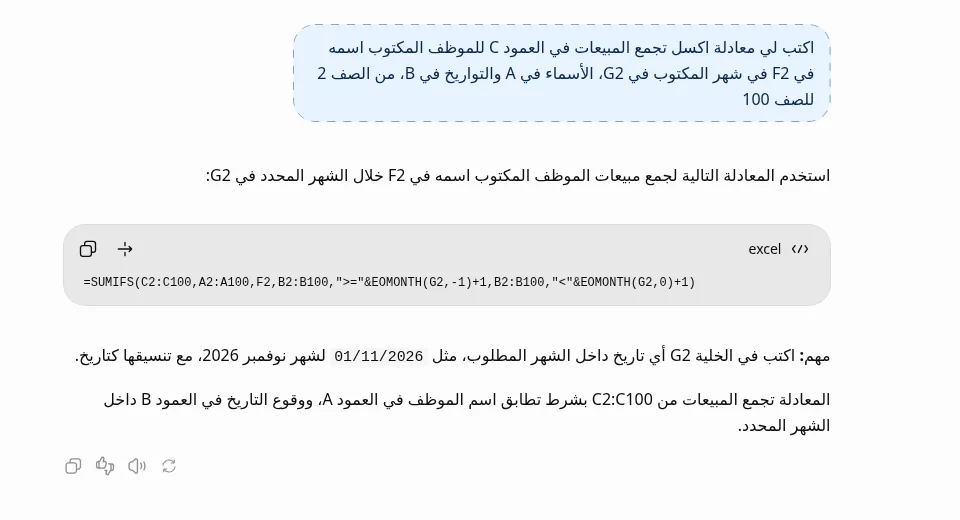
وفي الصورة التالية مثال حقيقي: طلبنا من ChatGPT جمع مبيعات الموظف المكتوب اسمه في F2 خلال الشهر المكتوب في G2، والأسماء في A والتواريخ في B والمبيعات في C من الصف 2 إلى 100. فأعطانا المعادلة =SUMIFS(C2:C100,A2:A100,F2,B2:B100,">="&EOMONTH(G2,-1)+1,B2:B100,"<"&EOMONTH(G2,0)+1) ونبّه إلى كتابة أي تاريخ داخل الشهر المطلوب في G2، مثل 01/11/2026.
12 معادلة جاهزة لأشهر المهام
كل معادلة هنا جربتها على جدول تجريبي. غيّر حروف الأعمدة حسب جدولك.
1. خصم الغياب من الراتب
=C2-(C2/30*D2)
الراتب ناقص قيمة اليوم مضروبة في أيام الغياب.
2. مجموع المبيعات لفرع معين
=SUMIFS(C:C,B:B,"القاهرة")
يجمع العمود C للصفوف التي في عمودها B كلمة القاهرة فقط.
3. مجموع بشرطين: فرع وشهر
=SUMIFS(C:C,B:B,"القاهرة",D:D,">="&DATE(2026,10,1),D:D,"<="&DATE(2026,10,31))
مبيعات فرع القاهرة في شهر أكتوبر 2026 فقط، والعمود D فيه التاريخ.
4. عدد الموظفين الغائبين أكثر من 3 أيام في قسم
=COUNTIFS(B:B,"المبيعات",D:D,">3")
COUNTIFS تعد الصفوف التي تحقق كل الشروط معًا.
5. البحث عن راتب موظف بالاسم
=XLOOKUP(G2,A:A,C:C,"غير موجود")
متاحة في Excel 2021 و2024 وMicrosoft 365. لو نسختك أقدم استخدم المعادلة التالية.
6. نفس البحث لنسخ Excel القديمة
=IFERROR(INDEX(C:C,MATCH(G2,A:A,0)),"غير موجود")
INDEX مع MATCH تعمل في كل النسخ تقريبًا، وIFERROR تخفي الخطأ لو الاسم غير موجود.
7. حساب عدد سنوات الخدمة
=DATEDIF(B2,TODAY(),"Y")
B2 تاريخ التعيين. استبدل Y بـ M لعدد الشهور.
8. تقدير أو حالة حسب الدرجة
=IFS(C2>=85,"ممتاز",C2>=75,"جيد جدًا",C2>=65,"جيد",TRUE,"مقبول")
IFS أسهل من IF المتداخلة، ومتاحة من Excel 2019.
9. دمج الاسم الأول والأخير
=TEXTJOIN(" ",TRUE,A2,B2)
TEXTJOIN تدمج النصوص بفاصل وتتجاهل الخلايا الفارغة، ومتاحة من Excel 2019. في النسخ الأقدم استخدم =A2&” “&B2
10. قائمة بأسماء الأقسام بدون تكرار
=UNIQUE(B2:B50)
متاحة في Excel 2021 وMicrosoft 365، والنتيجة تنسكب في الخلايا أسفلها تلقائيًا.
11. تقريب الأرقام لأقرب جنيه
=ROUND(C2,0)
غيّر 0 إلى 2 للتقريب لقرشين.
12. إخفاء أخطاء القسمة على صفر
=IFERROR(C2/D2,0)
لو D2 صفر أو فارغة تظهر 0 بدل رسالة الخطأ.
ولحساب الأعمار أو المدد بسرعة بدون Excel تقدر تستخدم حاسبة العمر.
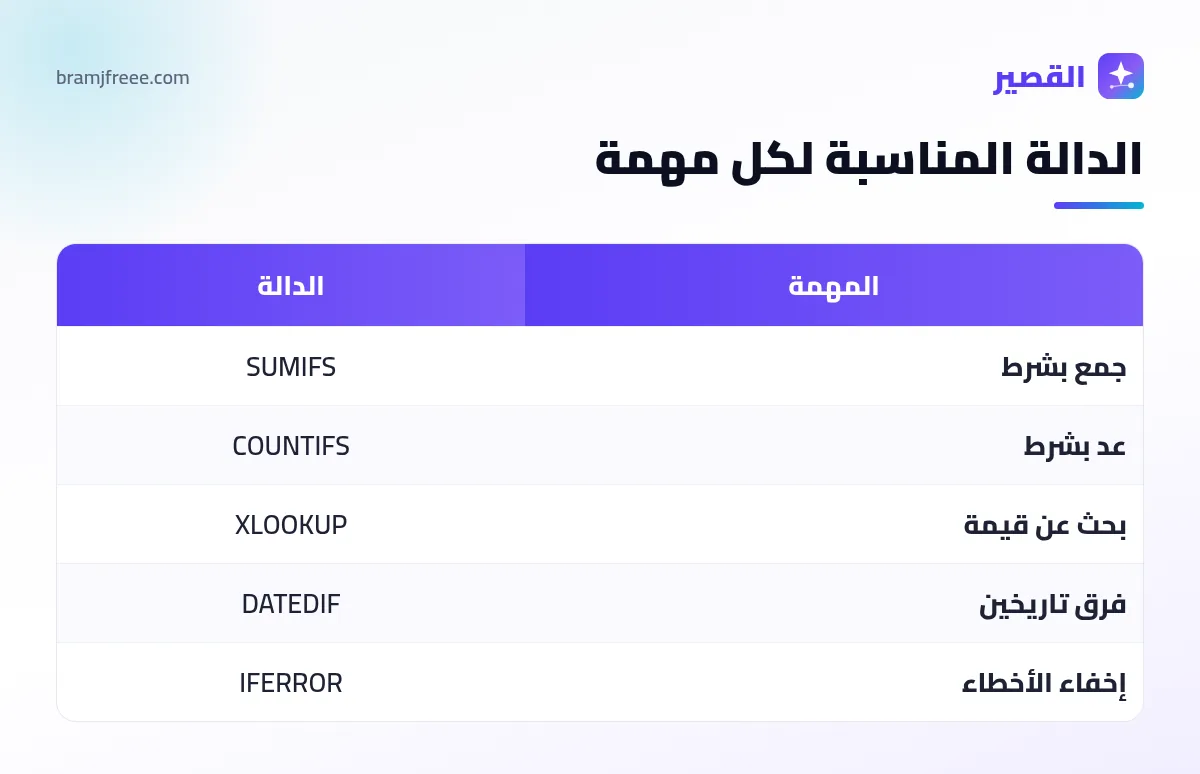
| المهمة | الدالة المقترحة | أقل نسخة تقريبًا |
|---|---|---|
| جمع بشرط أو أكثر | SUMIFS | Excel 2007 |
| عد بشرط أو أكثر | COUNTIFS | Excel 2007 |
| بحث عن قيمة | XLOOKUP أو INDEX/MATCH | 2021 أو كل النسخ |
| شروط متعددة | IFS | Excel 2019 |
| دمج نصوص | TEXTJOIN أو & | Excel 2019 أو كل النسخ |
| قيم بدون تكرار | UNIQUE | Excel 2021 |
| فرق تاريخين | DATEDIF | كل النسخ |
مشكلة الفاصلة والفاصلة المنقوطة
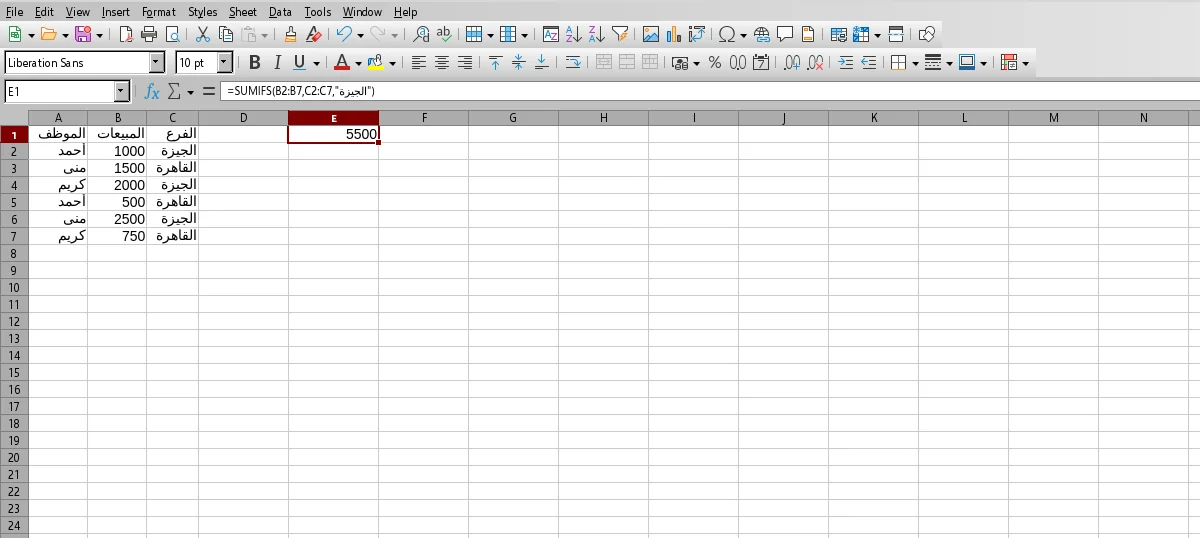
لو نسخت معادلة وظهرت رسالة هناك مشكلة في هذه الصيغة، فغالبًا السبب أن إعدادات الإقليم في جهازك تستخدم الفاصلة المنقوطة (;) بين الوسائط بدل الفاصلة (,). الحل: استبدل كل فاصلة بفاصلة منقوطة، أو اطلب من المساعد أن يعيد كتابة المعادلة بالفاصلة المنقوطة.
لو أسماء الدوال في Excel عندك بالعربي، أخبر المساعد بذلك واطلب الأسماء المقابلة. أغلب النسخ الحديثة تستخدم الأسماء الإنجليزية حتى مع الواجهة العربية.
عندما تعطيك المعادلة نتيجة خاطئة
- انسخ المعادلة ورسالة الخطأ أو النتيجة الخاطئة كما هي.
- أعطِ المساعد مثالًا محددًا: في الصف 3 المتوقع 4500 والنتيجة 0.
- اطلب: اشرح سبب الخطأ وصحح المعادلة.
- جرّب المعادلة على 5 صفوف تعرف نتيجتها قبل سحبها على الجدول كله.
مثال واحد بالأرقام يوفر عليك محاولات كثيرة، لأن المساعد يرى الفرق بين المتوقع والفعلي ويستنتج السبب.
أشهر رسائل الخطأ ومعناها
| الخطأ | المعنى الشائع | ماذا تطلب من المساعد |
|---|---|---|
| #N/A | القيمة المبحوث عنها غير موجودة | تحقق من المسافات الزائدة في الأسماء واقترح TRIM |
| #VALUE | نص في مكان رقم | حوّل النص إلى رقم داخل المعادلة |
| #DIV/0 | قسمة على صفر أو خلية فارغة | أضف IFERROR أو شرطًا قبل القسمة |
| #NAME? | اسم دالة غير معروف في نسختك | اقترح بديلًا يعمل في نسختي |
| #SPILL | نتيجة UNIQUE أو FILTER لا تجد خلايا فارغة | فرّغ الخلايا أسفل المعادلة |
ملاحظة: Excel يكتب بعض هذه الأخطاء بعلامة تعجب في آخرها، مثل خطأ VALUE وخطأ DIV/0 وخطأ SPILL.
Copilot داخل Excel أم ChatGPT وGemini؟
Copilot يعمل داخل الملف ويقرأ أعمدتك مباشرة، لكنه يحتاج اشتراك Microsoft 365 يتضمن Copilot. أما ChatGPT وGemini فيكفيان مجانًا لكتابة المعادلات، بشرط أن تصف الجدول بنفسك كما في القالب أعلاه. لملفات الرواتب والعملاء صف الأعمدة فقط أو استخدم بيانات وهمية بدل رفع الملف الحقيقي.
أبعد من المعادلات
اطلب أيضًا تنسيقًا شرطيًا يلوّن الغياب أكثر من 3 أيام بالأحمر، أو جدولًا محوريًا للمبيعات حسب الشهر. ولو عندك كشف حساب بنك PDF وتريد تحليله بالمعادلات دي، ابدأ بـ تحويل كشف حساب البنك من PDF إلى إكسل.
3 طلبات حقيقية بالعربي تنسخها وتعدلها
الطلبات دي مكتوبة بنفس القالب، وكل واحد فيها يعطي معادلة تعمل من أول مرة غالبًا لو غيرت حروف الأعمدة:
جدول حضور: العمود A اسم الموظف، والأعمدة من B إلى AF أيام الشهر وفيها حرف ح للحضور وغ للغياب.
أريد في العمود AG عدد أيام الغياب لكل موظف، وفي AH نسبة الحضور كنسبة مئوية.
اكتب المعادلتين للصف 2 واشرحهما.
النتيجة المتوقعة: COUNTIF لعد حرف غ، ثم قسمة أيام الحضور على عدد أيام الشهر.
جدول مبيعات: العمود A التاريخ، والعمود B اسم المندوب، والعمود C قيمة الفاتورة.
أريد في خلية واحدة اسم المندوب صاحب أعلى مبيعات في شهر أكتوبر 2026.
نسختي Microsoft 365.
هنا غالبًا ستأخذ معادلة تجمع بين SUMIFS وUNIQUE وXLOOKUP أو SORTBY. اطلب شرحها خطوة خطوة لأنها أطول من المعتاد.
العمود A فيه أرقام موبايلات مكتوبة بأشكال مختلفة، بعضها يبدأ بـ 0020 وبعضها بـ 01.
أريد في العمود B الرقم بصيغة واحدة تبدأ بـ 01 ومكونة من 11 رقمًا.
نسختي Excel 2019.
هذا النوع من تنظيف البيانات من أكثر ما يوفر وقتًا، ويصعب كتابته يدويًا بدون خبرة في دوال النصوص.
المصادر
الأسئلة الشائعة
هل يمكن كتابة معادلات Excel بالذكاء الاصطناعي مجانًا؟
نعم، ChatGPT وGemini يكتبون المعادلات مجانًا إذا وصفت الجدول بدقة.
لماذا لا تعمل المعادلة التي أعطاني إياها ChatGPT؟
غالبًا بسبب الفاصلة والفاصلة المنقوطة، أو اختلاف أماكن الأعمدة، أو دالة غير موجودة في نسختك.
ما البديل لـ XLOOKUP في Excel 2016؟
INDEX مع MATCH، وتعمل في كل النسخ تقريبًا.
ما الفرق بين COUNTIF وCOUNTIFS؟
COUNTIF تعد بشرط واحد، وCOUNTIFS تقبل أكثر من شرط معًا.
ما الفرق بين Copilot في Excel وChatGPT؟
Copilot يعمل داخل الملف ويقرأ بياناتك لكنه يحتاج اشتراكًا، أما ChatGPT فمجاني لكنه يحتاج وصفك للجدول.
هل أرفع ملف Excel للذكاء الاصطناعي؟
يمكن رفع ملفات بلا بيانات حساسة، أما ملفات الرواتب والعملاء فصف الأعمدة فقط أو استخدم بيانات وهمية.
كيف أتعلم معادلات Excel بالذكاء الاصطناعي؟
اطلب دائمًا شرح كل جزء من المعادلة، ثم جرّب تعديلها بنفسك واسأل عن الفرق.