

تطلب استمارات كثيرة صورة شخصية بخلفية بيضاء أو فاتحة سادة: التقديم الإلكتروني للجامعات والوظائف، والبوابات الحكومية التي تطلب رفع صورة، والسيرة الذاتية. تستطيع عمل ذلك من الموبايل مجانًا في دقائق، لكن النتيجة تعتمد على شيئين: صورة أصلية جيدة الإضاءة، وأداة تفصل الشخص عن الخلفية بحواف نظيفة. في هذا الدليل ثلاث طرق مجربة: الآيفون دون تطبيقات، وCanva، وAdobe Express. وفي آخره مقاسات الاستمارات الشائعة والأخطاء التي تسبب رفض الصورة.
مهم: صورة بطاقة الرقم القومي في مصر تُلتقط عادة في مكتب السجل المدني نفسه، وصور جواز السفر والتأشيرات لها مواصفات دقيقة تحددها الجهة أو السفارة. في هذه الحالات راجع شروط الجهة أولًا، والأضمن التصوير في استوديو يعرف المواصفات المطلوبة.
الخلاصة
- صوّر أمام حائط فاتح وبإضاءة من الأمام؛ هذا أهم من الأداة نفسها.
- على الآيفون: المس الشخص في تطبيق الصور مطولًا لفصله عن الخلفية.
- على أي جهاز: Canva أو Adobe Express، ثم اختر خلفية بيضاء ونزّل الصورة JPG.
- لا تغيّر ملامح الوجه أو البشرة بأي أداة ذكاء اصطناعي في الصور الرسمية.
قبل أي أداة: صوّر الصورة صح
- قف أمام حائط فاتح سادة، وابتعد عنه نصف متر على الأقل حتى لا يظهر ظل رأسك عليه.
- اجعل الضوء أمامك (شباك أو لمبة)، لا خلفك ولا فوق رأسك مباشرة.
- الكاميرا في مستوى العين، والوجه مستقيم، والكتفان ظاهران.
- اطلب من شخص آخر أن يصورك من مسافة متر أو أكثر، فكاميرا السيلفي القريبة تكبّر الأنف وتغيّر النسب قليلًا.
الطريقة 1: على الآيفون دون تطبيقات
حسب صفحة دعم Apple، تعمل هذه الميزة على iOS 16 فأحدث، على iPhone XS وiPhone XR والأحدث:
- افتح الصورة في تطبيق Photos.
- المس الشخص مطولًا حتى يظهر حوله خط أبيض لامع، ثم ارفع إصبعك.
- اختر Copy أو Share.
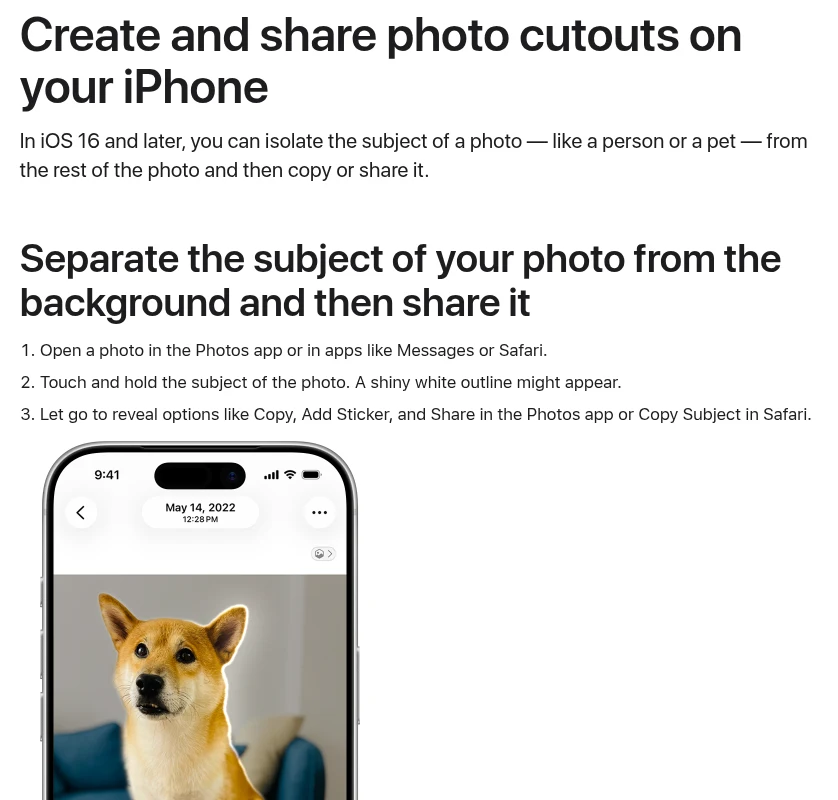
تذكر Apple أن الجزء المقصوص لا يمكن لصقه فوق صورة أخرى داخل تطبيق الصور. لذلك الصقه في تطبيق تصميم يسمح بخلفية بيضاء، مثل Canva أو Keynote أو Pages، ثم صدّر الصورة JPG.
الطريقة 2: Canva (موبايل أو كمبيوتر)
- افتح صفحة Background Remover في Canva واضغط Upload image.
- سجّل الدخول أو أنشئ حسابًا إن طُلب منك، وانتظر ثواني حتى تُزال الخلفية.
- اضغط Open in editor، ثم اجعل لون خلفية التصميم أبيض.
- نزّل الصورة بصيغة JPG.
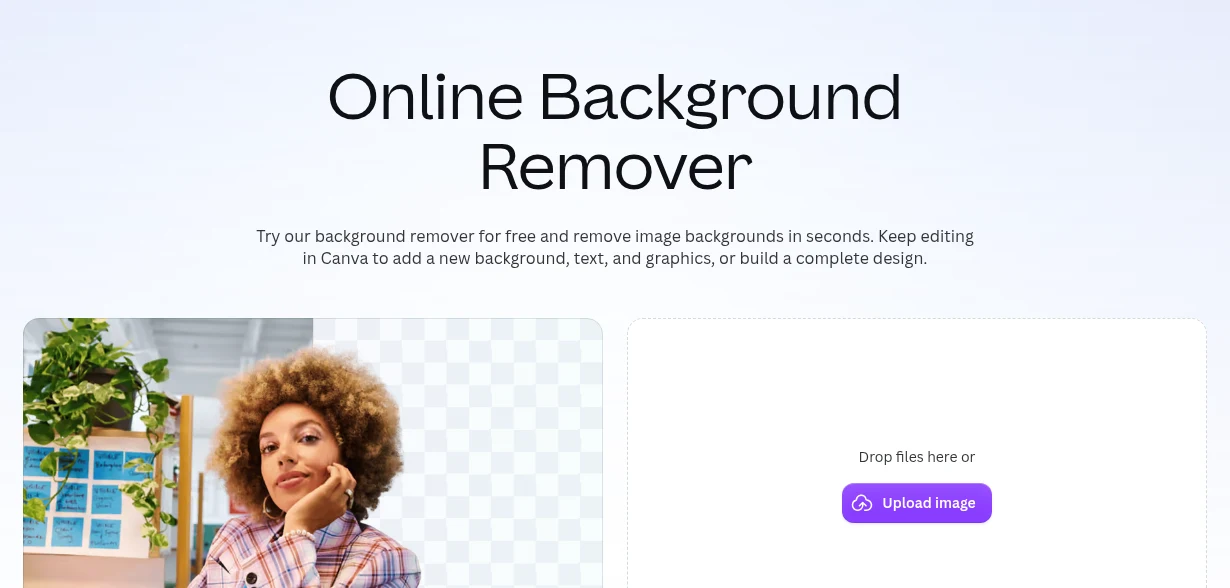
تقول Canva إنك تستطيع تجربة الأداة مجانًا. وبعض أدوات التحرير داخل Canva تحتاج اشتراك Canva Pro، فلو ظهر لك طلب اشتراك، جرّب Adobe Express.
الطريقة 3: Adobe Express أو Adobe Firefly
حسب مساعدة Adobe Express:
- افتح تصميمًا جديدًا في Adobe Express وارفع صورتك.
- اختر الصورة، ثم من لوحة Image اختر Remove Background.
- اضغط خارج الصورة، واختر Background ثم اللون الأبيض.
- اضغط Download واختر JPG.
وأداة Remove Background في Adobe Firefly تقبل صور JPG وPNG وWEBP، وتعمل بحساب Adobe مجاني ضمن رصيد يومي محدود، وتخرج الصورة PNG بخلفية شفافة تضيف لها الأبيض بعد ذلك.
ماذا عن remove.bg؟
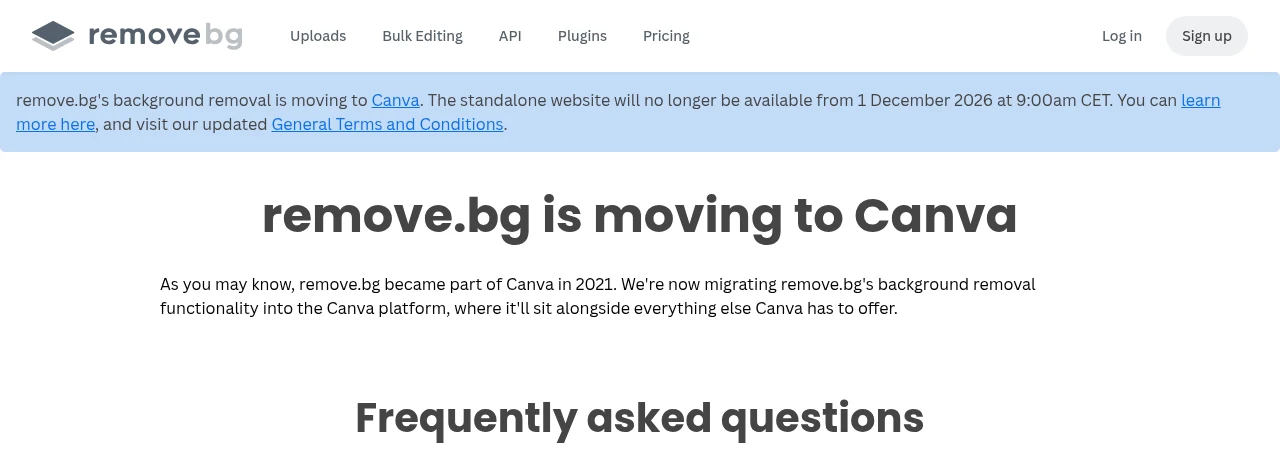
أعلن remove.bg أن موقعه المستقل سيتوقف في 1 ديسمبر 2026 الساعة 9 صباحًا بتوقيت وسط أوروبا، وأن خدمة إزالة الخلفية تنتقل إلى Canva (صفحة remove.bg الرسمية). لو كنت معتادًا عليه، فاستخدم أداة Canva مباشرة.
ولمقارنة أدوات أخرى، راجع أفضل مواقع إزالة خلفية الصور مجانًا.
لا تستخدم الذكاء الاصطناعي لتعديل الوجه في الصور الرسمية
أدوات مثل ChatGPT وGemini تستطيع تغيير الخلفية بطلب نصي، لكنها قد تعيد رسم الصورة كلها فتتغير ملامح الوجه أو الشعر أو الملابس قليلًا. والصور الرسمية يجب أن تطابق شكلك الحقيقي، وأي تعديل في الملامح أو تنعيم للبشرة قد يسبب رفض الطلب. استخدم هذه الأدوات لصورة السيرة الذاتية أو حسابات التواصل إن أردت، لا للأوراق الرسمية.
المقاسات والحجم والصيغة
المقاسات تختلف بين الجهات، وقد تتغير من وقت لآخر. لذلك اعتمد دائمًا على الشروط المكتوبة في البوابة أو الاستمارة نفسها. هذا ما تجده غالبًا:
| الشرط | ما تجده غالبًا في الاستمارات الإلكترونية | ملاحظة |
|---|---|---|
| الأبعاد | بالبكسل، مثل 600×600 أو 400×500 | التزم بالرقم المكتوب في الاستمارة نفسها |
| الحجم | حد أقصى غالبًا بين 100 و500 كيلوبايت | لو الصورة أكبر، اضغطها بعد تغيير الخلفية |
| الصيغة | JPG في الغالب | بعض المواقع ترفض PNG أو WebP |
| الخلفية | بيضاء أو فاتحة سادة بلا ظلال | لا تستخدم خلفية «بيضاء» عليها نقش أو تدرج |
- لتصغير الحجم: استخدم أداة ضغط الصور، أو اتبع تصغير حجم الصورة إلى 100 كيلوبايت للتقديم الحكومي.
- لو خرجت الصورة WebP والموقع يرفضها: تحويل WebP إلى JPG، وتفاصيل أكثر في تحويل صور WebP إلى JPG للمواقع الحكومية.
- لو الاستمارة تطلب الصورة داخل ملف PDF: تحويل الصور إلى PDF، أو دمج ملفات PDF للتقديم بالترتيب الصحيح.
أخطاء تسبب رفض الصورة
- ظل خلف الرأس، أو بقايا من الخلفية القديمة حول الشعر والكتفين.
- نظارة تعكس الضوء.
- تعبير غير محايد، أو ابتسامة عريضة عند جهات تطلب تعبيرًا محايدًا.
- قص يقطع الذقن أو أعلى الرأس.
- فلتر، أو تنعيم بشرة، أو تعديل في الملامح.
بعد التنزيل، كبّر الصورة عند الشعر والكتفين. لو ظهرت حواف بلون الخلفية القديمة، فالحل الأسرع غالبًا إعادة التصوير بإضاءة أفضل.
أسئلة شائعة
كيف أجعل خلفية صورتي بيضاء مجانًا؟
أزل الخلفية بـ Canva أو Adobe Express أو بالآيفون، ثم اجعل خلفية التصميم بيضاء ونزّل الصورة JPG.
هل أستطيع إزالة الخلفية من موبايل أندرويد؟
نعم، من المتصفح عبر Canva أو Adobe Express، أو من تطبيقاتهما على أندرويد.
هل الصورة المعدلة الخلفية مقبولة في الأوراق الرسمية؟
في الاستمارات الإلكترونية غالبًا نعم، إذا كانت الملامح حقيقية دون تعديل، والحواف نظيفة، والمقاس مطابق للشروط. أما الجواز والتأشيرات والبطاقة، فاتبع شروط الجهة نفسها، والأضمن الاستوديو.
لماذا تظهر حواف رمادية حول الشعر؟
بسبب إضاءة ضعيفة، أو خلفية قريبة من لون الشعر. أعد التصوير أمام حائط فاتح وبإضاءة أمامية.
لمزيد من الشروحات، تصفح قسم PDF والصور.