
إذا ظهرت لك رسالة «Commercial use detected» في AnyDesk، أو انقطعت الجلسة في منتصف شغلك، فأنت تحتاج بديلًا مجانيًا يناسب طريقة استخدامك. الإجابة المختصرة: RustDesk هو الأقرب لـ AnyDesk في المميزات وهو مفتوح المصدر، وChrome Remote Desktop أسهل طريقة للوصول لجهازك من أي مكان، وQuick Assist المدمج في ويندوز يكفي لمساعدة فرد من العائلة. وإن كان هدفك الألعاب، فـ Parsec هو الأنسب. في هذا الدليل نشرح كل برنامج من صفحته الرسمية، وطريقة تأمين الاتصال، وكيف تحمي نفسك من نصابي «الدعم الفني».
لماذا يبحث الناس عن بديل لـ AnyDesk؟
حسب صفحة AnyDesk الرسمية، النسخة المجانية للاستخدام الشخصي غير المهني فقط. وإذا رأى البرنامج أن نمط استخدامك يشبه العمل، مثل الدعم الفني أو الدخول من البيت على جهاز المكتب، يظهر تنبيه الاستخدام التجاري وقد تُقيَّد الجلسات. وتقول AnyDesk إن الحساب المجاني يطيل مدة الاتصال، لكن الجلسات بلا انقطاع متاحة في الخطط المدفوعة فقط. ونفس الفكرة تقريبًا موجودة في TeamViewer المجاني. لو استخدامك شخصي ولا يزعجك ذلك، فلا داعي لتغيير البرنامج. أما لو كان يقطع عليك باستمرار، فالبدائل التالية مجانية بشروط أوضح.
المقارنة السريعة
| البرنامج | المجاني يشمل | المنصات | مناسب لـ |
|---|---|---|---|
| RustDesk | مفتوح المصدر، بلا حد زمني للجلسات، ويمكن تشغيل خادمك الخاص | ويندوز وماك ولينكس وأندرويد | التحكم الدائم في أجهزتك، وبديل مباشر لـ AnyDesk |
| Chrome Remote Desktop | مجاني من جوجل، ويحتاج حساب Google | التحكم في ويندوز وماك ولينكس، من المتصفح أو تطبيق الموبايل | الوصول لجهازك من أي مكان بأسهل طريقة |
| Parsec | خطة Personal Use مجانية للاستخدام الشخصي غير التجاري، مع بث 60 إطارًا في الثانية | الاستضافة على ويندوز 10 فأحدث وmacOS 10.15 فأحدث | الألعاب والعمل على برامج ثقيلة |
| Quick Assist | مجاني من مايكروسوفت، وكود من 6 أرقام | ويندوز 10 و11 (تطبيق من Microsoft Store) | مساعدة سريعة لفرد من العائلة |
| AnyDesk (للمقارنة) | مجاني للاستخدام الشخصي فقط، وقد تنقطع الجلسات | كل المنصات | من يستخدمه شخصيًا ولا يزعجه انتهاء الجلسات |
1. RustDesk: البديل المفتوح المصدر الأقرب لـ AnyDesk
RustDesk برنامج تحكم عن بعد مفتوح المصدر، يعمل على ويندوز وماك ولينكس وأندرويد، ويستخدم نفس فكرة AnyDesk: رقم ID للجهاز وكلمة مرور. الميزة الأهم أنك تستطيع استخدام خوادم RustDesk العامة، أو تشغيل خادمك الخاص (Self-hosting) لتبقى بيانات الاتصال كلها تحت يدك. ويدعم البرنامج نقل الملفات ومزامنة الحافظة.
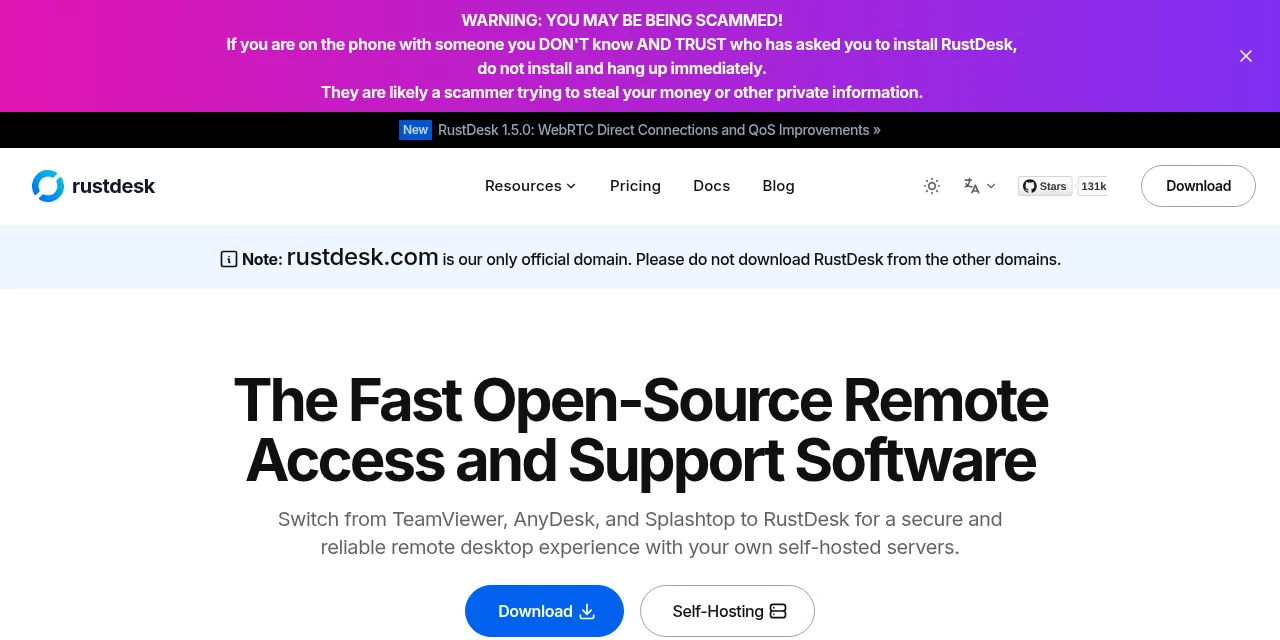
لاحظ التحذير أعلى الموقع الرسمي: لو شخص لا تعرفه يكلمك ويطلب منك تثبيت RustDesk، فاقفل المكالمة فورًا. والموقع يؤكد أن rustdesk.com هو النطاق الرسمي الوحيد، فلا تحمّل البرنامج من أي موقع آخر.
الدخول على جهازك دون وجود أحد أمامه (Unattended access)
حسب وثائق RustDesk وإرشادات الشركة للوصول غير المراقب:
- ثبّت RustDesk بالمثبت العادي، لا النسخة المحمولة (Portable)، حتى يعمل كخدمة مع تشغيل الجهاز.
- من Settings ثم Security، اختر Set permanent password وضع كلمة مرور قوية خاصة بـ RustDesk، ولا تستخدم كلمة مرور ويندوز نفسها.
- من Settings ثم General، تأكد أن الخدمة (Service) تعمل.
- من إعدادات الأمان أيضًا، فعّل التحقق بخطوتين (2FA) للاتصالات إن كان متاحًا في نسختك.
2. Chrome Remote Desktop: أسهل طريقة عبر حساب جوجل
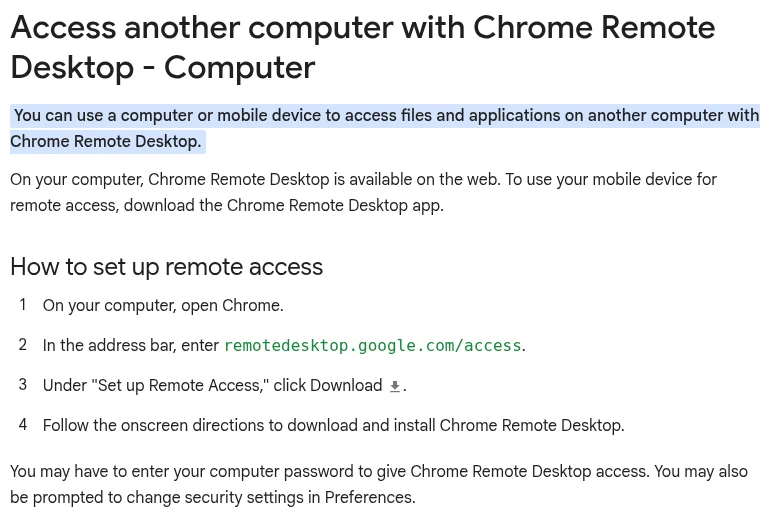
حسب صفحة مساعدة جوجل، تستطيع التحكم في كمبيوتر ويندوز أو ماك أو لينكس من كمبيوتر آخر أو من الموبايل:
- على الجهاز الذي تريد الوصول إليه، افتح Chrome وادخل على remotedesktop.google.com/access.
- تحت Set up Remote Access اضغط Download، وثبّت البرنامج، ثم اختر اسمًا للجهاز ورقم PIN.
- من أي جهاز آخر، سجّل الدخول بنفس حساب Google على نفس الصفحة، أو من تطبيق Chrome Remote Desktop على الموبايل، واختر جهازك وأدخل الـ PIN.
ولمساعدة شخص آخر، يدخل هو على remotedesktop.google.com/support ويضغط Generate Code ويرسل لك الكود. الكود يعمل مرة واحدة فقط، وصاحب الجهاز يُسأل كل 30 دقيقة إن كان يريد الاستمرار في المشاركة. وتذكر جوجل أن كل الجلسات مشفرة بالكامل.
3. Parsec: للألعاب والبرامج الثقيلة
صفحة خطط Parsec توضح أن خطة Personal Use مجانية، وتشمل التقاط الشاشة بزمن استجابة منخفض وبمعدل 60 إطارًا في الثانية، ودعم الكيبورد والماوس ويد التحكم، واتصالًا مشفرًا من جهاز لجهاز. ويمكن استضافة الجلسة (أي الجهاز الذي تتحكم فيه) على ويندوز 10 فأحدث أو macOS 10.15 فأحدث.
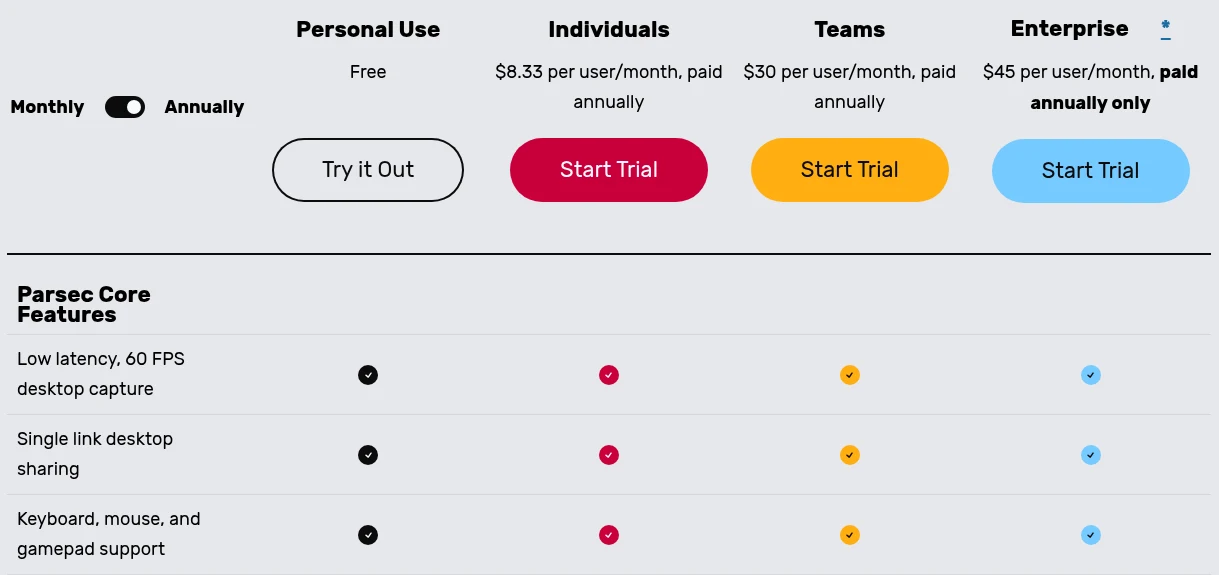
الخطة المجانية للاستخدام الشخصي غير التجاري فقط. وميزات مثل البث على أكثر من شاشة ووضع ألوان 4:4:4 في الخطط المدفوعة. وسرعة Parsec الفعلية تعتمد على سرعة الإنترنت عند الطرفين وعلى كرت الشاشة في الجهاز المضيف.
4. Quick Assist: المساعدة السريعة المدمجة في ويندوز
حسب صفحة مايكروسوفت، أصبح Quick Assist تطبيقًا من Microsoft Store. افتحه بالبحث عنه في قائمة Start، أو بالاختصار Ctrl + Windows + Q.
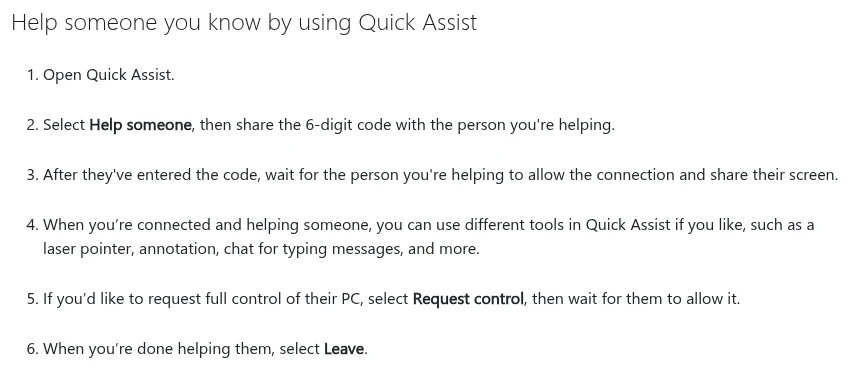
- لو أنت من يساعد: اختر Help someone، وسجّل الدخول بحساب مايكروسوفت، وأرسل الكود المكون من 6 أرقام للشخص الآخر. لو احتجت التحكم الكامل، اضغط Request control وانتظر موافقته.
- لو أنت من يحتاج المساعدة: اكتب الكود في خانة Code from assistant، ثم Submit، ثم Allow. تستطيع إنهاء التحكم في أي وقت بـ Cancel control، أو إنهاء الجلسة بـ Leave.
Quick Assist مناسب للمساعدة وقتها فقط، ولا يصلح للدخول على جهازك وأنت بعيد عنه دون وجود أحد أمامه.
احمِ نفسك من نصابي «الدعم الفني»
برامج التحكم عن بعد هي الأداة المفضلة للنصابين: شخص يكلمك على أنه من البنك أو من مايكروسوفت، ويطلب منك تثبيت برنامج وإعطاءه الكود. تقول مايكروسوفت صراحة: اسمح بالاتصال فقط إذا كنت أنت من بدأ التواصل مع الدعم الرسمي.
- لا تعطِ كود AnyDesk أو RustDesk أو Quick Assist أو Chrome Remote Desktop لأي شخص اتصل بك هو أولًا.
- البنوك لا تطلب منك تثبيت برنامج تحكم عن بعد أبدًا.
- لو شككت أن أحدًا دخل جهازك، افصل الإنترنت، وأزل برنامج التحكم، وغيّر كلمات مرور حساباتك المهمة من جهاز آخر، وافحص الجهاز ببرنامج حماية.
- بعد انتهاء أي جلسة دعم، تأكد أنها انتهت فعلًا، واحذف كلمة المرور الدائمة إن كنت لا تحتاجها.
أي برنامج تختار؟
- للدخول على جهازك الشخصي باستمرار: RustDesk، أو Chrome Remote Desktop لو تريد الأسهل.
- لمساعدة أبيك أو صديقك مرة واحدة: Quick Assist إن كان الجهازان ويندوز، أو Chrome Remote Desktop.
- للألعاب أو المونتاج عن بعد: Parsec.
- لشغل تجاري أو دعم فني لعملاء: كل الخطط المجانية لـ AnyDesk وTeamViewer وParsec للاستخدام الشخصي، فاشترِ ترخيصًا أو استخدم RustDesk بخادمك الخاص.
وإن كان الجهاز البعيد بطيئًا أثناء الاتصال، فالسبب غالبًا في الجهاز نفسه. راجع تسريع إقلاع ويندوز 11 و10 وحل مشكلة استهلاك المعالج 100%.
أسئلة شائعة
هل RustDesk آمن؟
هو مفتوح المصدر والاتصال فيه مشفر، والخطر الحقيقي في من تعطيه الـ ID وكلمة المرور. حمّله من rustdesk.com فقط، واستخدم كلمة مرور دائمة قوية.
هل أستطيع نقل الملفات بين الجهازين؟
نعم في RustDesk وAnyDesk. أما Chrome Remote Desktop فمناسب أكثر للتحكم في الجهاز، ونقل الملفات فيه محدود.
هل أستطيع تشغيل الكمبيوتر وهو مطفأ عن بعد؟
البرامج المذكورة تحتاج أن يكون الجهاز البعيد يعمل ومتصلًا بالإنترنت. تشغيل الجهاز المطفأ يحتاج ميزة Wake-on-LAN في اللوحة الأم وكارت الشبكة، وغالبًا كابل شبكة وإعدادات في الراوتر، وهي ميزة ضمن خطط AnyDesk المدفوعة مثلًا.
هل Quick Assist يحتاج حساب مايكروسوفت؟
الشخص الذي يقدم المساعدة يحتاج حساب مايكروسوفت، أما من يتلقى المساعدة فيكفيه إدخال الكود.
لمزيد من الشروحات، تصفح قسم شروحات ويندوز.