

إذا وصل استهلاك المعالج إلى 100% والجهاز مفتوح عليه متصفح فقط، فهناك عملية في الخلفية تستهلكه، والحل يبدأ بمعرفتها لا بتجربة عشرات الإعدادات. هذا الشرح يمشي معك بترتيب منطقي: إعادة التشغيل، ثم تحديد العملية من مدير المهام، ثم برامج بدء التشغيل والتمهيد النظيف، ثم إصلاح ملفات النظام بالطريقة التي توصي بها Microsoft. الخطوات صالحة لويندوز 11 وويندوز 10.
متى يكون الاستهلاك العالي طبيعيًا؟
الألعاب ومونتاج الفيديو والبث وفحص برنامج الحماية وفتح عشرات التبويبات، كلها ترفع استهلاك المعالج بشكل طبيعي. يقول دليل Intel إن عمليات ويندوز في الخلفية تستهلك عادة 0% أو 1%، وإنها كلها مجتمعة يجب أن تبقى تحت 10% والجهاز في وضع الخمول. إذا كان الاستهلاك مرتفعًا والجهاز لا يفعل شيئًا، فتابع الخطوات.
1. أعد تشغيل الجهاز أولًا
خطوة بسيطة لكنها تحل جزءًا كبيرًا من الحالات، لأن العملية العالقة تبدأ من جديد. إن عاد الاستهلاك المرتفع بعد التشغيل، فانتقل للخطوة التالية.
2. اعرف العملية المسؤولة من مدير المهام
اضغط Ctrl + Shift + Esc لفتح مدير المهام، وادخل تبويب Processes، ثم اضغط على عنوان عمود CPU لترتيب العمليات من الأعلى استهلاكًا. إن كان المسبب برنامجًا تعرفه ولا تحتاجه الآن، احفظ عملك، ثم كليك يمين واختر End task.
لا تُنهِ عملية لا تعرفها. ابحث عن اسمها أولًا، فبعض العمليات أساسية لعمل النظام. هذا جدول بأشهر الأسماء:
| العملية | ماذا تعني | ماذا تفعل |
|---|---|---|
| Antimalware Service Executable | فحص Microsoft Defender | اتركه يكمل الفحص، ولا توقف الحماية |
| Windows Update أو TiWorker.exe | تثبيت تحديثات في الخلفية | أكمل التحديثات وأعد التشغيل |
| svchost.exe | حاوية لعدة خدمات | كليك يمين ثم Go to service(s) لتعرف الخدمة نفسها |
| Runtime Broker وما يشبهها | عمليات ويندوز خفيفة عادةً | إن تصدرت القائمة باستمرار فهناك خلل، أعد التشغيل وحدّث النظام |
| explorer.exe أو winlogon.exe | عمليات أساسية في النظام | لا تنهِها إلا لسبب واضح |
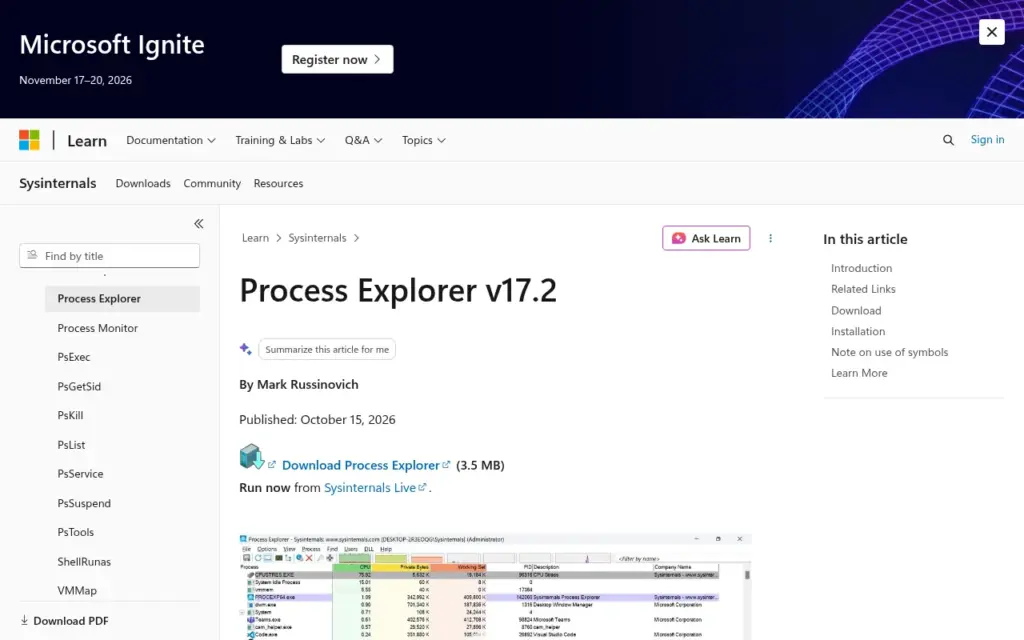
لرؤية الاستهلاك على مدى وقت أطول وليس في لحظة واحدة، اكتب resmon في قائمة ابدأ لفتح Resource Monitor، ثم رتب تبويب CPU بعمود Average CPU. وللتفاصيل الأعمق، أداة Process Explorer المجانية من Microsoft Sysinternals تعرض كل عملية والبرنامج الذي شغّلها.
3. أوقف برامج بدء التشغيل غير الضرورية
البرامج التي تبدأ مع ويندوز تعمل في الخلفية طوال الوقت. في ويندوز 11 افتح Settings ثم Apps ثم Startup، وأوقف ما لا تحتاجه عند فتح الجهاز. تستطيع أيضًا فعل ذلك من تبويب Startup apps في مدير المهام.
4. التمهيد النظيف لكشف البرنامج المتعارض
إن لم تعرف المسبب، فالتمهيد النظيف (Clean boot) يشغل ويندوز بالحد الأدنى من التعريفات والبرامج. الخطوات حسب صفحة دعم Microsoft:
- اكتب
msconfigفي البحث وافتح System Configuration. - في تبويب Services، فعّل Hide all Microsoft services ثم اضغط Disable all ثم Apply.
- في تبويب Startup اضغط Open Task Manager، وعطّل كل عنصر مفعّل في Startup apps، ودوّن ما عطلته.
- ارجع لـ System Configuration واضغط OK، ثم أعد التشغيل.
إن اختفت المشكلة، فالمسبب أحد البرامج التي عطلتها. فعّلها على دفعات حتى تعرفه، ثم أرجع الجهاز للتشغيل العادي كما تشرح نفس الصفحة.
5. حدّث التعريفات من المصدر الرسمي فقط
التعريفات القديمة قد تسبب استهلاكًا مرتفعًا، خصوصًا مع System interrupts. حدّث من Windows Update أو من موقع الشركة المصنعة لكرت الشاشة أو اللابتوب. دليل Intel يحذر صراحة من برامج تحديث التعريفات المجانية، لأن أسوأها يثبت برامج ضارة.
وافحص الجهاز ببرنامج Microsoft Defender المدمج، فبعض البرمجيات الخبيثة ترفع استهلاك المعالج.
6. أصلح ملفات النظام: DISM ثم SFC
إن بدأت المشكلة بعد انقطاع كهرباء أو تحديث لم يكتمل، فقد تكون ملفات النظام تالفة. انتبه للترتيب: Microsoft تنصح بتشغيل DISM قبل SFC، لأن DISM يوفر الملفات التي يحتاجها SFC للإصلاح.
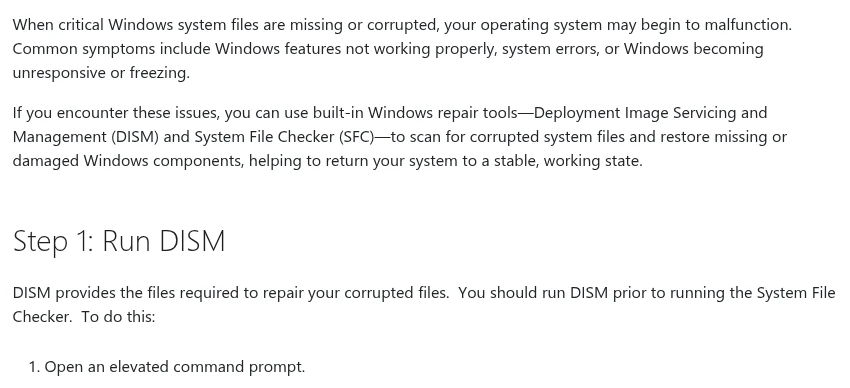
افتح Command Prompt كمسؤول (Run as administrator)، ثم نفّذ الأمرين بالترتيب، وانتظر انتهاء كل منهما، فالأول قد يستغرق عدة دقائق:
DISM.exe /Online /Cleanup-image /Restorehealth
sfc /scannow
7. الحرارة والعتاد
إذا كان الجهاز يسخن بشدة، فقد يخفض المعالج سرعته لحماية نفسه، فتظهر أي مهمة بسيطة وكأنها ثقيلة. نظف فتحات التهوية والمراوح من الأتربة، واستخدم اللابتوب على سطح صلب لا على السرير. وتحديث BIOS نادرًا ما يحل المشكلة، ودليل Intel ينصح به فقط إن وجدت تحديثًا يعالج خللًا محددًا يسبب الاستهلاك.
لمزيد من خطوات تسريع الجهاز، راجع أفضل برامج تنظيف وتسريع ويندوز وقسم شروحات ويندوز.
أسئلة شائعة
هل أوقف خدمة SysMain أو Windows Search؟
لا نبدأ بذلك. تعطيل خدمات النظام عشوائيًا قد يسبب مشكلات أخرى. حدد أولًا الخدمة المسؤولة من svchost.exe عبر Go to service(s)، وإن كانت إحداهما فعلًا، جرب إعادة التشغيل والتحديث قبل تعطيلها.
هل أغلق Antimalware Service Executable؟
لا. هذا Microsoft Defender يفحص الجهاز، واستهلاكه مؤقت. اتركه يكمل الفحص بدل إيقاف الحماية.
ما الفرق بين التمهيد النظيف والوضع الآمن؟
الوضع الآمن يشغل ويندوز بأقل التعريفات، بينما التمهيد النظيف يشغله عاديًا مع إيقاف برامج الطرف الثالث وخدماته، فيعطيك تحكمًا أكبر في عزل السبب، كما تقول Microsoft.
بأي ترتيب أشغل DISM وSFC؟
DISM أولًا ثم sfc /scannow، من Command Prompt كمسؤول.
هل برامج تحديث التعريفات المجانية آمنة؟
Intel تنصح بتجنبها. حدّث من Windows Update أو موقع الشركة المصنعة فقط.