

إذا كان ويندوز يأخذ دقيقة أو أكثر حتى يصبح سطح المكتب قابلًا للاستخدام، فالسبب في الغالب أحد ثلاثة: برامج كثيرة تبدأ مع تسجيل الدخول، أو قرص HDD بطيء، أو خدمة أو تعريف يعطل الإقلاع. الخبر الجيد أن ويندوز 11 و10 يعطيانك أدوات تقيس كل ذلك. في هذا الدليل نبدأ بقياس زمن الإقلاع، ثم الخطوات المعتمدة من Microsoft بالترتيب، مع تصحيح نصائح منتشرة لا تفيد.
كم يجب أن يستغرق الإقلاع؟
في إرشادات Microsoft لمصنعي الأجهزة، الهدف لإقلاع Fast startup في اللابتوب والكمبيوتر المكتبي 15 ثانية أو أقل. وتذكر Microsoft أن أكبر سبب لتأخير الإقلاع هو البرامج المثبتة مسبقًا وبرامج بدء التشغيل والخدمات وفحص مضاد الفيروسات، وأن سرعة القرص عامل حاسم لأن أغلب الأجهزة يحدها القرص أثناء الإقلاع.
1. قِس زمن الإقلاع أولًا
- افتح Task Manager بـ Ctrl + Shift + Esc، ثم تبويب Startup apps. في الأعلى ستجد Last BIOS time: الوقت الذي استغرقه BIOS/UEFI قبل أن يبدأ ويندوز. إن كان كبيرًا (أكثر من 10 ثوانٍ مثلًا)، فالمشكلة قبل ويندوز: إعدادات BIOS أو قرص إقلاع غير مرتب أو جهاز USB موصول.
- لزمن إقلاع ويندوز نفسه، افتح Event Viewer، ثم Applications and Services Logs ثم Microsoft ثم Windows ثم Diagnostics-Performance ثم Operational. الحدث رقم 100 يسجل مدة كل إقلاع بالمللي ثانية، والأحداث من 101 إلى 110 تسمي البرامج والخدمات والتعريفات التي أبطأته.
سجّل الرقم الحالي، ثم قارنه بعد كل خطوة حتى تعرف ما الذي أفاد فعلًا.
2. عطّل برامج بدء التشغيل غير الضرورية
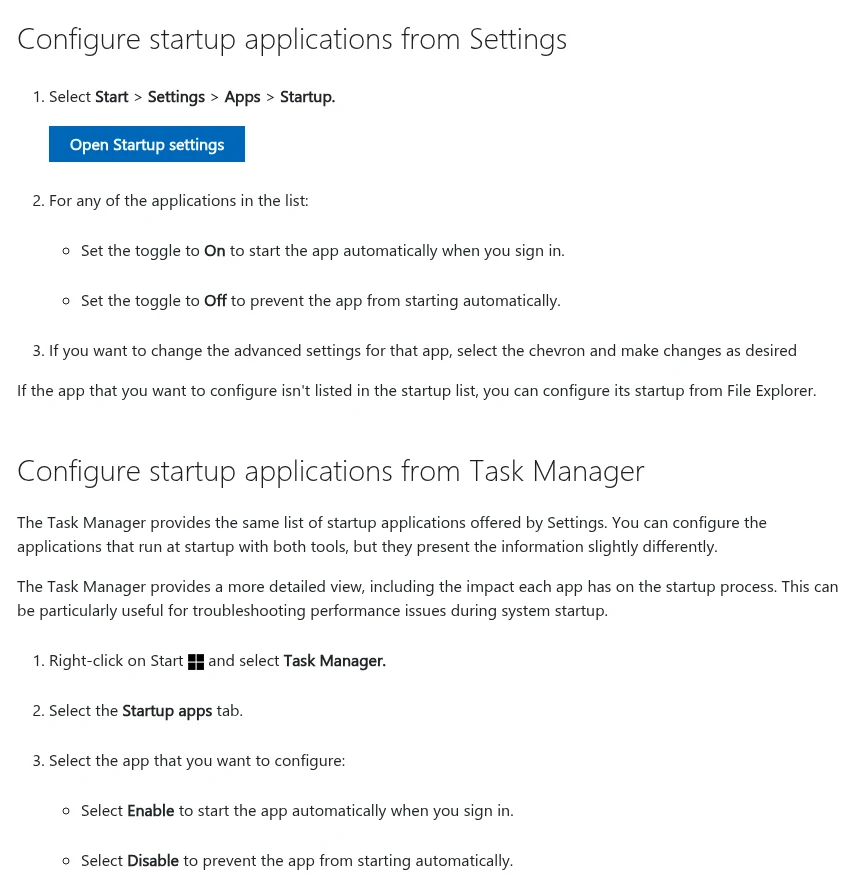
حسب صفحة Microsoft لبرامج بدء التشغيل، هناك طريقتان تعرضان نفس القائمة:
- Settings: Start ثم Settings ثم Apps ثم Startup، وأطفئ مفتاح أي برنامج لا تحتاجه فور تسجيل الدخول.
- Task Manager: تبويب Startup apps، واختر البرنامج ثم Disable. ميزته أنه يعرض عمود Startup impact.
| التصنيف في Task Manager | المعنى حسب Microsoft |
|---|---|
| High impact | أكثر من ثانية من وقت المعالج، أو أكثر من 3 ميجابايت قراءة من القرص |
| Medium impact | من 300 مللي ثانية إلى ثانية، أو من 292 كيلوبايت إلى 3 ميجابايت |
| Low impact | أقل من 300 مللي ثانية وأقل من 292 كيلوبايت |
| Not measured | البرنامج مفعّل لكن لا توجد بيانات قياس بعد |
ابدأ بالبرامج ذات High impact التي لا تحتاجها فورًا، مثل برامج المحادثة ومزامنة السحابة ومشغلات الألعاب وأدوات التحديث. لا تعطّل برنامج الحماية أو أدوات لوحة اللمس أو الصوت إن كنت لا تعرف وظيفتها. تعطيل البرنامج لا يحذفه، ويمكنك فتحه يدويًا وقت الحاجة. ولو أردت التخلص من برنامج نهائيًا، فاستخدم برامج حذف البرامج من جذورها.
بعض البرامج لا تظهر في القائمة لأنها تبدأ من مجلد Startup: اكتب shell:startup في Run لحسابك، أو shell:common startup لكل المستخدمين، واحذف الاختصار الذي لا تريده.
3. Autoruns: كل ما يبدأ مع ويندوز
قائمة Startup apps لا تعرض كل شيء. أداة Autoruns من Microsoft Sysinternals (الإصدار 14.3) تعرض كل ما يعمل تلقائيًا: مفاتيح Run في الريجستري، والمهام المجدولة، والخدمات، والتعريفات، وإضافات المستكشف.
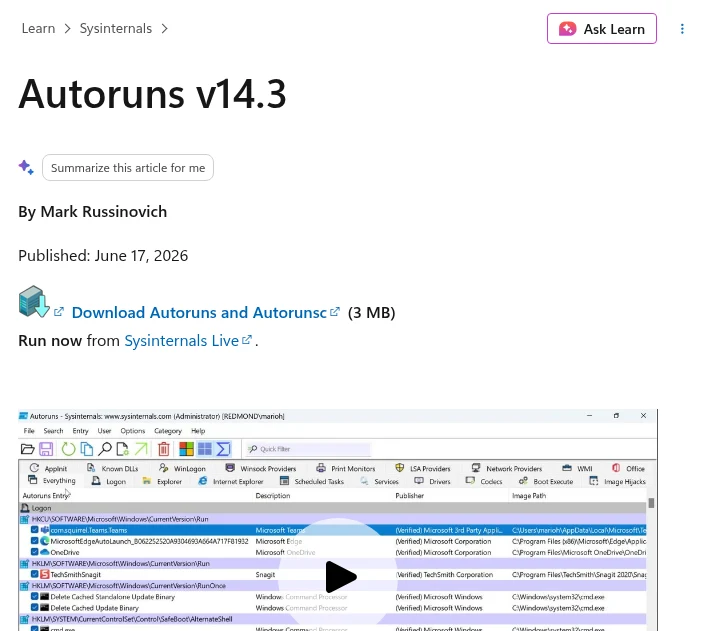
شغّلها كمسؤول، ومن قائمة Options فعّل Hide Signed Microsoft Entries حتى تبقى أمامك عناصر البرامج الأخرى فقط ولا تعطل شيئًا من النظام. لإيقاف عنصر، أزل علامة الصح بجواره بدل حذفه، فإن ظهرت مشكلة أعدت العلامة.
4. Fast startup: متى يفيد ومتى تطفئه
Fast startup يغلق جلسة المستخدم ثم يحفظ نواة ويندوز والتعريفات المحملة في ملف hiberfil.sys، فيقرأها عند التشغيل التالي بدل الإقلاع الكامل. لذلك يفيد بعد Shut down فقط. أما Restart فيعمل إقلاعًا كاملًا دائمًا، كما تشرح وثائق Microsoft.
الخيار مفعّل افتراضيًا في أغلب الأجهزة. للتأكد: Control Panel ثم Power Options ثم Choose what the power buttons do ثم Change settings that are currently unavailable، وفعّل Turn on fast startup. إن لم يظهر الخيار، فالإسبات غالبًا معطل؛ فعّله بـ powercfg /hibernate on من نافذة مسؤول.
أطفئ Fast startup إن كان لديك نظامان على نفس الجهاز، أو كان جهاز ما (كاميرا أو شبكة) لا يعمل بعد التشغيل، أو كانت التحديثات لا تكتمل. وفي هذه الحالات استخدم Restart بدل Shut down عند الحاجة.
5. Clean boot لتحديد الخدمة المسببة
إذا ظل الإقلاع بطيئًا، فاستخدم الإقلاع النظيف كما تشرحه Microsoft:
- اكتب msconfig في Run، ثم تبويب Services.
- فعّل Hide all Microsoft services أولًا، ثم اضغط Disable all ثم Apply.
- من تبويب Startup اضغط Open Task Manager، وعطّل كل برامج بدء التشغيل وسجّل أسماءها.
- أعد التشغيل وقِس الزمن. إن تحسن كثيرًا، فأعد تفعيل الخدمات على دفعات حتى تجد المسبب.
بعد الانتهاء، ارجع إلى الإقلاع العادي من msconfig بتحديد Normal startup.
6. القرص والتحديثات
- SSD: إن كان ويندوز ما زال على HDD، فالنقل إلى SSD هو أكبر تحسين ممكن، لأن قراءة الملفات الصغيرة هي ما يبطئ الإقلاع. افحص قرصك الحالي أولًا عبر برامج فحص صحة الهارد ديسك.
- المساحة: قرص C شبه ممتلئ يبطئ الإقلاع والتحديثات، راجع حل امتلاء قرص C.
- التحديثات: ثبّت آخر تحديثات ويندوز والتعريفات، وحدّث BIOS من موقع الشركة إن كان Last BIOS time مرتفعًا.
- البرامج الضارة: افحص الجهاز بـ Windows Security، فبعضها يضيف عناصر تعمل مع الإقلاع.
نصائح منتشرة لا تفيد
- Number of processors في msconfig: ويندوز يستخدم كل الأنوية افتراضيًا. تحديد الرقم يدويًا لا يسرّع الإقلاع، وقد يقيد النظام إن اخترت رقمًا أقل. اترك الخيار بلا علامة.
- حذف Prefetch: ويندوز يستخدمه لتسريع فتح البرامج، وحذفه يجعل الإقلاع التالي أبطأ.
- تقليل Timeout في msconfig: يفيد فقط إن ظهرت لك قائمة اختيار نظام التشغيل. على جهاز بنظام واحد لا يغير شيئًا.
- إطفاء المؤثرات البصرية: قد يحسن الإحساس بالسرعة على جهاز ضعيف، لكنه لا يغير زمن الإقلاع بشكل يذكر.
ملخص الخطوات
| الخطوة | الأثر المتوقع | الأمان |
|---|---|---|
| تعطيل برامج بدء التشغيل الثقيلة | غالبًا الأكبر في ظهور سطح المكتب جاهزًا | آمن، ويمكن التراجع بزر Enable |
| Fast startup | أسرع من الإقلاع الكامل بعد Shut down فقط، لا بعد Restart | آمن، أطفئه إن سبب مشكلات |
| Clean boot لتحديد خدمة مسببة | يكشف الخدمة أو البرنامج المسؤول | آمن بشرط Hide all Microsoft services |
| تحديث BIOS والتعريفات | يقلل Last BIOS time وأخطاء التعريفات | من موقع الشركة فقط |
| النقل إلى SSD | الفرق الأكبر لأي جهاز ما زال على HDD | يحتاج نسخًا احتياطيًا أولًا |
| Number of processors في msconfig | لا يسرّع الإقلاع | اتركه على الافتراضي |
وإذا كان الجهاز بطيئًا بعد الإقلاع أيضًا، فراجع حل مشكلة استهلاك المعالج 100%.
أسئلة شائعة
هل تعطيل برامج بدء التشغيل آمن؟
نعم، فهو يمنع البرنامج من البدء تلقائيًا فقط. إن احتجت أحدها، أعد تفعيله من نفس المكان.
لماذا يكون Restart أبطأ من التشغيل بعد Shut down؟
لأن Restart يعمل إقلاعًا كاملًا ولا يستخدم Fast startup، بينما التشغيل بعد Shut down يستعيد النواة المحفوظة.
هل أطفئ Fast startup؟
لا داعي إن كان كل شيء يعمل. أطفئه فقط إن كان لديك نظامان على الجهاز، أو لاحظت مشكلات في الأجهزة أو التحديثات بعد التشغيل.
ما معنى Last BIOS time الكبير؟
أن الوقت يضيع قبل ويندوز. راجع ترتيب الإقلاع في BIOS، وافصل أقراص USB غير الضرورية، وحدّث BIOS.
هل زيادة الرام تسرّع الإقلاع؟
إن كانت الرام قليلة جدًا وكان الجهاز يستخدم القرص كذاكرة بديلة أثناء الإقلاع، فقد يتحسن. لكن على أغلب الأجهزة، SSD وتقليل برامج بدء التشغيل أهم بكثير.