

بعض البرامج ترفض أن تُحذف من إعدادات ويندوز، أو تُحذف وتترك وراءها مجلدات ومفاتيح في الريجستري. السبب أن ويندوز لا يحذف البرنامج بنفسه، بل يشغّل أداة الإزالة التي وضعها مطوّر البرنامج، فإن كانت معطوبة أو ناقصة فشل الحذف. في هذا الدليل نبدأ بخطوات Microsoft الرسمية، ثم نقارن أربعة برامج مجانية لحذف البرامج من جذورها، مع قواعد تحميك من حذف شيء مهم في الريجستري.
ابدأ بخطوات ويندوز نفسه
قبل تثبيت أي برنامج إضافي، جرّب ما توصي به صفحة دعم Microsoft لويندوز 11:
- أعد تشغيل الجهاز.
- من Settings ثم Apps ثم Installed apps، اختر البرنامج ثم Advanced options، وجرّب Repair ثم Reset إن وُجدا.
- احذف البرنامج من Installed apps نفسها واتبع التعليمات.
- إن كان البرنامج مشبوهًا، افحص الجهاز بـ Windows Security أولًا، واحذفه بعد إزالة التهديدات.
إن ظهرت رسالة أن البرنامج قيد التشغيل، أغلقه من مدير المهام، أو جرّب الحذف من الوضع الآمن. وإن كان البرنامج مضاد فيروسات، فاستخدم أداة الإزالة الرسمية التي توفرها شركته.
مقارنة سريعة
| البرنامج | الترخيص | نسخة محمولة | الحذف الإجباري | أهم ميزة |
|---|---|---|---|---|
| Revo Uninstaller Free | مجاني، وPro مدفوع بتجربة 30 يومًا | نعم (Free Portable) | في Pro | فحص البقايا بعد الحذف وHunter Mode |
| Bulk Crap Uninstaller | مجاني مفتوح المصدر (Apache 2.0) | نعم بالكامل | نعم | حذف عشرات البرامج دفعة واحدة |
| Geek Uninstaller | مجاني | ملف EXE واحد | نعم (Force Removal) | خفيف وسريع ويحذف تطبيقات Microsoft Store |
| IObit Uninstaller Free | مجاني مع نسخة Pro | لا، يحتاج تثبيتًا | — | حذف إضافات المتصفح ونقل البرامج لقرص آخر |
1. Revo Uninstaller Free
حسب صفحته الرسمية، يشغّل Revo أولًا أداة الإزالة الخاصة بالبرنامج، ثم يبحث عن البقايا من ملفات ومجلدات ومفاتيح في الريجستري. ويعرض تطبيقات Windows في قائمة مستقلة ويستطيع حذفها. ميزة Hunter Mode تُظهر أيقونة تصويب تسحبها فوق نافذة برنامج أو اختصار أو أيقونة في شريط المهام لتحذفه أو توقف تشغيله التلقائي.
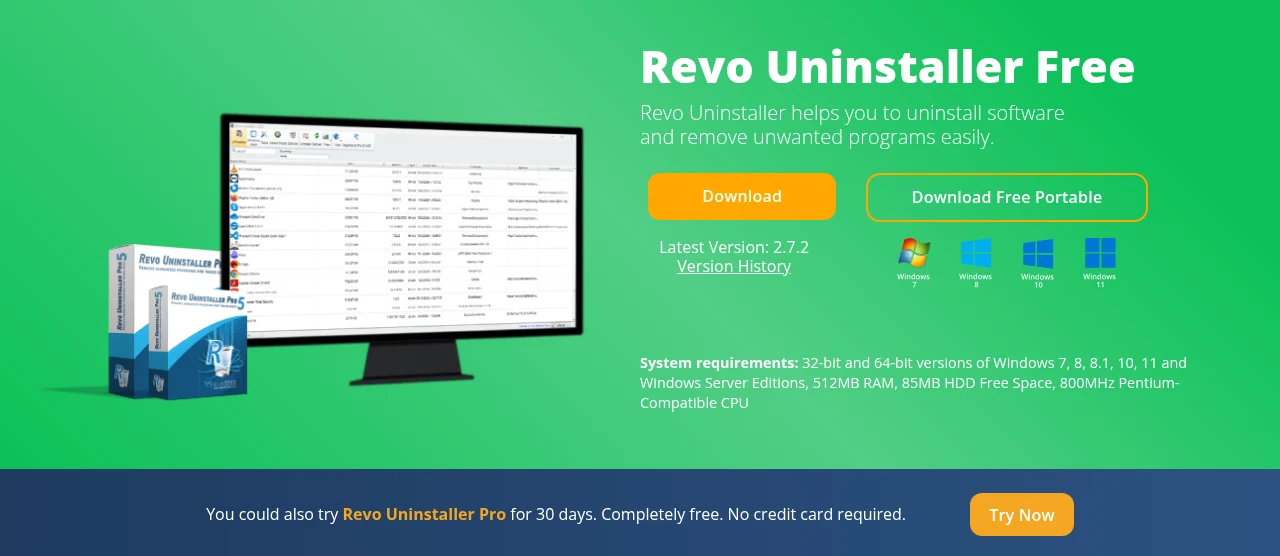
الإصدار الحالي 2.7.2، ويعمل على ويندوز 7 حتى 11، ومنه نسخة محمولة مجانية. أما الحذف الإجباري (Forced Uninstall) ونظام النسخ الاحتياطي متعدد المستويات والحذف المتعدد، فهي ضمن جدول مزايا نسخة Pro المدفوعة، ويمكن تجربتها 30 يومًا بدون بطاقة.
2. Bulk Crap Uninstaller: الأفضل مجانًا
Bulk Crap Uninstaller أو BCU برنامج مجاني مفتوح المصدر بترخيص Apache 2.0، ويمكن استخدامه تجاريًا أيضًا. يحذف عددًا كبيرًا من البرامج دفعة واحدة بأقل تدخل منك، ويكتشف حتى البرامج المحمولة غير المسجلة في النظام، وينظف البقايا، ويدعم الحذف الإجباري الذي يتجاوز أداة إزالة البرنامج. والبرنامج محمول بالكامل وإعداداته في ملف واحد.
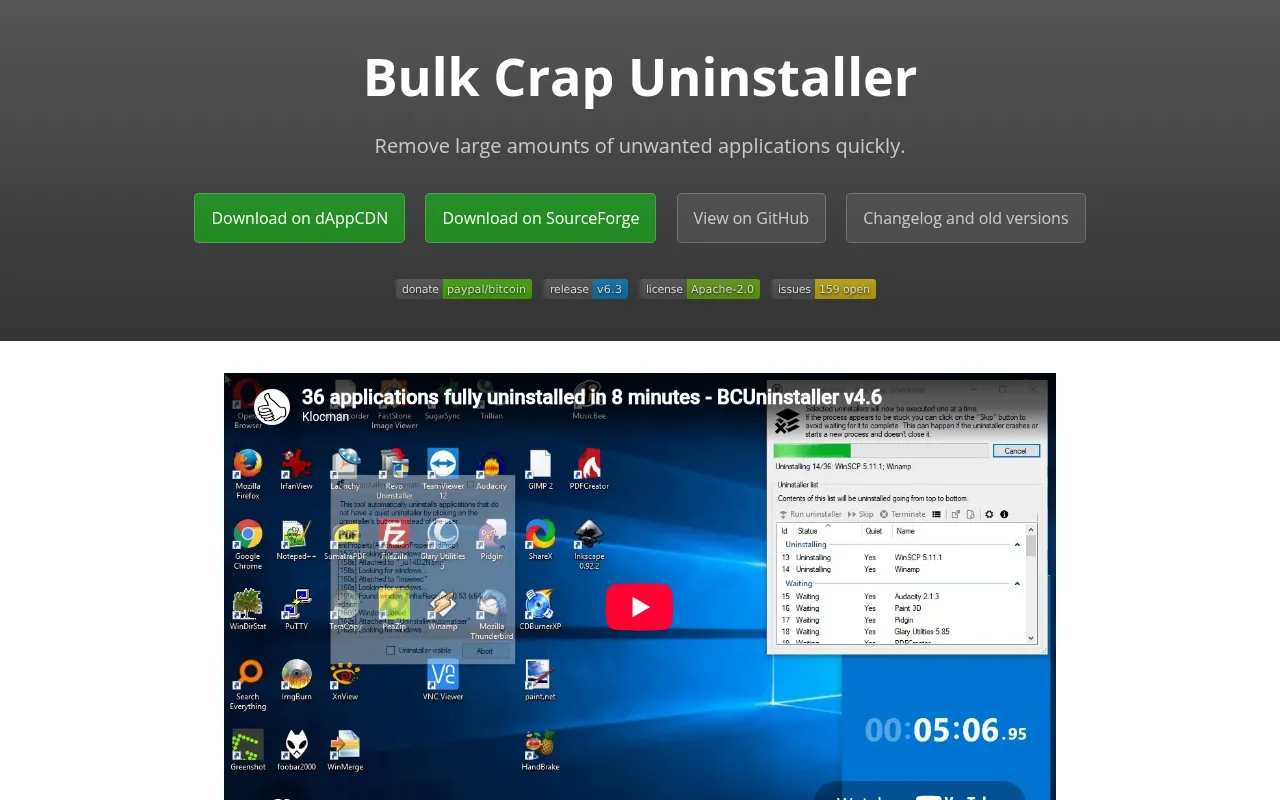
واجهته مزدحمة بالبيانات، لذلك يناسب من يعرف ما يحذفه. إن كنت مبتدئًا، اترك الخيارات الافتراضية وراجع قائمة البقايا قبل التأكيد.
3. Geek Uninstaller
Geek Uninstaller مجاني بالكامل، وهو ملف EXE واحد صغير يعمل بدون تثبيت على ويندوز 32 و64 بت وARM64. فيه خياران: Clean Removal للحذف مع فحص البقايا، وForce Removal للبرامج التالفة أو العنيدة. ويحذف تطبيقات Microsoft Store، ويلوّن البرامج المثبتة أو المعدّلة حديثًا، وهذا مفيد لاكتشاف برنامج تثبّت دون علمك.
4. IObit Uninstaller Free
IObit Uninstaller 16 Free يحذف البرامج وبقاياها، ويكشف إضافات المتصفح المريبة، ويحتوي على أداة لنقل البرامج الكبيرة من قرص C إلى قرص آخر. تنبيه عملي: اقرأ كل شاشة أثناء التثبيت وأزل علامة أي برنامج إضافي معروض قبل الضغط على Next.
قواعد تحمي الريجستري
أنشئ نقطة استعادة قبل الحذف العميق. تأكد أن System Protection مفعّلة على قرص C، حتى تستطيع التراجع إن حدث خطأ.
احذف ما يخص البرنامج فقط. عند عرض مفاتيح الريجستري المتبقية، حدّد المفاتيح التي تحمل اسم البرنامج أو الشركة، ولا تحدد مجلدات عامة مثل Microsoft أو Software.
ابتعد عن «منظفات الريجستري» التي تعدك بإصلاح آلاف الأخطاء. حذف بقايا برنامج أزلته بنفسك شيء، ومسح مفاتيح عشوائية شيء آخر قد يضر النظام.
لمزيد من خطوات تحسين الجهاز، راجع أفضل برامج تنظيف وتسريع ويندوز، وحل مشكلة استهلاك المعالج 100%.
أسئلة شائعة
البرنامج يقول إنه قيد التشغيل ولا يقبل الحذف، ماذا أفعل؟
أغلقه من مدير المهام بـ End task، وأوقف أي خدمة تابعة له، ثم أعد المحاولة. إن استمرت المشكلة، احذفه من الوضع الآمن أو بخيار Force Removal في Geek Uninstaller أو BCU.
ما أفضل برنامج مجاني لحذف البرامج من جذورها؟
Bulk Crap Uninstaller لأنه مجاني مفتوح المصدر ويدعم الحذف الإجباري والجماعي بلا قيود. وGeek Uninstaller إن أردت أداة صغيرة سريعة.
هل نسخة Revo المجانية فيها الحذف الإجباري؟
حسب جدول المقارنة في موقع Revo، الحذف الإجباري والنسخ الاحتياطي متعدد المستويات ضمن نسخة Pro.
هل حذف بقايا الريجستري يسرّع الجهاز؟
حذف بقايا برنامج واحد لن يغير سرعة الجهاز بشكل ملحوظ. فائدته الأساسية حل مشكلات إعادة التثبيت والتعارض، ومنع برنامج محذوف من الاستمرار في العمل.
كيف أحذف تطبيقات ويندوز المثبتة مسبقًا؟
كثير منها يُحذف من Installed apps. والبرامج الثلاثة Revo وGeek وBCU تعرض تطبيقات Windows أو Microsoft Store ويمكنها حذفها.