
الهارد ديسك وأقراص SSD لا تتعطل غالبًا بدون مقدمات. قبلها تظهر علامات: قطاعات أعيد تخصيصها، أخطاء قراءة، حرارة مرتفعة، أو نسبة عمر تقترب من النهاية. هذه البيانات يسجلها القرص نفسه في نظام S.M.A.R.T، ويكفي برنامج مجاني لقراءتها. في هذا الدليل نعرض أفضل البرامج لفحص صحة الهارد ديسك وSSD بإصداراتها الحالية، ونوضح كيف تقرأ النتيجة ومتى يجب أن تنسخ ملفاتك فورًا.
ما هو S.M.A.R.T ولماذا يهمك؟
S.M.A.R.T اختصار Self-Monitoring, Analysis and Reporting Technology، وهو سجل داخل القرص يحفظ عشرات القيم. أهمها:
- Reallocated Sectors Count: قطاعات تلفت ونقل القرص بياناتها إلى قطاعات احتياطية. أي رقم يزيد باستمرار علامة خطر.
- Current Pending Sectors: قطاعات مشكوك فيها لم يُحسم أمرها بعد.
- Power-On Hours: عدد ساعات تشغيل القرص.
- Total Host Writes: حجم البيانات المكتوبة على SSD، وتقارنه بقيمة TBW التي تضمنها الشركة.
- Percentage Used / Available Spare: في أقراص NVMe، نسبة ما استُهلك من العمر المتوقع والمساحة الاحتياطية المتبقية.
1. CrystalDiskInfo: البداية لأي مستخدم
CrystalDiskInfo برنامج مجاني مفتوح المصدر بترخيص MIT، وآخر إصدار 9.9.5 بتاريخ 15 نوفمبر 2026. يدعم HDD وSSD وNVMe وجزءًا من أقراص USB وIntel RAID، ويعمل على ويندوز من XP حتى 11، بما فيها أجهزة ARM64. دعم NVMe يحتاج ويندوز 10 أو أحدث.
عند فتحه يعطي كل قرص حالة: Good أو Caution أو Bad، مع الحرارة وقائمة قيم SMART. يمكنه أيضًا البقاء في شريط المهام وتنبيهك بالحرارة أو تغير الحالة، وإرسال تنبيه بالبريد. ظهور Caution لا يعني أن القرص سيموت غدًا، لكنه يعني: خذ نسخة احتياطية الآن، وراقب القيمة التي سببت التحذير.
2. Hard Disk Sentinel: تقرير مفصل وتقدير للعمر
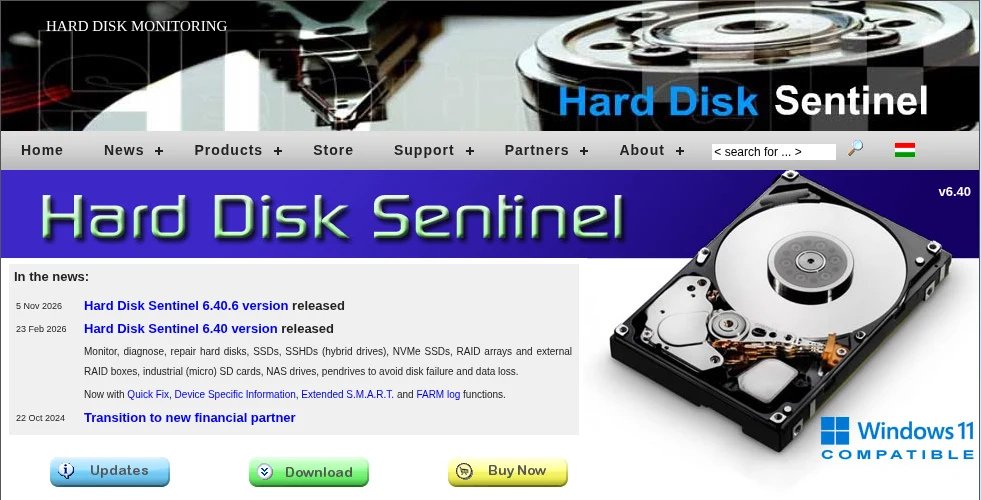
Hard Disk Sentinel وصل للإصدار 6.40.6 في 5 نوفمبر 2026. يدعم HDD وSSD وSSHD وNVMe ومصفوفات RAID وأجهزة NAS والأقراص الخارجية. بدل عرض القيم الخام فقط، يعطي نسبة صحة (Health) ونسبة أداء، مع شرح نصي للمشكلة وتقدير للعمر المتبقي، ويقيس سرعة النقل الفعلية لاكتشاف تراجع الأداء.
البرنامج تجاري، ويمكن تجربته بنسخة Trial. النسخة Professional تضيف نسخًا احتياطيًا مجدولًا أو تلقائيًا عند ظهور مشكلة. تقدير الأيام المتبقية مفيد للمقارنة، لكنه ليس موعدًا مضمونًا لتعطل القرص.
3. صحة القرص من داخل ويندوز 11
لأقراص NVMe لا تحتاج برنامجًا. افتح Settings ثم System ثم Storage ثم Advanced storage settings ثم Disks & volumes، واختر القرص ثم Properties. حسب صفحة دعم Microsoft ستجد ثلاثة مؤشرات: Estimated remaining life وAvailable spare وTemperature.
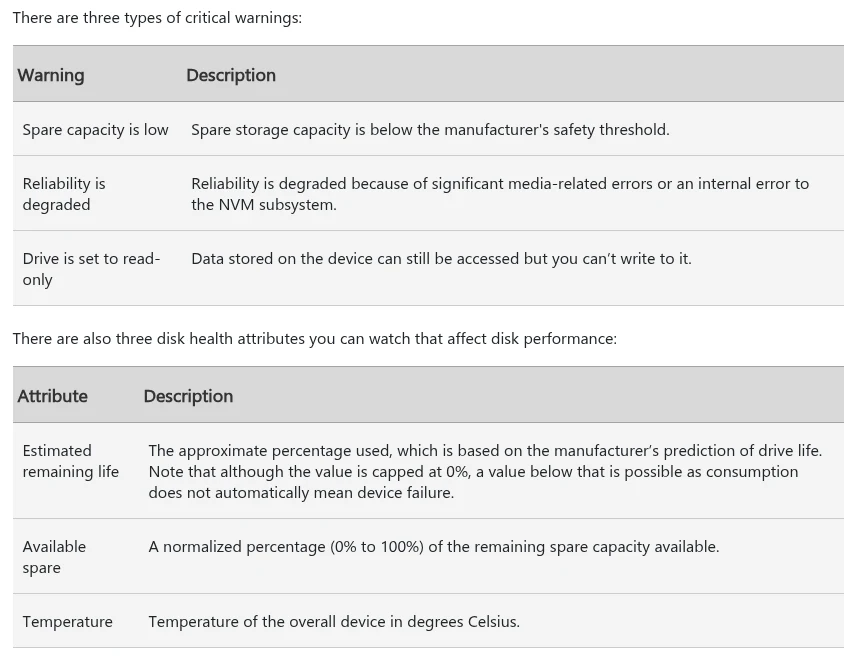
ويعرض ويندوز ثلاثة تحذيرات حرجة: انخفاض المساحة الاحتياطية، أو تراجع الموثوقية بسبب أخطاء، أو تحول القرص للقراءة فقط. انتبه: ويندوز يراقب NVMe فقط، ولا يراقب SATA SSD أو HDD، فعدم ظهور البيانات لا يعني أن القرص سليم.
4. برامج الشركات المصنعة
برامج الشركة تعرف قرصها أفضل، والأهم أنها تحدّث الفيرموير، وهذا يصلح أحيانًا أخطاء تسبب تجمد القرص أو اختفاءه.
- Samsung Magician: الإصدار 9.0.1، ويعمل مع أقراص Samsung الداخلية والخارجية وبطاقات الذاكرة، ويضم أداة نقل البيانات Data Migration.
- Sandisk Dashboard: هو WD Dashboard سابقًا. بعد انفصال Sandisk عن Western Digital، صار يدعم أقراص SSD من Sandisk وWD (مثل WD_BLACK وWD Blue) فقط، ولم يعد يدعم أقراص WD الميكانيكية. الإصدار 5.3.2.4 صدر في نوفمبر 2026 ويسد ثغرة أمنية في المثبّت، فحدّثه إن كان عندك نسخة أقدم.
- Kingston وCrucial وغيرهما لديها برامج مشابهة، حمّلها من موقع الشركة فقط.
5. smartmontools للمستخدم المتقدم
smartmontools مفتوح المصدر، وآخر إصدار 7.5. أداة smartctl تقرأ SMART وتشغّل اختبارًا قصيرًا أو طويلًا من سطر الأوامر على ويندوز ولينكس وmacOS:
smartctl -a /dev/sda
smartctl -t short /dev/sda
وإن أردت واجهة رسومية، فبرنامج GSmartControl يعمل فوق smartctl.
مقارنة سريعة
| البرنامج | الأقراص المدعومة | الترخيص | أهم ميزة |
|---|---|---|---|
| CrystalDiskInfo 9.9.5 | HDD وSSD وNVMe وبعض أقراص USB وIntel RAID | مجاني مفتوح المصدر (MIT) | حالة Good/Caution/Bad وقراءة SMART والحرارة |
| Hard Disk Sentinel 6.40 | HDD وSSD وNVMe وRAID وNAS وأقراص خارجية | تجريبي، ونسخ مدفوعة | نسبة صحة وتقدير للعمر المتبقي ونسخ احتياطي تلقائي في Pro |
| ويندوز 11 (Drive health) | NVMe فقط | مدمج | العمر المتبقي والمساحة الاحتياطية والحرارة |
| Samsung Magician 9.0.1 | منتجات Samsung | مجاني | تحديث الفيرموير واختبار الأداء |
| Sandisk Dashboard 5.3.2.4 | SSD من Sandisk وWD | مجاني | الصحة وSMART وتحديث الفيرموير |
| smartmontools 7.5 | ATA/SATA وSCSI/SAS وNVMe | مفتوح المصدر (GPL) | smartctl من سطر الأوامر واختبارات SMART |
متى تنسخ ملفاتك فورًا؟
- حالة Caution أو Bad في CrystalDiskInfo، أو زيادة مستمرة في Reallocated أو Pending Sectors.
- صوت طقطقة متكرر من هارد ميكانيكي، وهو علامة عطل ميكانيكي محتمل. انسخ المهم أولًا ولا تشغّل فحص سطح طويل قبل النسخ.
- تحذير حرج من ويندوز، أو تحول SSD للقراءة فقط.
- تجمد المستكشف عند فتح مجلد معين، أو رسائل أخطاء قراءة متكررة.
بعد النسخ، تواصل مع الشركة إن كان القرص في الضمان. ولتنظيف الجهاز من البرامج غير المستخدمة، راجع أفضل برامج حذف البرامج من جذورها، وأفضل برامج تنظيف وتسريع ويندوز.
أسئلة شائعة
هل CrystalDiskInfo يعرف العمر المتبقي للهارد؟
يعرض حالة صحية وقيم SMART، وفي كثير من أقراص SSD يعرض نسبة Health. لكنه لا يعطي موعدًا لتعطل القرص، ولا يستطيع أي برنامج ذلك بدقة.
ما معنى حالة Caution؟
أن قيمة SMART تجاوزت حدًا معينًا، غالبًا قطاعات أعيد تخصيصها أو قطاعات معلقة. خذ نسخة احتياطية وراقب القيمة، فإن زادت فاستبدل القرص.
لماذا لا يظهر Drive health في ويندوز لقرصي؟
لأن ويندوز يراقب أقراص NVMe فقط. لقرص SATA أو HDD استخدم CrystalDiskInfo أو برنامج الشركة.
ما الحرارة الطبيعية للقرص؟
تختلف حسب النوع والشركة، فارجع لمواصفات قرصك. ارتفاع الحرارة باستمرار يستحق مراجعة التهوية، خاصة لأقراص NVMe في اللابتوب.
هل تحديث الفيرموير آمن؟
غالبًا نعم إن تم من برنامج الشركة الرسمي، لكن خذ نسخة احتياطية قبله، ولا تقطع الكهرباء أثناء التحديث.