
إذا كان اللابتوب يفصل بعد ساعة بعد أن كان يعمل أربع ساعات، فهناك احتمالان: البطارية نفسها فقدت جزءًا من سعتها، أو أن برنامجًا أو إعدادًا يستهلك الشحن أسرع من اللازم. ويندوز يعطيك أدوات تفرّق بين الاحتمالين: تقرير البطارية لمعرفة صحتها الفعلية، وصفحة Battery usage لمعرفة التطبيقات التي تستنزفها. نشرح الاثنين خطوة بخطوة، ثم الإعدادات التي تطيل مدة التشغيل في ويندوز 11.
1. اعرف التطبيقات التي تستهلك البطارية
افتح Settings ثم System ثم Power & battery ثم Battery usage. ستجد رسمًا بيانيًا لمستوى الشحن خلال آخر 24 ساعة أو 7 أيام، وتحته قائمة Battery usage per app، مع فصل الاستهلاك أثناء الاستخدام عن الاستهلاك في الخلفية.
إن وجدت تطبيقًا يستهلك كثيرًا في الخلفية، فبعض التطبيقات تسمح بتغيير نشاط الخلفية من نفس القائمة: اضغط More options (النقاط الثلاث) بجوار التطبيق واختر Manage background activity إن ظهر، ثم غيّر Let this app run in the background. وفي المتصفح، فعّل Energy saver أو Efficiency mode من إعدادات الأداء.
2. أنشئ تقرير البطارية Battery Report
الأمر موثق في صفحة powercfg على Microsoft Learn، وينشئ ملف HTML عن استخدام البطارية طوال عمر الجهاز. افتح Terminal أو Command Prompt ونفّذ:
powercfg /batteryreport /output "%USERPROFILE%\Desktop\battery-report.html"
سيظهر الملف على سطح المكتب. لو نفّذت powercfg /batteryreport بدون مسار، يُحفظ الملف في المجلد الحالي للنافذة، وغالبًا C:\Windows\System32 إذا فتحت النافذة كمسؤول.
3. اقرأ صحة البطارية من التقرير
في قسم Installed batteries ستجد رقمين بوحدة mWh:
- Design Capacity: السعة التي صُممت بها البطارية وهي جديدة.
- Full Charge Capacity: أقصى ما تستطيع البطارية تخزينه الآن.
صحة البطارية تقريبًا = Full Charge Capacity ÷ Design Capacity × 100. مثلًا 42,000 ÷ 56,000 = 75%، أي أن البطارية تعطيك ثلاثة أرباع مدة التشغيل الأصلية تقريبًا. وفي التقرير أيضًا Cycle Count (عدد دورات الشحن إن كانت البطارية تسجله)، وقسم Battery capacity history لترى كيف تراجعت السعة بمرور الوقت، وقسم Battery life estimates لمدة التشغيل المتوقعة.
لا يوجد رقم واحد يعني «غيّر البطارية». القرار يعتمد على: هل مدة التشغيل تكفيك؟ وهل هناك انتفاخ أو سخونة غير طبيعية؟ أي انتفاخ في البطارية أو رفع في لوحة المفاتيح أو التاتش باد يعني إيقاف الاستخدام والتوجه لمركز صيانة فورًا.
4. BatteryInfoView لقراءة لحظية
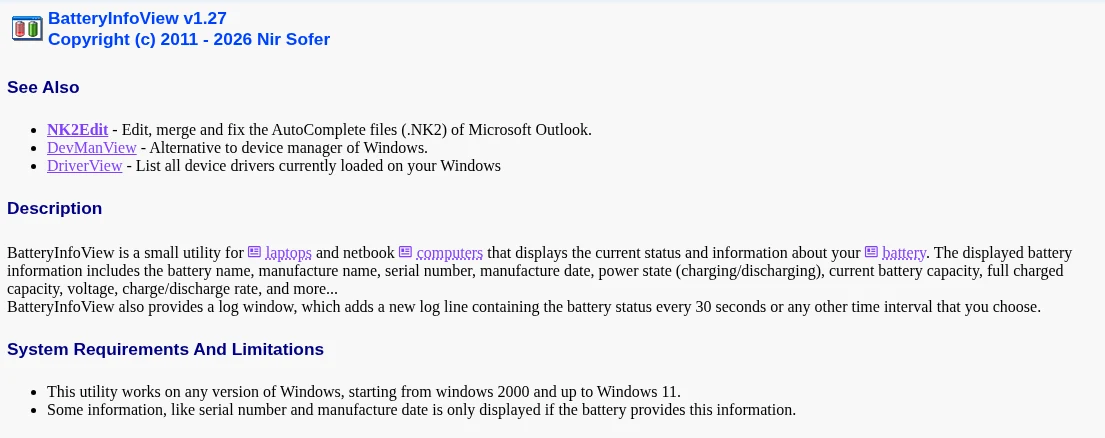
BatteryInfoView أداة مجانية صغيرة من NirSoft (الإصدار 1.27) تعرض اسم البطارية والشركة المصنعة والسعة الحالية والسعة الكاملة والجهد ومعدل الشحن أو التفريغ، ونسبة Battery Health. وفيها سجل يضيف سطرًا كل 30 ثانية، وهذا مفيد لقياس سرعة التفريغ أثناء تشغيل برنامج معين.
5. إعدادات ويندوز 11 التي تطيل مدة البطارية
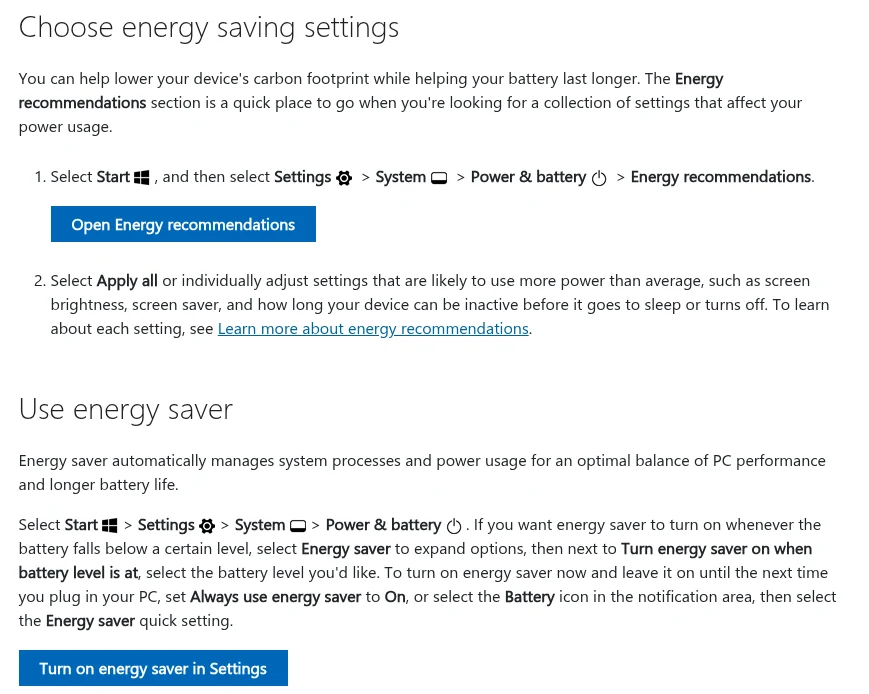
في ويندوز 11 إصدار 24H2 وما بعده، حل Energy saver محل Battery saver القديم. حسب نصائح Microsoft لتوفير البطارية، ابدأ من Energy recommendations واضغط Apply all، ثم اضبط Energy saver ليعمل تلقائيًا عند نسبة شحن تختارها.
| الإعداد | المسار في ويندوز 11 | ماذا يفعل |
|---|---|---|
| Energy recommendations | System ثم Power & battery ثم Energy recommendations | يجمع الإعدادات الأكثر استهلاكًا ويطبقها بزر Apply all |
| Energy saver | System ثم Power & battery ثم Energy saver | يقلل نشاط الخلفية ويمكنه خفض السطوع عند نسبة شحن تحددها |
| Power mode | System ثم Power & battery ثم Power mode | Best Power Efficiency يقلل الاستهلاك (حسب الجهاز) |
| Screen, sleep & hibernate timeouts | System ثم Power & battery | إطفاء الشاشة والسكون أسرع على البطارية |
| Refresh rate | System ثم Display ثم Advanced display | معدل تحديث أقل يستهلك طاقة أقل |
| Graphics per app | System ثم Display ثم Graphics | اختيار Power saving لتطبيق معين |
وتفاصيل كل إعداد في صفحة Power settings in Windows 11. إذا كان الاستهلاك مرتفعًا بسبب عملية تشغّل المعالج باستمرار، فراجع حل مشكلة استهلاك المعالج 100%.
6. حافظ على البطارية على المدى الطويل
- كثير من الشركات توفر حدًا للشحن (مثل 80%) في برامجها: Lenovo Vantage وMyASUS وDell Power Manager وHP وغيرها. إن كان اللابتوب موصولًا بالكهرباء معظم الوقت، فعّل هذا الخيار.
- تجنب ترك اللابتوب في مكان حار أو على سطح يغطي فتحات التهوية.
- استخدم الشاحن الأصلي أو شاحنًا معتمدًا بنفس القدرة.
- إن كانت النسبة تقفز فجأة (مثلًا من 30% إلى 5%)، فأعد التشغيل وحدّث BIOS وتعريف البطارية من موقع الشركة. بعض الشركات توفر أداة معايرة في BIOS أو في برنامجها.
أسئلة شائعة
هل يحتاج أمر battery report صلاحيات المسؤول؟
لا يحتاجها عادة. والأفضل تحديد مسار الحفظ بـ /output حتى تجد الملف بسهولة.
لماذا لا يظهر Cycle Count في التقرير؟
لأن بعض البطاريات لا ترسل هذه القيمة لويندوز. يمكنك معرفتها أحيانًا من برنامج الشركة المصنعة.
هل ترك الشاحن موصولًا دائمًا يضر البطارية؟
البقاء على 100% مع حرارة مرتفعة يسرّع تقادم بطاريات الليثيوم. لذلك فعّل حد الشحن من برنامج الشركة إن كان متاحًا.
كم تعيش بطارية اللابتوب؟
بطاريات الليثيوم أيون تفقد جزءًا من سعتها مع كل دورة شحن وتفريغ، والمدة تختلف حسب الاستخدام والحرارة. تابع Battery capacity history في التقرير لترى معدل التراجع في جهازك.
البطارية تنقص والجهاز موصول بالشاحن، ما السبب؟
غالبًا الشاحن أضعف من استهلاك الجهاز، أو كابل/منفذ USB-C لا يدعم القدرة الكافية. جرّب الشاحن الأصلي، وتأكد أن حد الشحن في برنامج الشركة غير مفعّل.