

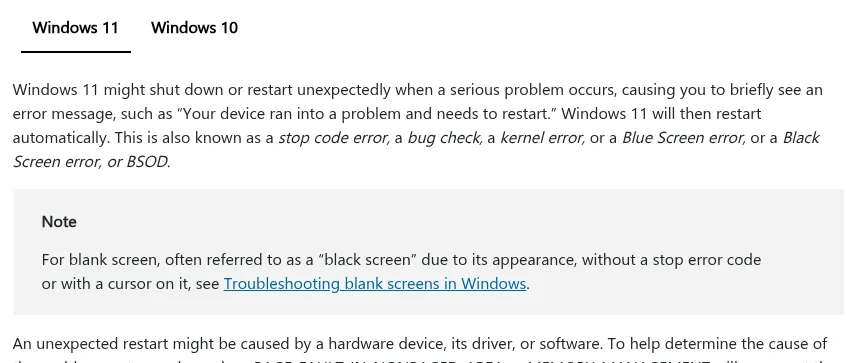
الشاشة الزرقاء، أو كما تسميها Microsoft الآن «إعادة التشغيل غير المتوقعة»، تظهر عندما يواجه ويندوز خطأ لا يستطيع الاستمرار معه، فيتوقف ويعيد التشغيل. في أغلب الحالات تكفي إعادة التشغيل ولا يتكرر الخطأ. أما إذا تكرر بنفس الكود، فهذا الكود هو مفتاح الحل. في هذا الدليل نشرح كيف تقرأ كود الخطأ حتى لو اختفت الشاشة بسرعة، ثم خطوات العلاج بالترتيب.
الشاشة لم تعد زرقاء في ويندوز 11
بدءًا من تحديث يوليو 2025 لويندوز 11 إصدار 24H2، استبدلت Microsoft الشاشة الزرقاء بشاشة سوداء أبسط، بدون الوجه الحزين ورمز QR. لكنها ما زالت تعرض كود الإيقاف (Stop code) واسم التعريف المسبب، وأضيف إليها الكود بصيغة سداسية عشرية لتسهيل البحث. لذلك إن رأيت شاشة سوداء فيها «Your device ran into a problem» فهي نفس المشكلة، والحلول هنا تنطبق عليها.
ومع نفس التحديث وصلت ميزة Quick machine recovery: إذا تعطل إقلاع عدد كبير من الأجهزة بسبب مشكلة عامة، يدخل الجهاز بيئة الاسترداد ويبحث عن إصلاح عبر Windows Update. الميزة مفعلة افتراضيًا في نسخة Home، وتجدها في Settings ثم System ثم Recovery.
1. اقرأ كود الخطأ
في أسفل الشاشة سطران يهمانك:
- Stop code: اسم الخطأ بحروف كبيرة، مثل CRITICAL_PROCESS_DIED.
- What failed: يظهر أحيانًا، وفيه اسم ملف مثل nvlddmkm.sys (تعريف NVIDIA). إن ظهر، فقد عرفت المتهم.
إذا أعاد الجهاز التشغيل قبل أن تقرأ:
- افتح Event Viewer (eventvwr.msc) ثم Windows Logs ثم System، وابحث عن أحداث BugCheck.
- ابحث في Start عن Reliability Monitor، فهو يعرض الأعطال على خط زمني.
- من System Properties ثم Advanced ثم Startup and Recovery، ألغِ Automatically restart لتبقى الشاشة ظاهرة في المرة القادمة، وتأكد أن Write debugging information على Small memory dump.
للبحث عن معنى أي كود، ارجع إلى مرجع أكواد الإيقاف من Microsoft.
2. حلّل ملفات Minidump بـ BlueScreenView
يحفظ ويندوز تقريرًا عن كل عطل في المجلد C:\Windows\Minidump. برنامج BlueScreenView المجاني من NirSoft (الإصدار 1.55) يعرض كل الأعطال في جدول واحد: التاريخ، وكود الخطأ، والتعريف الذي يُرجح أنه سبب العطل، مع تمييز التعريفات المشبوهة في الجزء السفلي.
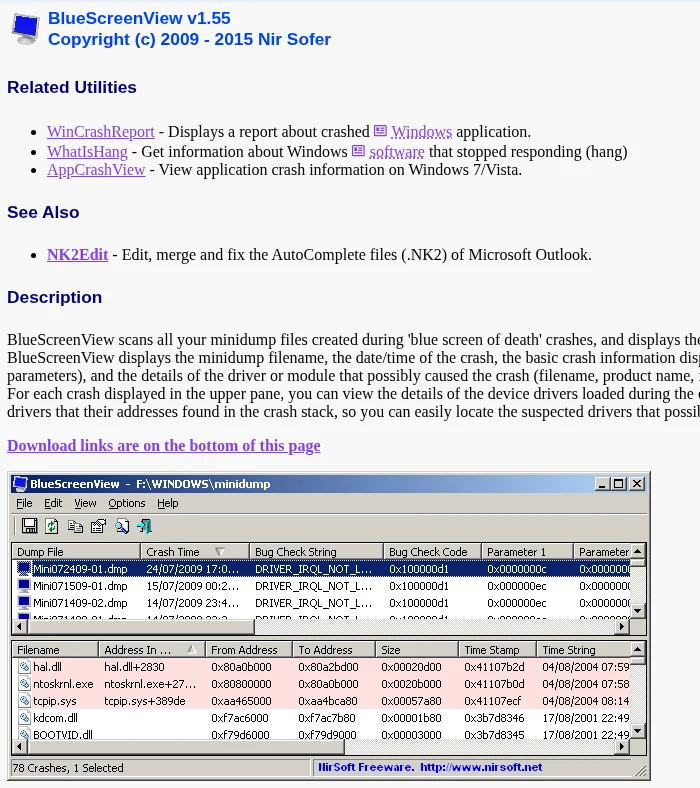
البرنامج قديم نسبيًا، وتحليله تقريبي. للتحليل الدقيق، توفر Microsoft أداة WinDbg من Microsoft Store أو كمثبّت مباشر، ويكفي فيها الأمر !analyze -v بعد فتح ملف الـ dump.
3. الخطوات الأساسية من Microsoft
حسب صفحة دعم Microsoft، إذا تكرر نفس الخطأ:
- افصل أي قطعة أضفتها مؤخرًا، ثم أعد التشغيل.
- إن لم يقلع الجهاز بشكل طبيعي، ادخل الوضع الآمن (Safe Mode) ونفّذ الخطوات منه.
- افتح Device Manager، وابحث عن أي جهاز عليه علامة تعجب، وحدّث تعريفه. إن لم يفد، عطّله أو احذفه.
- تأكد أن على قرص النظام مساحة فارغة من 10% إلى 15%.
- ثبّت آخر تحديثات ويندوز.
- إن لم ينجح شيء، استخدم نقطة استعادة أو خيارات Recovery.
4. التعريفات: التحديث أو الرجوع
إذا بدأ العطل بعد تحديث تعريف، افتح Device Manager، واضغط بالزر الأيمن على الجهاز ثم Properties ثم تبويب Driver، واختر Roll Back Driver. وإذا كان التعريف قديمًا، فحمّل الإصدار الرسمي من موقع الشركة (NVIDIA أو AMD أو Intel)، أو من موقع الشركة المصنعة للابتوب. وابتعد عن «برامج تحديث التعريفات» المجهولة.
5. إصلاح ملفات النظام
افتح Terminal أو Command Prompt كمسؤول، ونفّذ الأوامر بالترتيب، وانتظر انتهاء كل أمر:
DISM /Online /Cleanup-Image /RestoreHealth
sfc /scannow
chkdsk C: /scan
DISM يصلح صورة النظام ويحتاج اتصال إنترنت، ثم sfc يستبدل الملفات التالفة، وchkdsk يفحص نظام الملفات دون إعادة تشغيل.
6. اختبر الرام والحرارة
اضغط Windows + R واكتب mdsched.exe، ثم اختر Restart now and check for problems. إن ظهرت أخطاء، جرّب كل شريحة وحدها لتعرف المعطوبة. وإن كنت فعّلت XMP أو EXPO أو كسرت سرعة المعالج، فأرجعها للافتراضي قبل أي تشخيص. لو اختلف كود الخطأ في كل مرة، فالمشتبه به غالبًا الرام أو مزود الطاقة أو الحرارة، وليس تعريفًا واحدًا.
وإن كان الجهاز يعمل ببطء أو حرارته مرتفعة، فراجع حل مشكلة استهلاك المعالج 100%.
أشهر الأكواد وأول خطوة لكل منها
| كود الإيقاف | السبب الأكثر شيوعًا | ابدأ بـ |
|---|---|---|
CRITICAL_PROCESS_DIED | توقف عملية أساسية في النظام، غالبًا ملفات نظام تالفة أو تعريف | sfc ثم DISM، وإزالة آخر تحديث أو برنامج |
IRQL_NOT_LESS_OR_EQUAL / DRIVER_IRQL_NOT_LESS_OR_EQUAL | تعريف يصل لذاكرة غير مسموحة | اسم الملف في What failed، ثم Roll Back أو إعادة تثبيت التعريف |
PAGE_FAULT_IN_NONPAGED_AREA | تعريف معيب أو رام أو قرص | فحص الذاكرة والقرص، وتحديث التعريفات |
MEMORY_MANAGEMENT | الرام أو تعريف | Windows Memory Diagnostic وإلغاء XMP/EXPO |
VIDEO_TDR_FAILURE | تعريف كارت الشاشة أو حرارته | تثبيت نظيف لتعريف الكارت ومراقبة الحرارة |
WHEA_UNCORRECTABLE_ERROR | خطأ عتادي (معالج، رام، طاقة) | إلغاء كسر السرعة، تحديث BIOS، فحص الحرارة |
INACCESSIBLE_BOOT_DEVICE | قرص النظام أو إعدادات وحدة التحكم | فحص القرص ومراجعة إعدادات التخزين في BIOS |
الوضع الآمن واسترداد النظام
من Settings ثم System ثم Recovery، اضغط Restart now بجوار Advanced startup، ثم Troubleshoot ثم Advanced options ثم Startup Settings ثم Restart، واضغط 4 للوضع الآمن. إن كان الجهاز لا يقلع أصلًا، فبعد فشل الإقلاع مرتين يفتح ويندوز بيئة الاسترداد تلقائيًا. في الوضع الآمن، احذف آخر برنامج ثبّتته قبل العطل، خصوصًا برامج الحماية وأدوات تسريع الجهاز، ويمكنك الاستعانة بـ برامج حذف البرامج من جذورها.
أسئلة شائعة
هل الشاشة الزرقاء تعني أن الجهاز تالف؟
لا. مرة واحدة غالبًا خطأ عابر. التكرار بنفس الكود يعني مشكلة في تعريف أو برنامج، واختلاف الكود في كل مرة يرجح مشكلة في العتاد.
ظهرت لي شاشة سوداء بدل الزرقاء، هل هي مشكلة أخرى؟
إذا كان فيها Stop code ورسالة إعادة التشغيل، فهي نفس الشاشة الزرقاء بتصميمها الجديد في ويندوز 11. أما الشاشة السوداء الفارغة أو التي فيها مؤشر الماوس فقط فمشكلة مختلفة.
أين أجد ملفات Minidump؟
في C:\Windows\Minidump. إن كان المجلد فارغًا، فتأكد أن Write debugging information على Small memory dump وأن على القرص مساحة كافية.
هل يحل Reset this PC المشكلة؟
يحل مشكلات البرامج والتعريفات، لكنه لن يصلح رامًا أو قرصًا معطوبًا. خذ نسخة احتياطية قبله.
هل ويندوز 10 ما زال يتلقى إصلاحات؟
انتهى دعم ويندوز 10 في 14 أكتوبر 2025. الأجهزة المشتركة في برنامج ESU تتلقى التحديثات الأمنية فقط حتى 12 أكتوبر 2027، بدون إصلاحات لأعطال أخرى، لذلك فالترقية لويندوز 11 هي الحل الدائم إن كان جهازك يدعمه.