
تسجيل مقطع صوتي نقي بدون ضوضاء كان يتطلب حتى وقت قريب استوديو معزولاً ومايكروفونات احترافية تكلف مئات الدولارات، لكن مع تطور خوارزميات معالجة الإشارات الصوتية بالذكاء الاصطناعي، أصبح بإمكانك تحويل أي تسجيل مسجل بهاتف عادي أو في غرفة مليئة بصدى الصوت والضوضاء إلى جودة إذاعية مذهلة خلال ثوانٍ معدودة وبالمجان.
سواء كنت صانع محتوى على يوتيوب، أو تسجل بودكاست، أو معلماً يسجل دروساً لطلابه، أو حتى طالباً يريد تنقية تسجيلات المحاضرات من شوشرة القاعات، فإن هذا الدليل العملي يقدم لك أفضل 5 أدوات مجانية لتحسين الصوت وعزل الضوضاء بالذكاء الاصطناعي، مع خطوات الاستخدام العملية ومقارنة شاملة بين مميزات وعيوب كل أداة.
محتويات الدليل:
- كيف تعمل خوارزميات تحسين الصوت وعزل الضوضاء بالذكاء الاصطناعي؟
- 1. أداة Adobe Podcast Enhance: المعيار الذهبي لنقاء الصوت
- 2. أداة Auphonic: استوديو المكساج والمعادلة التلقائي
- 3. أداة Lalal.ai: الأقوى في عزل الأصوات وفصل الموسيقى
- 4. أداة Descript Studio Sound: هندسة صوتية بنقرة واحدة
- 5. تطبيق Krisp AI: تنقية الصوت في الوقت الحقيقي للمكالمات والبث
- مقارنة شاملة بين أفضل أدوات تحسين الصوت
- نصائح ذهبية لتسجيل صوت عالي الجودة قبل المعالجة
- الأسئلة الشائعة حول تحسين الصوت بالذكاء الاصطناعي
كيف تعمل خوارزميات تحسين الصوت وعزل الضوضاء بالذكاء الاصطناعي؟
الطرق التقليدية لتنقية الصوت كانت تعتمد على فلاتر كتم الترددات (Noise Gates أو Equalizers)، والتي كانت تؤدي غالباً إلى جعل صوت المتحدث مكتوماً أو يشبه صوت الروبوتات داخل أنبوبة معدنية. أما الذكاء الاصطناعي التوليدي فيتبع أسلوباً مختلفاً تماماً يسمى إعادة البناء الصوتي (Audio Reconstruction).
تعتمد هذه النماذج على شبكات عصبية تم تدريبها على آلاف الساعات من التسجيلات الصوتية النقية والمشوشة، بحيث تتعلم الخوارزمية التمييز الدقيق بين الترددات الخاصة بالحبال الصوتية البشرية والترددات العشوائية الناتجة عن هواء التكييف، أو صدى الجدران، أو زحام الشارع. عندما ترفع ملفك الصوتي، لا تكتفي الأداة بحذف الضوضاء، بل تقوم بإعادة بناء نهايات الكلمات المبتورة وضبط مخارج الحروف لتظهر وكأنها سُجلت من مسافة قريبة جداً لمايك استوديو احترافي.
1. أداة Adobe Podcast Enhance: المعيار الذهبي لنقاء الصوت
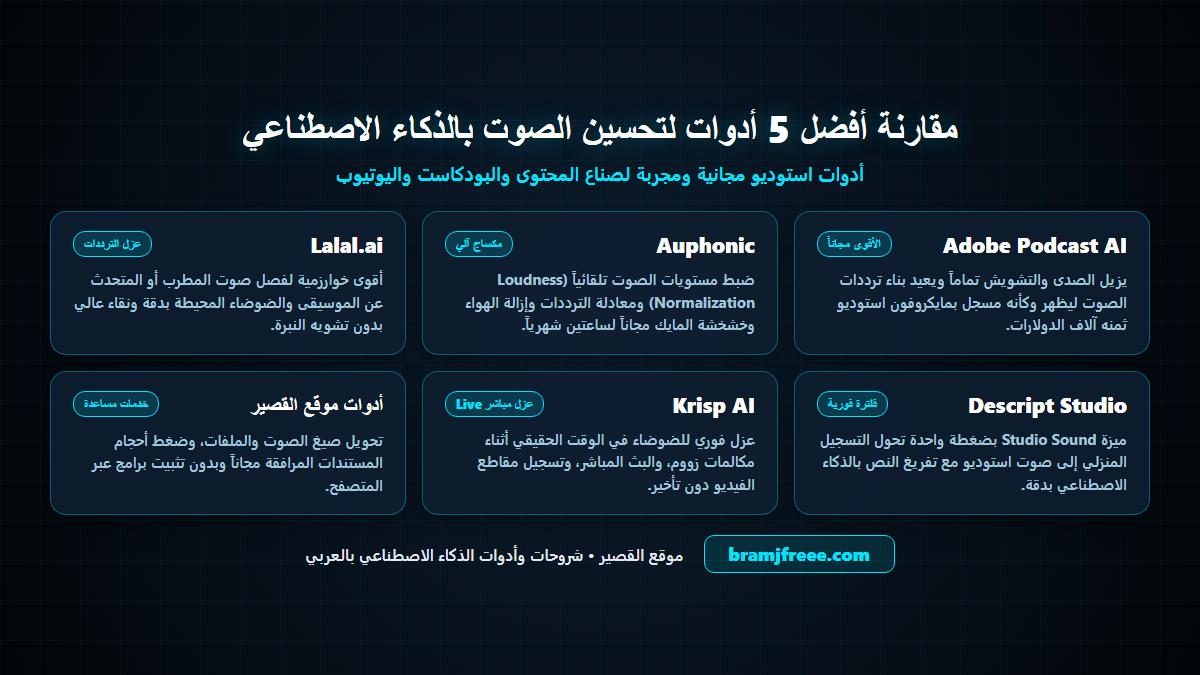
تعتبر ميزة Enhance Speech التابعة لمنصة Adobe Podcast الأداة الأكثر شهرة وقوة في العالم حالياً لتنقية الصوت. تتميز الأداة بقدرة استثنائية على إزالة صدى الغرف الواسعة (Reverb) بالكامل، حتى لو قمت بالتسجيل داخل غرفة فارغة تماماً بجدران خرسانية صلبة.
أبرز المميزات:
- تحويل تسجيلات الهاتف الرخيصة إلى صوت إذاعي عميق ومليء بالتفاصيل.
- إزالة صوت مروحة الكمبيوتر، وأجهزة التكييف، والسيارات في الخلفية بنسبة 100%.
- إمكانية التحكم في شدة المعالجة (Enhance Amount) من 0% إلى 100% لتجنب المبالغة في النقاء والحفاظ على طبيعية الصوت.
- تتيح الاستخدام المجاني لملفات تصل مدتها إلى 30 دقيقة للملف الواحد وحجم 500 ميجابايت يومياً.
طريقة الاستخدام:
- ادخل إلى موقع Adobe Podcast الرسمي وسجل دخولك بحساب مجاني.
- توجه إلى قسم Quick Tools واختر Enhance Speech.
- اسحب ملف الصوت بصيغة MP3 أو WAV وافلته في الموقع.
- انتظر بضع ثوانٍ حتى تنتهي المعالجة، ثم استمع للفرق عبر زر المقارنة ونزل الملف النهائي.
2. أداة Auphonic: استوديو المكساج والمعادلة التلقائي
إذا كان تسجيلك يحتوي على أكثر من متحدث، وكان صوت أحدهم مرتفعاً جداً والآخر منخفضاً وبعيداً، فإن أداة Auphonic هي الحل الأمثل. هذه الأداة لا تركز فقط على إزالة الضوضاء، بل تقوم بعمل مكساج كامل وهندسة صوتية شاملة للملف.
أبرز المميزات:
- موازنة مستويات الصوت تلقائياً (Leveler) لتوحيد علو الصوت بين جميع المتحدثين طوال مدة التسجيل.
- معايرة مستوى الصوت وفق المعايير العالمية للبث والبودكاست (Loudness Normalization).
- فلترة ذكية لأصوات النفس العالية وفرقعة الهواء الناتجة عن الاقتراب الشديد من المايكروفون.
- خطة مجانية تمنحك معالجة ساعتين كاملتين من الصوت شهرياً بدون أي رسوم.
3. أداة Lalal.ai: الأقوى في عزل الأصوات وفصل الموسيقى
في كثير من الأحيان، قد تواجه مشكلة وجود موسيقى تصويرية في خلفية التسجيل تريد التخلص منها، أو تسجيل فيديو في مقهى به أغاني تعمل في الخلفية. هنا تتفوق أداة Lalal.ai بفضل خوارزمية Orion المتطورة جداً في فصل المسارات الصوتية (Stem Splitting).
أبرز المميزات:
- عزل صوت الكلام البشري عن الموسيقى والمؤثرات الصوتية بدقة متناهية.
- إمكانية استخراج الصوت البشري من مقاطع الفيديو مباشرة دون الحاجة لتحويل الفيديو إلى ملف صوت أولاً.
- الحفاظ على الطبقات الأصلية لنبرة الصوت دون إحداث تشويش في الحروف الهامسة.
4. أداة Descript Studio Sound: هندسة صوتية بنقرة واحدة
برنامج Descript هو منصة متكاملة لتحرير الصوت والفيديو عبر تعديل النص المكتوب، وتحتوي المنصة على ميزة ثورية تسمى Studio Sound. هذه الميزة تقوم بتعويض الترددات المفقودة في المايكروفونات الضعيفة، وتمنح الصوت دفئاً وقوة تضاهي أجهزة المعالجة التناظرية في استوديوهات الراديو.
أبرز المميزات:
- إمكانية رفع ملفات الفيديو والصوت وتطبيق الفلترة بضغطة زر واحدة.
- تزامن رائع بين تحسين الصوت وتفريغ المحتوى إلى نص مكتوب تلقائياً باللغة العربية والإنجليزية.
- حذف لحظات الصمت الطويلة وتكرار الكلمات المحرجة تلقائياً.
5. تطبيق Krisp AI: تنقية الصوت في الوقت الحقيقي للمكالمات والبث
الأدوات السابقة تعمل على الملفات المسجلة مسبقاً، أما إذا كنت تبحث عن تنقية صوتك أثناء التحدث في مكالمات زووم، أو اجتماعات جوجل ميت، أو أثناء عمل بث مباشر على يوتيوب، فإن تطبيق Krisp هو الخيار الأول في العالم.
أبرز المميزات:
- يعمل ككرت صوت افتراضي بين المايكروفون وبرامج المحادثة.
- إلغاء صوت نقرات الكيبورد، ونباح الكلاب، وصراخ الأطفال في الغرفة المجاورة في نفس لحظة حدوثها وبدون أي تأخير في البث.
- إلغاء الضوضاء القادمة من الطرف الآخر في المكالمة أيضاً لتسمع زملاءك بوضوح تام.
مقارنة شاملة بين أفضل أدوات تحسين الصوت
| الأداة | أفضل استخدام | الخطة المجانية | التحكم في الشدة |
|---|---|---|---|
| Adobe Podcast Enhance | عزل الصدى وتحويل التسجيل لصوت استوديو إذاعي | مجاني حتى 30 دقيقة لكل ملف يومياً | نعم (مؤشر من 0 إلى 100%) |
| Auphonic | موازنة علو أصوات المتحدثين والمكساج المتكامل | ساعتان شهرياً مجاناً | نعم (خيارات متقدمة) |
| Lalal.ai | فصل الكلام عن الموسيقى التصويرية والأغاني | تجربة مجانية محدودة | تلقائي بالكامل |
| Descript Studio Sound | تحسين صوت الفيديو والتفريغ النصي التلقائي | ساعة واحدة شهرياً مجاناً | نعم |
| Krisp AI | تنقية المايك أثناء البث المباشر والمكالمات الحية | 60 دقيقة يومياً مجاناً | زر تفعيل فوري |
نصائح ذهبية لتسجيل صوت عالي الجودة قبل المعالجة
مع أن الذكاء الاصطناعي يستطيع صنع المعجزات في إنقاذ التسجيلات التالفة، إلا أن البدء بتسجيل أولي مقبول يضمن الحصول على نتائج تفوق الخيال وتبدو طبيعية تماماً بدون أي تشويه رقمي:
- اقترب من المايكروفون: المسافة المثالية بين فمك والمايك هي من 10 إلى 15 سنتيمتراً، لأن اقترابك يرفع من قوة إشارة الصوت الأصلي مقارنة بضوضاء الغرفة.
- تجنب الغرف الفارغة: إذا لم تكن تملك غرفة معزولة، سجل في غرفة تحتوي على أثاث وسجاد وستائر قماشية، لأن الأقمشة تمتص صدى الصوت وتمنع ارتداده.
- احذر من التشويه العالي (Clipping): تأكد أن مؤشر الصوت لا يصل إلى اللون الأحمر أثناء الصراخ أو الحماس، لأن الصوت المبتور رقمياً يصعب حتى على الذكاء الاصطناعي استعادته بدقة.
- استعن بأدوات موقع القصير: بعد الانتهاء من تسجيل وتحسين ملفاتك، يمكنك الاستفادة من أدوات موقع القصير المجانية أونلاين لتحويل صيغ الملفات وتجهيز المستندات الرقمية المرفقة بضغطة زر واحدة ومن أي جهاز.
الأسئلة الشائعة حول تحسين الصوت بالذكاء الاصطناعي
هل تؤثر أدوات الذكاء الاصطناعي على نبرة الصوت الطبيعية؟
إذا كانت الضوضاء خفيفة أو متوسطة، فإن النبرة تظل طبيعية تماماً. أما إذا كانت الضوضاء شديدة جداً وتم ضبط المعالجة على 100%، فقد تلاحظ لمسة رقمية طفيفة، ولذلك يُفضل دائماً ضبط شدة المعالجة بين 70% و 85% للحصول على التوازن المثالي بين النقاء والطبيعية.
ما هي الصيغة الصوتية الأفضل للرفع على أدوات التحسين؟
صيغة WAV غير المضغوطة تعطي أفضل نتائج معالجة ممكنة لأنها تحتفظ بكامل الترددات الدقيقة، ولكن صيغة MP3 بمعدل بت عالي (320 أو 256 كيلوبت في الثانية) تفي بالغرض وتعمل بكفاءة تامة.
هل هذه الأدوات آمنة من ناحية خصوصية الملفات؟
الشركات الكبرى مثل Adobe و Descript تطبق سياسات خصوصية صارمة تشفر الملفات أثناء النقل، ولا تستخدم تسجيلات المستخدمين في تدريب نماذج عامة بدون موافقة صريحة، ومع ذلك يُفضل دائماً عدم رفع أي تسجيلات تحتوي على بيانات مالية أو أسرار حساسة على أدوات سحابية مجانية.
في الختام، لم يعد ضعف الإمكانيات أو غياب الاستوديو الاحترافي عائقاً أمام إنتاج محتوى صوتي ينافس كبرى البرامج الإذاعية. جرب أداة Adobe Podcast لتنقية البودكاست المسجل، أو Auphonic لمكساج الحلقات الطويلة، وستلاحظ قفزة نوعية فورية في احترافية محتواك أمام جمهورك.