

- Nano Banana هو اسم نموذج الصور في Gemini، ويتيح تعديل صورك بالوصف النصي مباشرة داخل التطبيق.
- الحساب المجاني يستطيع إنشاء الصور وتعديلها، بحدود استخدام لا تعلن جوجل عنها رقمًا يوميًا ثابتًا.
- نسخة Nano Banana Pro والدقة الأعلى في التحميل مرتبطة بالخطط المدفوعة.
- قوة Gemini الحقيقية في التعديلات المتتالية على الصورة نفسها مع الحفاظ على الشخص.
- يمكنك دمج أكثر من صورة في صورة واحدة، مثل وضع شخصين في مشهد واحد.
محتويات المقال
- ما هو Nano Banana؟
- ما الذي يمكنك فعله؟
- الخطوة 1: افتح Gemini وارفع صورتك
- الخطوة 2: اكتب أمر التعديل
- الخطوة 3: دمج صورتين أو أكثر
- الحدود المجانية: ماذا أتوقع؟
- 10 أوامر جاهزة لتعديل الصور في Gemini
- Gemini أم ChatGPT لتعديل الصور؟
- مشكلات شائعة وحلولها
- مثال عملي: صور منتجات لمتجر صغير
- الأمانة في صور المنتجات
- خطوات حفظ الصور وتنظيمها
- الأسئلة الشائعة
ما هو Nano Banana؟
Nano Banana هو الاسم الذي أطلقته جوجل على نموذج توليد الصور وتعديلها داخل Gemini. الاسم غريب، لكنه انتشر بسرعة لأن النموذج كان من أوائل الأدوات التي تعدّل صورة شخص عدة مرات متتالية مع بقاء وجهه شبه ثابت. ومنذ ذلك الحين صدرت منه نسخ أحدث، منها Nano Banana 2 المتاحة للمستخدمين المجانيين، وNano Banana Pro للمشتركين.
أستخدمه أسبوعيًا تقريبًا لتجهيز صور مقالات ومنتجات لعملاء، وأكثر ما يعجبني فيه أنني أكتب طلبي بالعربية العادية فيفهمه.
ما الذي يمكنك فعله؟
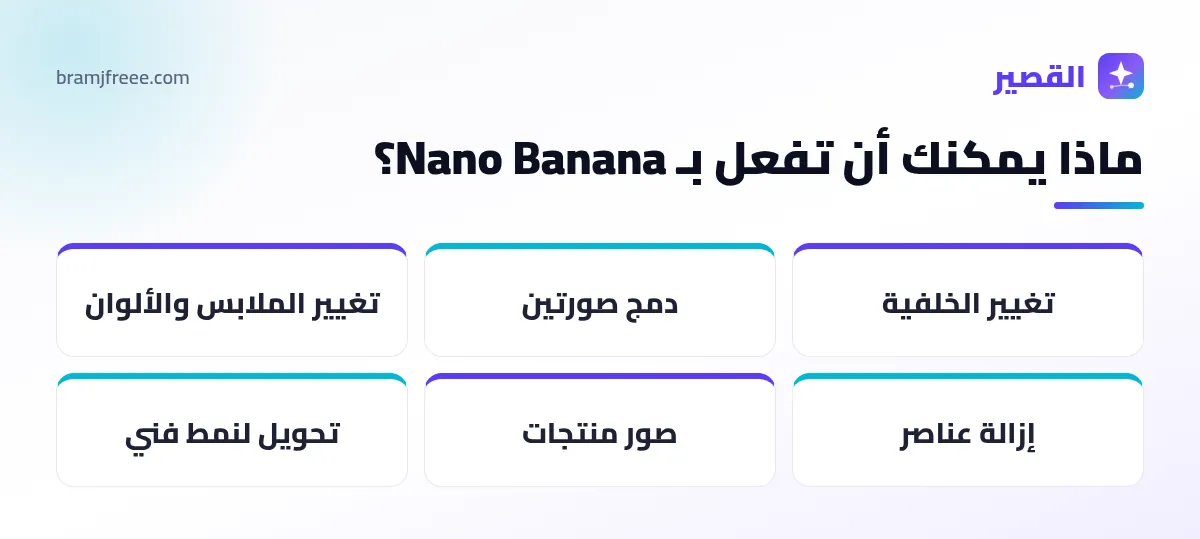
| نوع التعديل | مثال على الطلب |
|---|---|
| تغيير الخلفية | «ضع الشخص في حديقة خضراء بإضاءة صباحية» |
| تغيير الملابس | «اجعله يرتدي بدلة رسمية سوداء» |
| إضافة عنصر أو حذفه | «احذف السيارة من خلفية الصورة» |
| تغيير الأسلوب | «حوّل الصورة إلى رسم كرتوني ثلاثي الأبعاد» |
| دمج صور | «ضع هذا المنتج في يد هذا الشخص» |
| تحسين الجودة | «حسّن الوضوح والإضاءة دون تغيير الوجه» |
| الترميم | «أزل الخدوش من الصورة القديمة» |
الخطوة 1: افتح Gemini وارفع صورتك
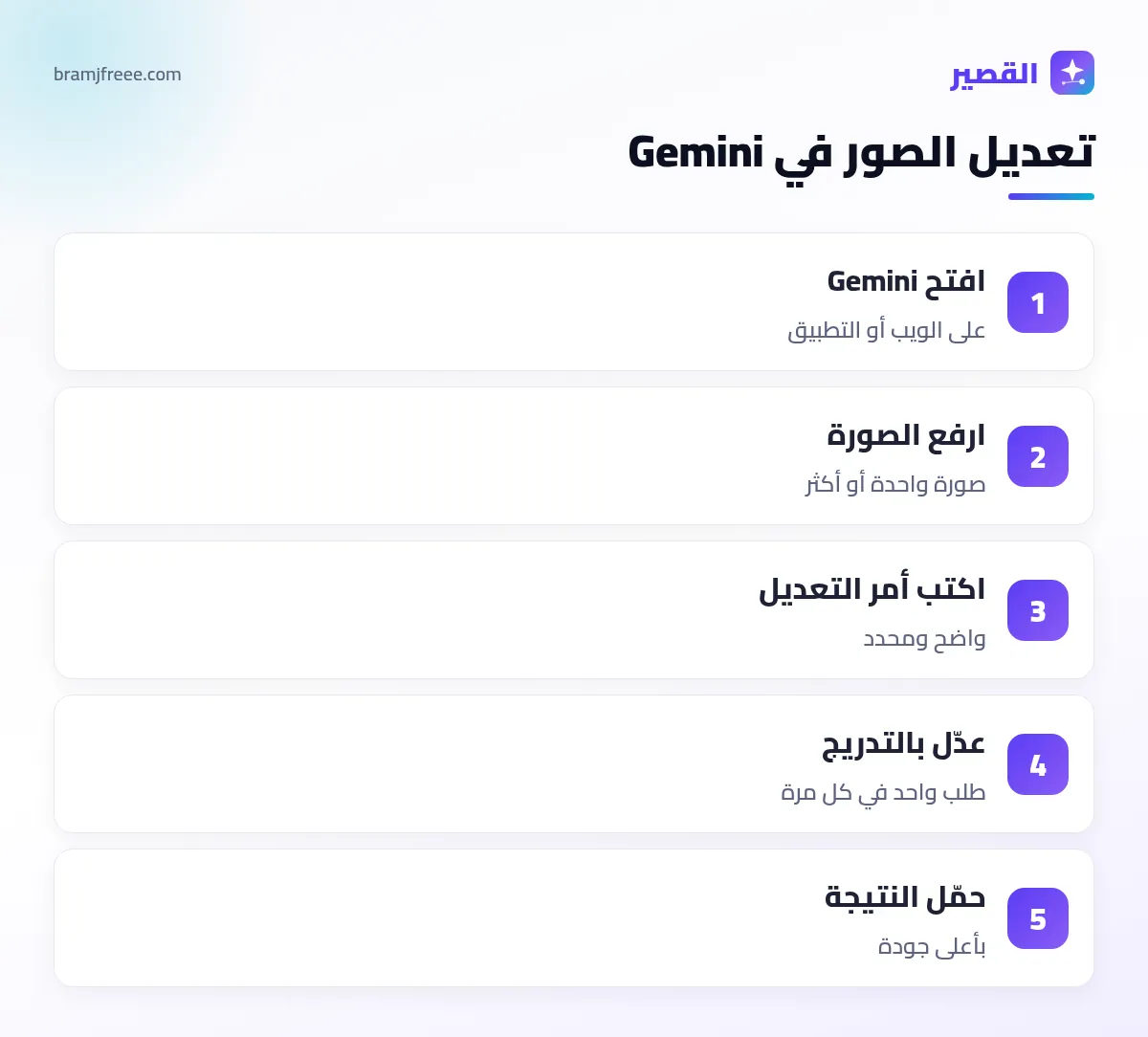
- افتح gemini.google.com أو تطبيق Gemini، وسجّل الدخول بحساب جوجل.
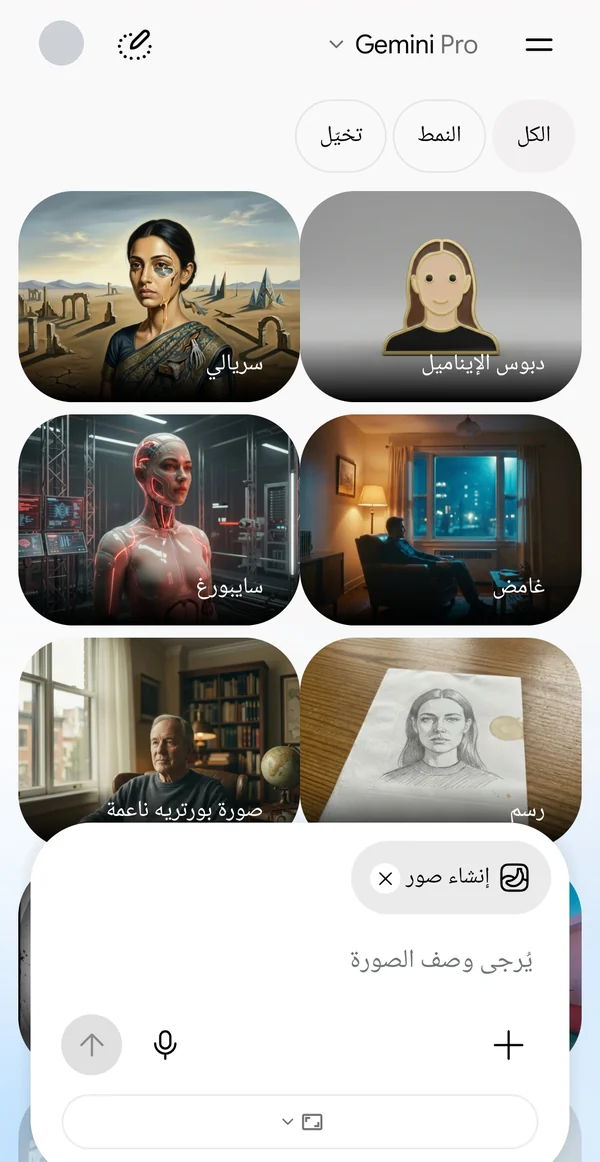
- اختر أداة «إنشاء صور»، فتظهر فوق خانة الكتابة وتتحول الخانة إلى «يُرجى وصف الصورة» مع أنماط جاهزة في الأعلى.
- للتعديل اضغط «+» وارفع صورتك من الجهاز، أو اختر نمطًا جاهزًا مثل «رسم» أو «صورة بورتريه ناعمة». ويمكنك تغيير أبعاد الصورة من الزر أسفل الخانة.
الخطوة 2: اكتب أمر التعديل
الصيغة التي تنجح معي: ما تريد تغييره + ما يجب أن يبقى كما هو + الأسلوب.
مثال:
«غيّر خلفية هذه الصورة إلى مكتب حديث بنوافذ زجاجية ومدينة في الخلف. حافظ على الشخص وملامحه وملابسه ووضعيته كما هي. إضاءة طبيعية متناسقة.»
ابدأ بتعديل واحد، ثم أكمل في المحادثة نفسها: «الآن اجعل القميص أبيض»، ثم «أضف ساعة يد فضية». التعديل المتتالي يحافظ على الشخص أفضل من أمر واحد طويل.
الخطوة 3: دمج صورتين أو أكثر
هذه من أقوى المزايا، ومن أكثر ما يُبحث عنه:
- ارفع الصورتين في الرسالة نفسها (مثلًا صورتك وصورة منتج، أو صورتك وصورة مكان).
- اكتب بوضوح أي صورة تفعل ماذا:
«الصورة الأولى لشخص والصورة الثانية لساعة. اجعل الشخص يرتدي الساعة في معصمه الأيسر، بإضاءة طبيعية، مع الحفاظ على شكل الساعة وتفاصيلها كما هي.»
- راجع التفاصيل الدقيقة مثل الشعار والنصوص على المنتج؛ قد تتغير قليلًا.
أفكار دمج مفيدة
- صورة منتجك في مشهد استخدام حقيقي لصفحة متجرك.
- صورة عائلية تجمع أفرادًا من صور مختلفة (بموافقتهم).
- تجربة أثاث في صورة غرفتك قبل الشراء.
- تجربة لون دهان لواجهة بيتك.
لا تدمج وجوه أشخاص حقيقيين في مواقف لم تحدث بهدف الخداع أو الإساءة. هذا يخالف سياسات جوجل، وقد يعرضك للمساءلة. وتذكر أن جوجل تضيف علامة رقمية غير مرئية (SynthID) إلى الصور المولدة للدلالة على أنها مصنوعة بالذكاء الاصطناعي.
الحدود المجانية: ماذا أتوقع؟
حسب صفحات جوجل الرسمية ومركز المساعدة عند كتابة المقال، الحساب المجاني يستطيع إنشاء الصور وتعديلها، لكن جوجل لا تعلن عددًا يوميًا ثابتًا، والحدود تعتمد على حجم الاستخدام والضغط على الخدمة. وتتاح نسخة Nano Banana Pro والدقة الأعلى في التحميل لخطط Google AI المدفوعة.
| البند | الحساب المجاني | الخطط المدفوعة |
|---|---|---|
| تعديل وإنشاء الصور | متاح بحدود متغيرة | حدود أعلى |
| نموذج Nano Banana Pro | غير متاح | متاح |
| الدقة الأعلى في التحميل | محدودة | متاحة حسب الخطة |
إذا كنت طالبًا جامعيًا في مصر أو السعودية، يمكنك الحصول على Google AI Plus مجانًا لسنة ضمن عرض جوجل للطلاب حتى نهاية 2026.
10 أوامر جاهزة لتعديل الصور في Gemini
- «حوّل هذه الصورة إلى صورة رسمية للسيرة الذاتية مع الحفاظ على ملامح الوجه، بدلة كحلية وخلفية رمادية فاتحة.»
- «غيّر لون السيارة إلى الأبيض اللؤلؤي دون تغيير أي شيء آخر.»
- «أزل الأسلاك الكهربائية من السماء في هذه الصورة.»
- «ضع هذا المنتج على طاولة رخامية بيضاء بإضاءة استوديو ناعمة وظل خفيف.»
- «اجعل الغرفة مرتبة: أزل الملابس والأغراض من على السرير والأرض.»
- «حوّل هذه الصورة إلى بطاقة تهنئة بعيد الفطر بزخارف إسلامية ذهبية، مع ترك مساحة للنص.»
- «لوّن هذه الصورة القديمة بألوان واقعية.»
- «اجعل الطقس في الصورة ممطرًا مع انعكاسات على الأرض.»
- «حوّل الشخص إلى شخصية كرتونية ثلاثية الأبعاد مع الحفاظ على ملامحه وملابسه.»
- «غيّر وقت الصورة إلى الغروب مع إضاءة ذهبية دافئة.»
وللمزيد من الأوامر الجاهزة مع شرح قواعد الكتابة، راجع دليل هندسة البرومبت بالعربي.
Gemini أم ChatGPT لتعديل الصور؟
من تجربتي في مشاريع متعددة: Gemini يحافظ على ملامح الشخص بشكل أفضل قليلًا في التعديلات المتتالية، وChatGPT قوي جدًا في الالتزام بتعليمات التصميم والنصوص داخل الصورة. لا يوجد فائز مطلق، والأفضل أن تجرب الصورة نفسها في الاثنين. للمقارنة الكاملة بين الأداتين اقرأ Gemini أم ChatGPT، ولأدوات صور أخرى مجانية راجع أفضل مواقع تصميم الصور بالذكاء الاصطناعي.
مشكلات شائعة وحلولها
| المشكلة | الحل |
|---|---|
| تغيّر وجه الشخص | أعد الطلب مع «حافظ على ملامح الوجه بدقة»، أو ابدأ محادثة جديدة بالصورة الأصلية |
| رفض الطلب | قد يكون الطلب مخالفًا للسياسات أو يتعلق بشخصية عامة؛ أعد صياغته |
| النص داخل الصورة خاطئ | اطلب ترك مساحة فارغة وأضف النص بنفسك في برنامج تصميم |
| جودة منخفضة | ارفع صورة أصلية أعلى جودة، وتحقق من دقة التحميل المتاحة لخطتك |
| وصلت للحد | انتظر تجدد الحدود، أو جرّب أداة أخرى مؤقتًا |
بعد التحميل، يمكنك تصغير حجم الصورة بـأداة ضغط الصور قبل نشرها.
مثال عملي: صور منتجات لمتجر صغير
ساعدت صاحبة مشروع منزلي لبيع الشموع في تجهيز صور متجرها بهاتفها فقط. هذا ما فعلناه:
- صوّرنا كل شمعة على ورقة بيضاء بجوار نافذة في ضوء النهار.
- رفعنا الصورة إلى Gemini وطلبنا: «ضع هذه الشمعة على رف خشبي بجوار نبتة صغيرة، بإضاءة دافئة مسائية، مع الحفاظ على شكل الشمعة ولونها والملصق كما هي».
- راجعنا الملصق، فوجدنا أن اسم المتجر تغيّر حرفان فيه. طلبنا: «الملصق تغيّر، أعده كما هو في الصورة الأصلية بالضبط». في المحاولة الثانية صار سليمًا.
- ولّدنا لكل منتج 3 مشاهد مختلفة: رف، طاولة طعام، حمام.
- صغّرنا الصور قبل رفعها إلى المتجر.
النتيجة: صور متناسقة لـ 12 منتجًا في أقل من ساعتين، بدل جلسة تصوير احترافية.
عند تعديل صور المنتجات، اكتب دائمًا «حافظ على شكل المنتج ولونه والنص المكتوب عليه كما هو». المشتري يجب أن يستلم ما رآه بالضبط.
الأمانة في صور المنتجات
تغيير الخلفية والإضاءة مقبول، أما تغيير لون المنتج أو حجمه أو جودة خامته في الصورة فهو غش للمشتري. استخدم الذكاء الاصطناعي لعرض المنتج بشكل جميل، لا لإظهاره على غير حقيقته.
خطوات حفظ الصور وتنظيمها
- حمّل الصورة فور الرضا عنها، فالمحادثات الطويلة يصعب البحث فيها لاحقًا.
- سمِّ الملفات بأسماء واضحة مثل «شمعة-فانيليا-رف.jpg».
- احتفظ بالصورة الأصلية في مجلد منفصل.
- إن كانت الصورة بصيغة لا يقبلها موقعك، حوّلها بـأداة تحويل WebP إلى JPG.
الأسئلة الشائعة
هل تعديل الصور في Gemini مجاني؟
نعم، الحساب المجاني يستطيع إنشاء الصور وتعديلها بنموذج Nano Banana، ضمن حدود استخدام متغيرة لا تعلن جوجل رقمًا ثابتًا لها.
ما هو Nano Banana؟
هو اسم نموذج الصور في Gemini، ويتيح إنشاء الصور وتعديلها ودمجها بالوصف النصي، ومنه نسخة Pro للمشتركين.
كيف أدمج صورتين في Gemini؟
ارفع الصورتين في الرسالة نفسها، ثم اشرح دور كل صورة بوضوح، مثل «ضع المنتج في الصورة الثانية في يد الشخص في الصورة الأولى».
هل Gemini يحافظ على ملامح الوجه؟
غالبًا نعم عندما تطلب ذلك صراحة وتعدّل خطوة بخطوة، لكن راجع النتيجة دائمًا لأن التغييرات الصغيرة واردة.
هل الصور المعدلة بـ Gemini عليها علامة؟
تضيف جوجل علامة رقمية غير مرئية تسمى SynthID إلى الصور المولدة بالذكاء الاصطناعي، للدلالة على مصدرها.