
الخلاصة: فعّل التحقق بخطوتين (2FA) على حساباتك المهمة الآن: البريد أولًا لأنه يفتح كل شيء، ثم فيسبوك وإنستغرام وواتساب. استخدم مفتاح مرور (Passkey) أو تطبيق مصادقة بدل رسائل SMS كلما أمكن، واحفظ رموز الاسترداد في مكان آمن قبل أي شيء آخر.
كلمة المرور وحدها لم تعد كافية. قد تتسرب من موقع اخترق، أو تُسرق ببرنامج تجسس أو صفحة تصيّد. التحقق بخطوتين يطلب منك دليلًا ثانيًا عند الدخول من جهاز جديد، فلا يكفي أن يعرف المخترق كلمة مرورك. وتوصي به جهات مثل وكالة الأمن السيبراني الأمريكية CISA.
طرق التحقق بخطوتين: أيها أفضل؟
| الطريقة | مقاومة التصيد | أبرز خطر | مناسبة لـ |
|---|---|---|---|
| مفاتيح المرور (Passkeys) ومفاتيح الأمان مثل YubiKey | عالية جدًا: لا تعمل على موقع مزيف | فقدان المفتاح دون بديل مسجل | الحسابات المهمة، وكل من يستطيع |
| إشعار على الهاتف (مثل Google prompts) | متوسطة: تأكد من الموقع والجهاز قبل الموافقة | الموافقة على إشعار لم تطلبه | الاستخدام اليومي |
| تطبيق مصادقة (رموز TOTP) | متوسطة: يمكن خداعك لكتابة الرمز في صفحة مزيفة | ضياع الرموز عند تغيير الهاتف دون نسخة | أغلب المواقع |
| رسالة SMS | منخفضة | تبديل الشريحة (SIM Swap) واعتراض الرسائل | وسيلة احتياطية فقط، وأفضل من لا شيء |
- رسائل SMS: أضعف الطرق، لأن المحتال قد يستخرج شريحة بديلة لرقمك (SIM Swap) فتصله رسائلك. استخدمها كوسيلة احتياطية فقط.
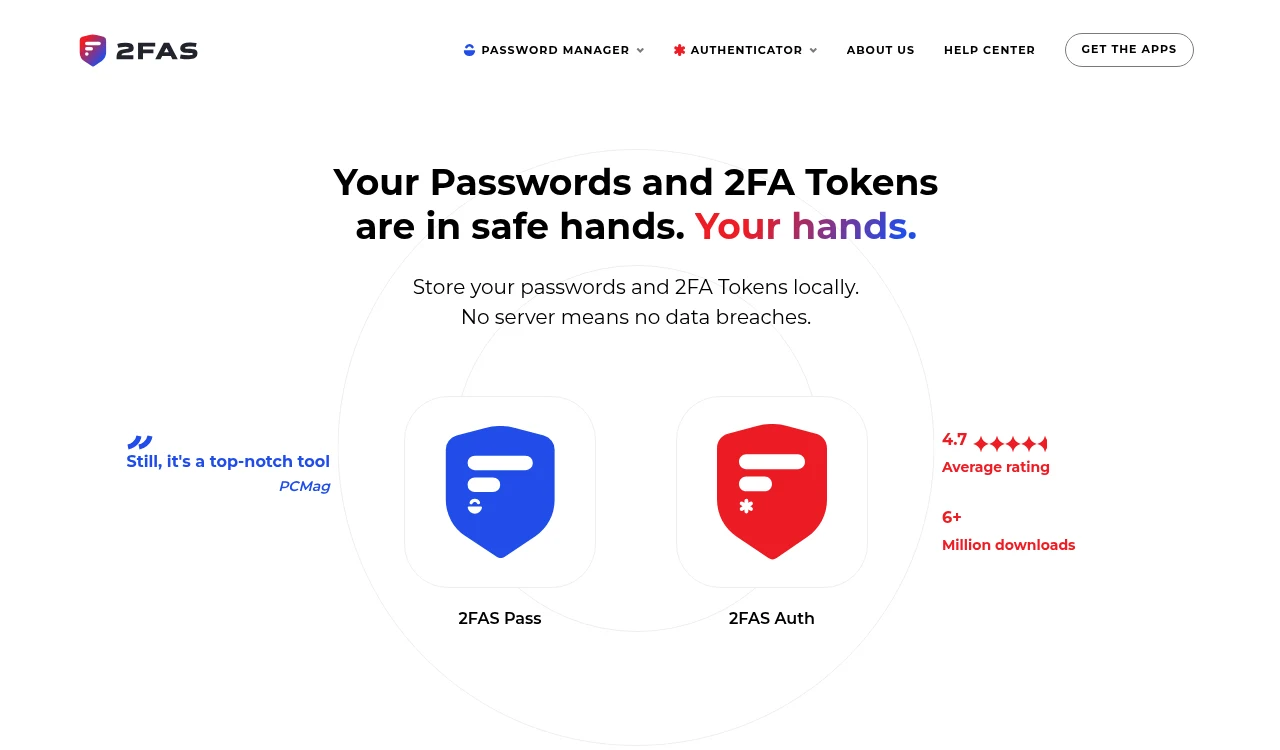
- تطبيقات المصادقة: مثل Google Authenticator وMicrosoft Authenticator و2FAS. تولّد رمزًا من 6 أرقام يتغير كل 30 ثانية على هاتفك نفسه، فلا تعتمد على شبكة المحمول. لكن الرمز يمكن سرقته إذا كتبته في صفحة مزيفة، فتأكد دائمًا من عنوان الموقع.
- مفاتيح المرور ومفاتيح الأمان: مرتبطة بعنوان الموقع الحقيقي، فلا تعمل على موقع مزيف أصلًا. هذا يجعلها أقوى حماية ضد التصيد.
قبل أن تبدأ: رموز الاسترداد
أغلب المواقع تعطيك عند التفعيل رموز استرداد (Backup Codes) تستخدمها إن ضاع هاتفك. جوجل مثلًا تعطيك 10 رموز يُستخدم كل منها مرة واحدة، وفيسبوك يعطيك 10 رموز كذلك. اطبعها أو احفظها في مدير كلمات مرور، ولا تشاركها مع أحد؛ جوجل لا تطلب رمز استرداد إلا في صفحة تسجيل الدخول.
وأضف دائمًا وسيلة ثانية: رقم هاتف احتياطي، أو مفتاح مرور على جهاز آخر، أو تطبيق مصادقة يحفظ نسخة احتياطية.
تفعيل التحقق بخطوتين على حساب جوجل
- افتح صفحة التحقق بخطوتين في حسابك، أو من myaccount.google.com اختر Security (الأمان).
- تحت «How you sign in to Google» (كيفية تسجيل الدخول إلى Google) اختر 2-Step Verification واتبع الخطوات على الشاشة، كما يشرح دليل جوجل.
- أضف تطبيق مصادقة: اختر Authenticator، ثم امسح رمز QR من التطبيق واكتب الرمز المكون من 6 أرقام للتأكيد.
- أنشئ رموز الاسترداد من نفس الصفحة واحفظها.
- ولأمان أعلى أضف مفتاح مرور من Passkeys and security keys؛ عندها تدخل ببصمة هاتفك أو قفل الشاشة.
ملاحظة: حسب جوجل، قد يستغرق اعتماد رقم هاتف جديد للتحقق بخطوتين حتى 7 أيام، لذلك أضف وسائلك الاحتياطية الآن قبل أن تحتاجها. ولمن يتعرض لخطر أكبر، مثل الصحفيين وأصحاب الحسابات الكبيرة، تقدم جوجل برنامج الحماية المتقدمة.
تفعيل المصادقة الثنائية على فيسبوك وإنستغرام
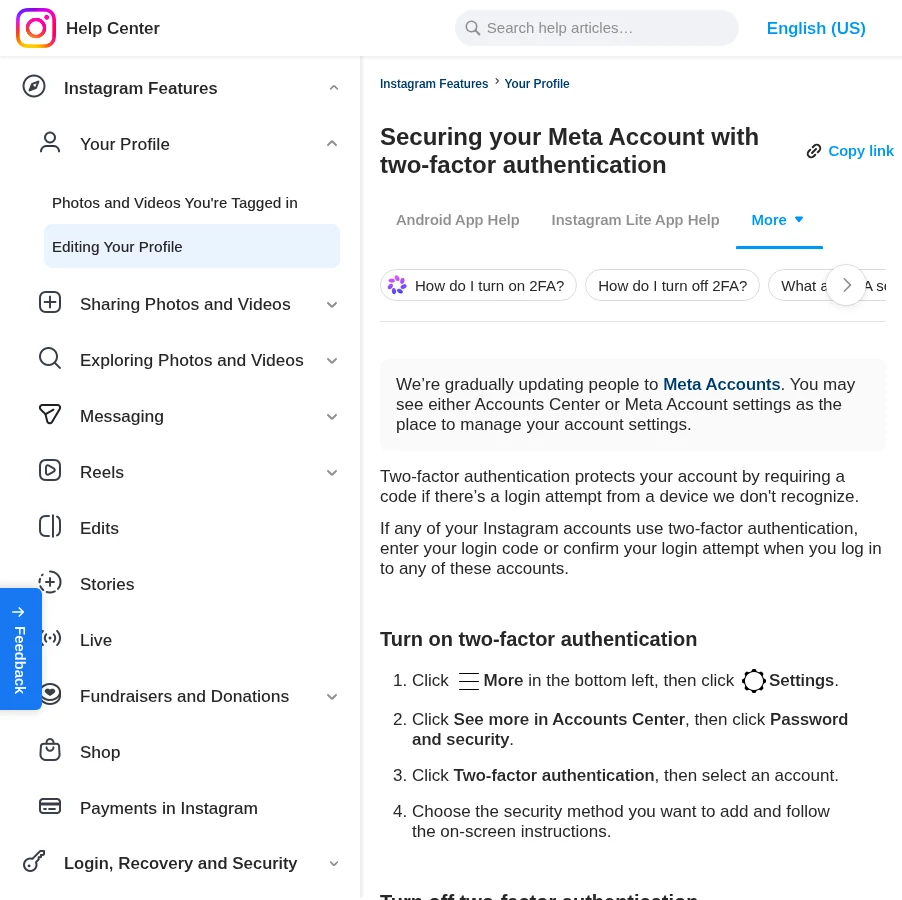
ميتا تجمع إعدادات الأمان للحسابين في مركز الحسابات (Accounts Center)، وقد تظهر لك باسم إعدادات Meta Account:
- في فيسبوك: صورة ملفك ثم Settings and privacy ثم Settings. وفي إنستغرام: More أو صفحة ملفك ثم Settings.
- ادخل Accounts Center، ثم Password and security (كلمة السر والأمان).
- اختر Two-factor authentication (المصادقة الثنائية)، ثم الحساب الذي تريد حمايته.
- اختر Authentication app (تطبيق المصادقة)، وهو ما تنصح به ميتا. امسح رمز QR أو انسخ المفتاح النصي داخل التطبيق، ثم أدخل الرمز المكون من 6 أرقام.
- من نفس الصفحة احصل على رموز الاسترداد (Recovery codes) واحفظها. ويمكنك أيضًا إضافة مفتاح أمان أو مفتاح مرور.
التفاصيل الرسمية في مركز مساعدة فيسبوك ومركز مساعدة إنستغرام.
التحقق بخطوتين في واتساب
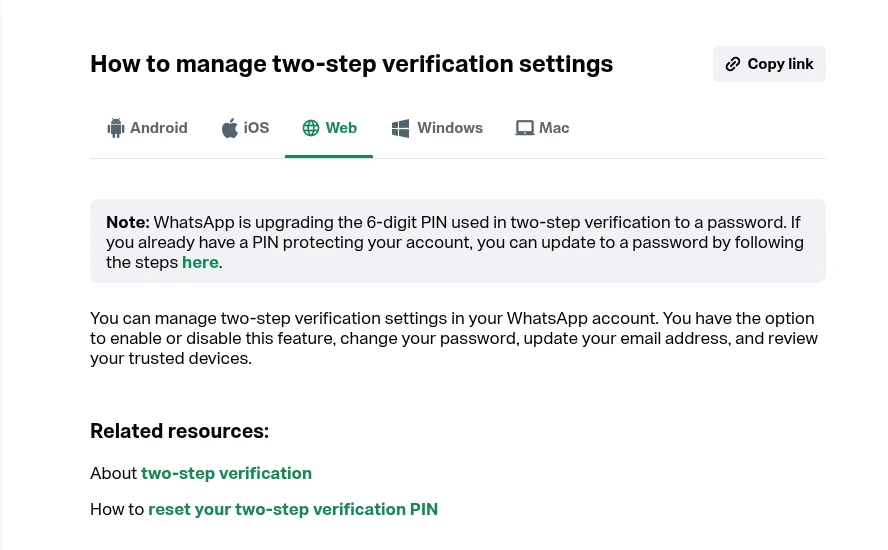
في واتساب: Settings (الإعدادات) ثم Account (الحساب) ثم Two-step verification (التحقق بخطوتين) ثم Turn on (تشغيل). أضف بريدًا إلكترونيًا لتستطيع إعادة التعيين إن نسيت. وحسب مركز مساعدة واتساب، يحول واتساب حاليًا رمز PIN المكون من 6 أرقام إلى كلمة مرور، فإن ظهر لك خيار التحديث فاختر كلمة قوية لا تستخدمها في مكان آخر. ولا تشارك أبدًا رمز التحقق الذي يصلك في رسالة، مهما ادعى المرسل.
عند تغيير الهاتف
- انقل حسابات تطبيق المصادقة قبل مسح الهاتف القديم. Google Authenticator يستطيع مزامنة الرموز مع حساب جوجل، وتطبيقات مثل 2FAS وMicrosoft Authenticator تقدم نسخًا احتياطية.
- بعد النقل جرّب الدخول بالهاتف الجديد، ثم امسح القديم.
- إن ضاع الهاتف، فادخل برموز الاسترداد، ثم احذف الهاتف القديم من أجهزتك الموثوقة وأعد إعداد التطبيق.
أسئلة شائعة
ماذا أفعل إذا فقدت هاتفي ولا أملك رموز الاسترداد؟
جرّب أولًا أي وسيلة أخرى سجلتها: رقم احتياطي، أو جهاز موثوق ما زال مسجلًا، أو مفتاح مرور. إن لم يوجد، فاختر «Try another way» واتبع خطوات استعادة الحساب. قد تطلب بعض المنصات تأكيد هويتك، وقد تستغرق العملية أيامًا، ولا شيء مضمون؛ لذلك احفظ الرموز من الآن.
هل أستخدم تطبيق مصادقة واحدًا لكل حساباتي؟
نعم. يمكنك إضافة جوجل وفيسبوك وإنستغرام وأمازون وغيرها في نفس التطبيق، ولكل حساب رمز مستقل. المهم أن يكون للتطبيق نسخة احتياطية.
هل سيطلب مني الرمز في كل مرة؟
لا. على أجهزتك الشخصية يمكنك اختيار تذكّر الجهاز (Trust this device)، فلا يُطلب الرمز إلا من جهاز أو متصفح جديد، أو عند تغيير إعدادات حساسة. لا تختر ذلك على جهاز عام أو مشترك.
ابدأ بكلمة مرور قوية من مولّد كلمات المرور، وافحص بريدك في تسريبات البيانات. ولمزيد من الشروحات، تصفح قسم الأمان والخصوصية.
كتبه: سامح، مؤسس موقع القصير
يدير موقع القصير منذ 2013، ويعمل في تطوير المواقع وبناء التطبيقات ومتابعة أدوات الذكاء الاصطناعي. كل شروحات سامح