

الانتقال من الهارد العادي (HDD) إلى SSD أكبر تحسين يمكن أن تقدمه لجهاز قديم: الإقلاع وفتح البرامج يصبحان أسرع بوضوح. ولا تحتاج لتثبيت ويندوز من جديد؛ يمكنك استنساخ (Clone) القرص كما هو بالبرامج والملفات والتفعيل. في هذا الدليل نقل ويندوز 11 و10 ببرنامج مجاني، مع الخطوات التي تمنع أشهر مشكلتين: مسح القرص الخطأ، وجهاز لا يقلع بعد النقل.
قبل أن تبدأ
- اعمل نسخة احتياطية من ملفاتك المهمة: الاستنساخ آمن عادة، لكن اختيار القرص الخطأ كوجهة يمسح محتواه بالكامل. انسخ الصور والمستندات على فلاشة أو قرص خارجي أو خدمة سحابية.
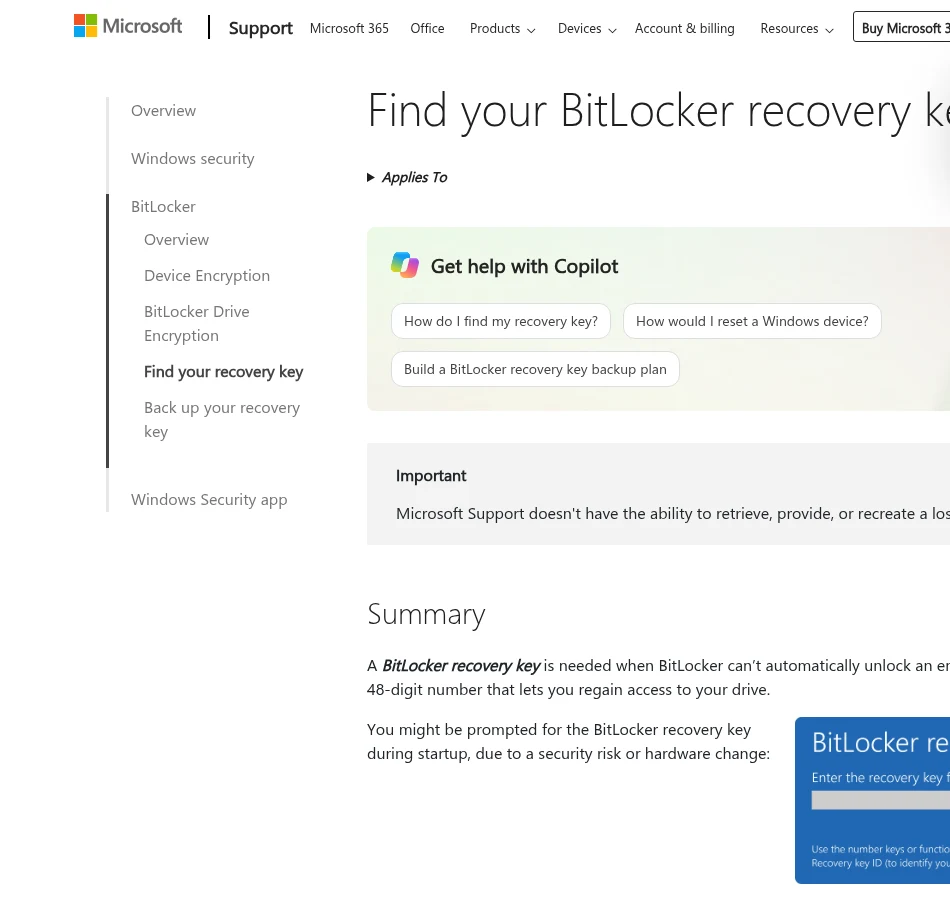
- احصل على مفتاح BitLocker: إذا كان القرص مشفرًا بـ BitLocker أو «تشفير الجهاز» (Device encryption)، وهو مفعّل تلقائيًا في كثير من أجهزة ويندوز 11، فقد يطلب الجهاز مفتاح الاسترداد بعد تغيير القرص. احفظه أولًا من حساب مايكروسوفت كما في صفحة مايكروسوفت، ويُفضَّل إيقاف الحماية مؤقتًا (Suspend protection) من لوحة BitLocker قبل النسخ.
- قارن المساحة: لا يشترط أن يساوي الـSSD سعة الهارد القديم، لكن يجب أن تكون المساحة المستخدمة فعليًا في البارتشنات التي ستنقلها أقل من سعة الـSSD. إن كان قرص C ممتلئًا فراجع حل مشكلة امتلاء القرص C أولًا.
- افحص الهارد القديم: إذا كان به قطاعات تالفة فقد يتوقف النسخ في منتصفه. راجع أفضل برامج فحص صحة الهارد.
توصيل الـSSD الجديد
- كمبيوتر مكتبي: SSD من نوع SATA يحتاج كابل SATA وكابل طاقة من الباور، أما NVMe فيُركَّب مباشرة في منفذ M.2 على اللوحة الأم.
- لابتوب به مكان واحد للقرص: وصّل الـSSD خارجيًا أثناء النسخ: محول USB إلى SATA للـSSD العادي، أو علبة (Enclosure) M.2 NVMe للـNVMe. المحولان مختلفان، فتأكد من نوع قرصك قبل الشراء.
- قرص جديد لا يظهر؟ افتح Disk Management (اضغط زر الويندوز مع X ثم اختر Disk Management). إذا طلب ويندوز تهيئة القرص (Initialize) فاختر GPT. برامج الاستنساخ غالبًا تتعامل مع ذلك بنفسها.
ببرنامج Hasleo Disk Clone المجاني
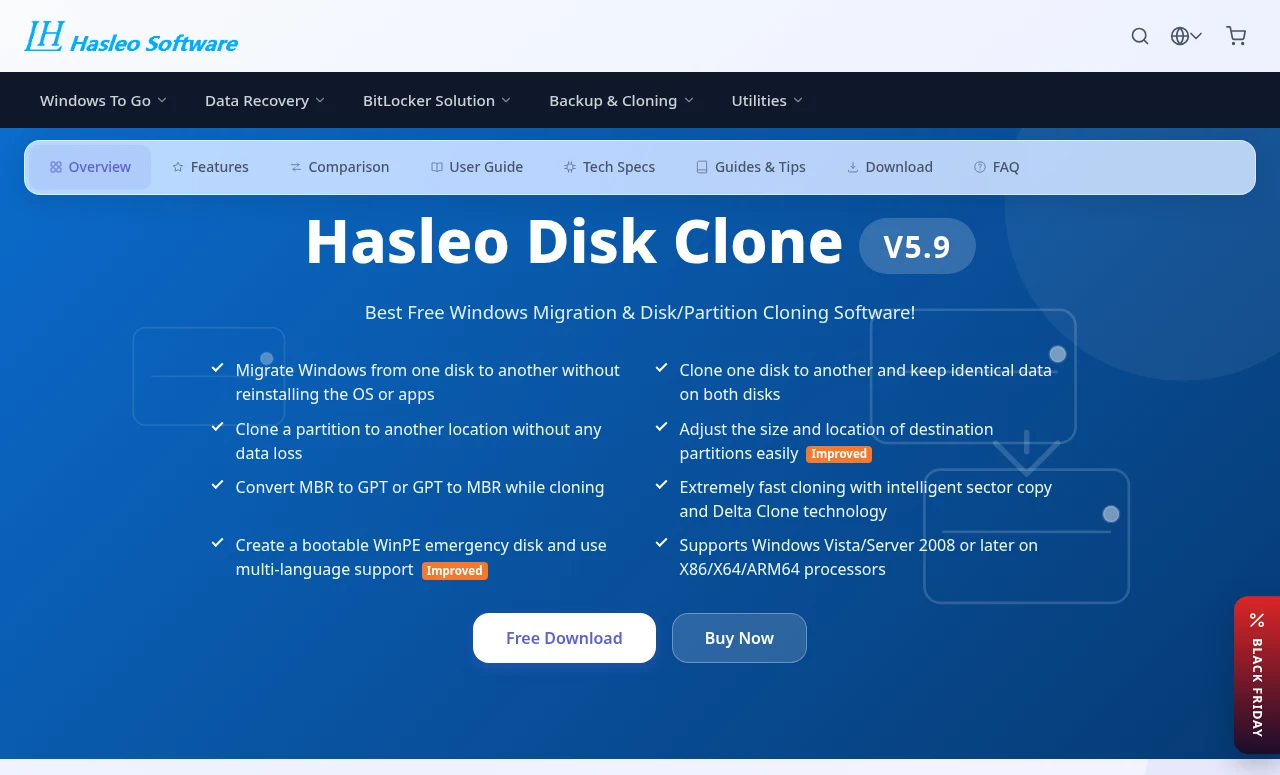
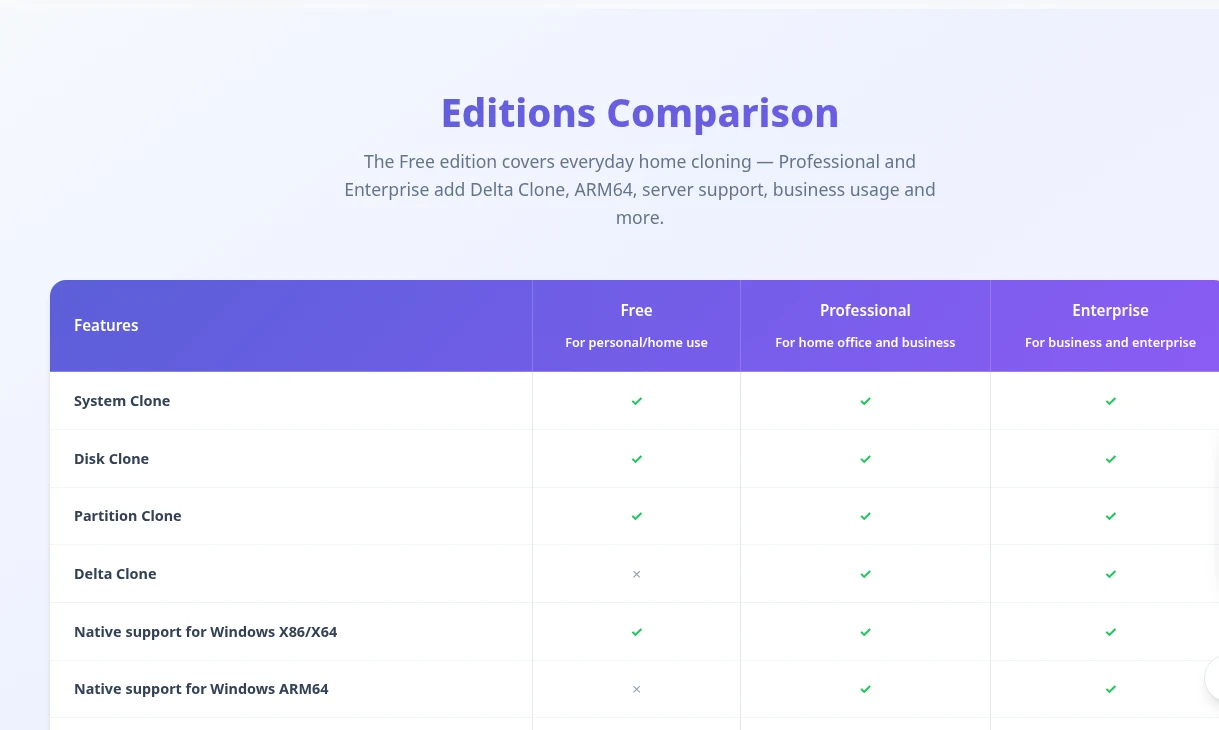
Hasleo Disk Clone مجاني للاستخدام المنزلي، ويضم في الإصدار المجاني ثلاث طرق: System Clone لنقل ويندوز وحده، وDisk Clone لنسخ القرص كاملًا، وPartition Clone لنسخ بارتشن واحد. يعمل على ويندوز 11 و10، ويغيّر أحجام البارتشنات تلقائيًا لتناسب القرص الجديد.
أي وضع أختار؟
- System Clone: إن كان الـSSD أصغر من الهارد، وتريد نقل ويندوز والبرامج فقط وترك بارتشنات البيانات (D وE) على الهارد القديم.
- Disk Clone: إن كان الـSSD أكبر من المساحة المستخدمة على الهارد كله، وتريد نسخة مطابقة بكل البارتشنات.
الخطوات
- حمّل البرنامج من الموقع الرسمي فقط وثبّته وشغّله.
- اختر System Clone أو Disk Clone.
- حدد القرص المصدر (الهارد القديم)، ثم القرص الوجهة (الـSSD). تأكد مرتين من الوجهة بالاسم والسعة؛ كل ما عليها سيُمسح.
- في خيارات النسخ فعّل محاذاة الـSSD (4K alignment / Optimize for SSD) إن ظهرت، فهي تحافظ على أداء القرص الجديد.
- اضغط Proceed أو Next وانتظر. المدة تعتمد على حجم البيانات وسرعة التوصيل؛ النسخ عبر USB 2.0 أبطأ بكثير من الداخلي.
بدائل مجانية أخرى
- أداة الشركة المصنعة لقرصك: سامسونج مثلًا تقدم Samsung Data Migration ضمن أدوات Samsung الرسمية، وهي مخصصة لأقراص سامسونج. راجع صفحة دعم شركة قرصك لترى إن كانت تقدم أداة مشابهة.
- Clonezilla: مجاني ومفتوح المصدر، ويُشغَّل من فلاشة دون تشغيل ويندوز. قوي، لكن واجهته نصية ومناسب لمن لديه خبرة.
- Macrium Reflect: حسب سياسة دعم Macrium، توقفت تحديثات Reflect Free الأمنية في 1 يناير 2024 ولم يعد متاحًا للتحميل، والإصدار الحالي Reflect X مدفوع مع تجربة 30 يومًا.
مقارنة سريعة
| البرنامج | الترخيص | مناسب لـ | ملاحظات |
|---|---|---|---|
| Hasleo Disk Clone | مجاني للاستخدام المنزلي | نقل ويندوز فقط (System Clone) أو نسخ القرص كاملًا | يغيّر أحجام البارتشنات، ويحوّل MBR وGPT أثناء النسخ |
| أداة الشركة المصنعة (مثل Samsung Data Migration) | مجانية لأقراص الشركة فقط | من اشترى SSD من نفس الشركة | لا تعمل غالبًا إذا كان القرص الهدف من شركة أخرى |
| Clonezilla | مجاني ومفتوح المصدر | المستخدم المتقدم | يُشغَّل من فلاشة، وواجهته نصية، ولا يقبل قرصًا هدفًا أصغر من المصدر في الوضع العادي |
| Macrium Reflect X | مدفوع مع تجربة 30 يومًا | من يريد نسخًا احتياطيًا دوريًا بجانب النقل | النسخة المجانية القديمة Reflect Free توقف دعمها في 1 يناير 2024 |
أول إقلاع من الـSSD
- أطفئ الجهاز وافصل الكهرباء.
- في اللابتوب: ضع الـSSD مكان الهارد القديم. وفي المكتبي: افصل الهارد القديم مؤقتًا في أول إقلاع حتى تتأكد أن الجهاز يقلع من الـSSD فعلًا.
- ادخل البيوس (غالبًا Del أو F2 أو F10 حسب الشركة) واجعل Windows Boot Manager على الـSSD أول خيار في Boot Priority، ثم احفظ بـ F10.
- بعد الدخول إلى ويندوز، افتح Disk Management وتأكد أن قرص C هو الـSSD.
إذا لم يقلع الجهاز:
- لا تغيّر وضع الإقلاع: إن كان الهارد القديم MBR بوضع Legacy فاتركه Legacy، وإن كان GPT فاتركه UEFI. للتحويل لاحقًا من MBR إلى GPT استخدم أداة MBR2GPT من مايكروسوفت ثم غيّر البيوس إلى UEFI.
- لا تغيّر وضع التخزين (SATA Mode) بين AHCI وRAID/Intel RST عن الوضع الذي كان عليه ويندوز، وإلا قد تظهر شاشة زرقاء INACCESSIBLE_BOOT_DEVICE. راجع حل مشكلة الشاشة الزرقاء.
- إن طلب الجهاز مفتاح BitLocker فأدخله من حساب مايكروسوفت، ثم استأنف الحماية (Resume protection).
ماذا تفعل بالهارد القديم؟
لا تمسح شيئًا قبل أن تعمل على الـSSD عدة أيام وتتأكد من وجود كل ملفاتك. بعدها وصّل الهارد كقرص ثانوي، أو ضعه في علبة خارجية. إن نقلت ويندوز وحده بـ System Clone، فاحذف من Disk Management بارتشن C القديم وبارتشنات الإقلاع القديمة (EFI وRecovery) الخاصة بالهارد فقط، واترك بارتشنات البيانات. وإن أردت التخلص من الهارد أو بيعه فامسحه بالكامل أولًا.
لمزيد من تحسين السرعة بعد النقل، راجع تسريع إقلاع ويندوز.
أسئلة شائعة
هل يتأثر تفعيل ويندوز بعد النقل؟
عادة لا. التفعيل الرقمي مرتبط باللوحة الأم أكثر من القرص، فتغيير القرص وحده لا يلغيه غالبًا. وإن ظهرت رسالة بعدم التفعيل فاستخدم Activation Troubleshooter كما في دليل مايكروسوفت لإعادة التفعيل بعد تغيير الهاردوير.
الهارد 1 تيرابايت والـSSD الجديد 500 جيجابايت، هل ينجح النقل؟
نعم، إذا كانت المساحة المستخدمة في البارتشنات المنقولة أقل من سعة الـSSD. استخدم System Clone لنقل ويندوز وحده، واترك الملفات الكبيرة على الهارد القديم.
هل يتضرر الهارد القديم أثناء النسخ؟
لا، البرنامج يقرأ منه فقط. الخطر الوحيد أن تختاره بالخطأ كقرص وجهة، لذلك راجع الاسم والسعة قبل الضغط على بدء النسخ.
لمزيد من الشروحات، تصفح قسم شروحات ويندوز.