
يمكنك البدء في صناعة فيديو كرتون بالذكاء الاصطناعي مجانًا، لكن توليد كل مشهد وإعادته بلا حدود ليس مجانيًا بالضرورة. المسار العملي هو قصة قصيرة، وصورة مرجعية للشخصية، ولقطات متحركة محدودة، ثم صوت ومونتاج. هذا الدليل يوضح أين ينتهي المجاني وكيف تخطط لمثال من 50 ثانية دون وعد بإنتاجه كاملًا برصيد أداة واحدة.
آخر تحقق من المصادر: 7 نوفمبر 2026. الخطوات مبنية على الوثائق الرسمية وليست تقرير اختبار حساب مجاني أو ضمانًا لنتيجة بعينها. الصور لقطات من الشروح الرسمية وليست مشروعًا صنعه الكاتب.
الأدوات: ما المجاني فعلًا وما الذي يحتاج حسابًا مدفوعًا؟
| الأداة | ما تقوله المصادر الرسمية | قبل أن تبدأ |
|---|---|---|
| Google Vids | إعلان 5 نوفمبر 2026: حتى 3 مقاطع، مدة كل منها 15 ثانية، شهريًا مجانًا بحساب Google أو Workspace، بنموذج Omni 1.2 Flash | تحقق من الحصة الظاهرة في حسابك؛ الإعلان ليس تصريحًا بأن كل مزايا Vids مجانية |
| Adobe Firefly | صفحة المنتج تذكر حصة توليد مجانية يومية، دون رقم ثابت منشور في الصفحة التي راجعناها | التوافر والنماذج والدقة والرصيد تختلف؛ لا نفترض أن الحصة تكفي قصة كاملة |
| CapCut | تحرير أساسي مجاني؛ توليد AI قد يعتمد على تجربة أو أرصدة أو خطة بحسب الحساب والمنطقة | فرّق بين المحرر المجاني ورصيد التوليد، وافحص العلامة المائية وخيارات التصدير |
| Gemini Apps | توليد الفيديو بالحساب الشخصي يحتاج خطة Google AI؛ حساب العمل يحتاج ترخيص Workspace مؤهلًا | ليس هو عرض Vids المجاني، وتوليد الفيديو غير متاح لمن هم دون 18 وفق صفحة الدعم |
المصادر: إعلان Google المؤرخ 5 نوفمبر، صفحة فيديو Firefly، تفاصيل CapCut عن المجاني والتجربة والرصيد، وشروط توليد الفيديو داخل Gemini.
ميزانية واقعية: ثلاث لقطات × 15 ثانية تعني 45 ثانية خام نظريًا، إذا نجحت كل محاولة وكان كامل الرصيد متاحًا. لا يكفي هذا وحده لتوليد ثمانية مشاهد منفصلة. ابدأ باختبار لقطة واحدة قصيرة، أو امزج لقطات مولّدة وصورًا ثابتة بتحريك مونتاج بسيط، أو قلل مدة المشروع. لا تنشئ حسابات متعددة للتحايل على الحصة.
1. اكتب القصة قبل أن تستهلك رصيد الفيديو
يمكن استخدام ChatGPT أو Gemini أو Claude لصياغة السيناريو، ضمن حدود الحساب المتاحة. لا تحتاج توليد الفيديو نفسه في الأداة التي تكتب النص. استخدم طلبًا مثل:
اكتب قصة عربية بسيطة للأطفال من 6 إلى 9 سنوات عن الأمانة، مدتها المستهدفة 50 ثانية. قسمها إلى 8 مشاهد. لكل مشهد: المكان، الشخصية، فعل واحد واضح، جملة قصيرة للراوي، والمدة. اجعل مجموع المدد 50 ثانية، وتجنب الشخصيات المعروفة والوعظ الطويل.
راجع مجموع المدد، وسجّل قراءة مبدئية قبل توليد المشاهد لتعرف هل النص يناسب الوقت. اجعل للقصة بداية ومشكلة وحلًا؛ الصور الجميلة وحدها لا تكوّن حكاية. ولتحسين الصياغة راجع دليل كتابة البرومبت بالعربي.
2. صمّم الشخصية وصور المشاهد
اختر مولّد صور متاحًا في حسابك مثل Gemini أو ChatGPT، واطلب شخصية أصلية، لا نسخة من شخصية محمية. مثال:
شخصية كرتونية ثلاثية الأبعاد أصلية: طفل عربي بشعر أسود قصير وعينين بنيتين، يرتدي قميصًا أخضر وبنطال جينز وحذاءً أبيض، وقفة أمامية كاملة وخلفية محايدة. تصميم واضح مناسب لقصة مدرسية للأطفال.
- احفظ الصورة المرجعية ووصف الملابس والألوان.
- اطلب ورقة شخصية من الأمام والجانب وتعابير محدودة إذا كانت الأداة تدعم ذلك.
- لكل مشهد، أرفق المرجع واطلب المكان والفعل مع الحفاظ على الملامح والملابس نفسها.
- راجع صور المشاهد قبل التحريك؛ الصورة المرجعية تقلل الاختلاف لكنها لا تضمن ثبات الشخصية.
للمقارنة بين الخيارات راجع دليل أدوات توليد الصور. لا تستهلك رصيد التحريك لإصلاح صورة أساسية غير مناسبة؛ أصلحها أولًا.
3. إنشاء لقطة في Google Vids وفق دليل Google
- من الكمبيوتر افتح Google Vids بالحساب الذي يعرض ميزة التوليد.
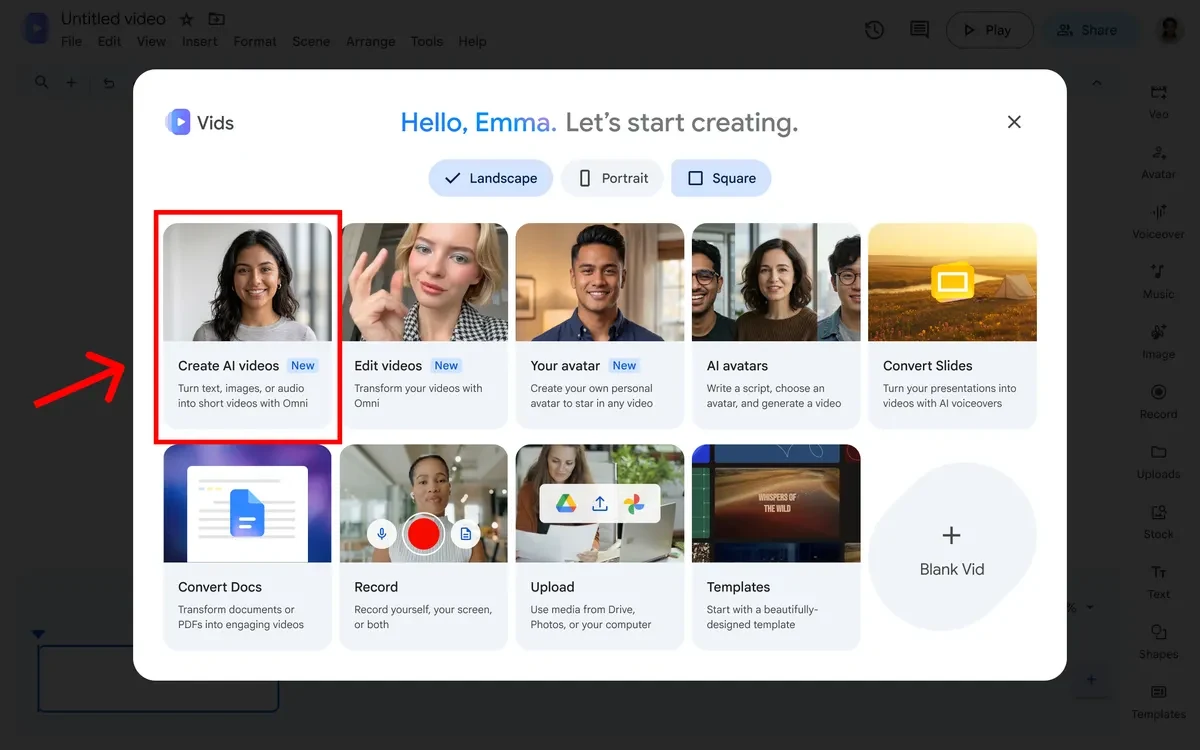
- من البداية اختر Create AI videos، أو افتح AI video داخل مشروع قائم، ثم Create.
- اكتب وصف المشهد. إذا ظهر قسم Ingredients، أضف الصورة المرجعية التي تملك حق استخدامها.
- من إعدادات النموذج اختر المدة والمقاس والدقة التي يتيحها حسابك. اختر 9:16 للشورتس والريلز، أو 16:9 للفيديو الأفقي.
- راجع الرصيد ثم اضغط Generate. افحص الوجه والملابس والأيدي والحركة والصوت قبل إعادة التوليد.
- اضغط Insert لإضافة النتيجة إلى مشروع Vid إذا ظهر الخيار؛ ينبه دليل Google إلى إدراج المقطع للوصول إليه بعد الجلسة.
دليل Google Vids للخطوات والإعدادات يشرح إمكانات حسابات مؤهلة، وبعضها أوسع من العرض المجاني؛ لا ننقل حصص المشتركين إلى الحساب المجاني. إذا لم تظهر الميزة، راجع أهلية الحساب والمنطقة أو قيود المشرف، بدل افتراض وجود خطأ في جهازك.
4. بديل موثق: تحويل صورة إلى فيديو في Adobe Firefly
- افتح Firefly واختر Video ثم Generate video.
- من General settings اختر Firefly Video إن كان متاحًا. النموذج والدقة يؤثران في الرصيد والتوافر.
- اضبط Aspect ratio، ثم من Frames اختر First وارفع صورة المشهد. يمكن إضافة Last لتوجيه الإطار الأخير إن كان الخيار متاحًا.
- اكتب في Prompt حركة واحدة واضحة، ثم اختر حركة كاميرا بسيطة إذا كانت الإعدادات تسمح.
- راجع الحصة والدقة واضغط Generate، ثم عاين النتيجة واحفظ المقطع المقبول قبل تجارب جديدة.
مثال أمر حركة: «الشخصية المرفقة تقف أمام باب الفصل وتلتفت ببطء نحو المعلم، لقطة متوسطة، حركة كاميرا ثابتة، دون حوار أو كتابة داخل الصورة». حدّد المدة من إعداد الأداة إن توفر؛ كتابتها في البرومبت لا تضمن احترامها.
وفق دليل Adobe لتحريك الصور، قد يؤدي رفع الإطار الأول إلى تعطيل بعض إعدادات الأسلوب والتكوين، ورفع الإطار الأخير قد يعطل التحكم في حركة الكاميرا. بعض الواجهات أحدث من الصور الرسمية؛ اتبع الأسماء المكافئة ولا تفترض أن كل إعداد سيظل متاحًا.
5. الصوت العربي والمونتاج دون وعود غير مختبرة
المسار الأبسط دون رصيد توليد صوت: سجّل الراوي بصوتك في تطبيق تسجيل الهاتف، بجملة قصيرة لكل مشهد. استمع لاختبار الضجيج والنطق، ثم أعد الجمل الضعيفة. لا تحتاج مزامنة شفاه إذا كانت القصة بتعليق خارجي.
إذا اخترت خدمة تحويل النص إلى كلام، افحص أولًا أنها تدعم العربية أو اللهجة المطلوبة، ورخصة الاستخدام التجاري، وحد الأحرف والتنزيل. جرّب جملة مثل «أعاد سامر المحفظة إلى صاحبها» مع اسم ورقم قبل اعتماد الصوت. لا نقدم هنا خدمة صوت محددة على أنها مجانية ومختبرة؛ اللهجات والجودة والحدود تحتاج تحققًا في الحساب الذي ستستخدمه.
- في CapCut أو محرر مناسب، أنشئ مشروعًا وأضف المشاهد بالترتيب.
- ضع تسجيل الراوي، واضبط طول كل لقطة على الجملة بدل تسريع الكلام لإخفاء نقص المدة.
- للصور الثابتة استخدم تقريبًا أو انتقالًا بسيطًا، وميّز ذلك عن توليد حركة AI فعلية.
- أضف ترجمة عربية وراجع اتجاه الحروف والأسماء يدويًا، واترك هامشًا بعيدًا عن أزرار المنصة.
- اختبر تصديرًا قصيرًا أولًا: الرصيد والعلامة المائية والعناصر Pro والدقة تختلف؛ لا تفترض أن 1080p بلا علامة متاح دائمًا.
- شاهد الملف كاملًا على الهاتف وافحص مستوى الراوي والموسيقى والكتابة، ثم صدّر النسخة النهائية.
مثال افتراضي: قصة الأمانة في 50 ثانية
هذا تخطيط تعليمي، وليس فيديو نُفّذ واختُبر هنا. مدد المشاهد التالية مجموعها 50 ثانية، ويمكن استخدام صور ثابتة لبعضها لتقليل استهلاك التوليد.
| المشهد | الفعل البصري | جملة الراوي المقترحة | المدة |
|---|---|---|---|
| 1 | يدخل الطفل الفصل | بدأ سامر يومه في المدرسة. | 6 ث |
| 2 | يرى محفظة قرب المقعد | رأى محفظة على الأرض. | 6 ث |
| 3 | ينظر إليها مترددًا | تساءل: من صاحبها؟ | 5 ث |
| 4 | يسلمها إلى المعلم | سلّمها إلى المعلم ليبحث عن صاحبها. | 7 ث |
| 5 | يشكره المعلم | شكره المعلم على أمانته. | 7 ث |
| 6 | يستعيد صاحبها المحفظة | فرح صاحبها حين وجدها. | 6 ث |
| 7 | يعود الطفل إلى البيت | عاد سامر سعيدًا بما فعل. | 7 ث |
| 8 | بطاقة ختام في المونتاج | الأمانة تحفظ حقوق الآخرين. | 6 ث |
لنسخة أولى أقل استهلاكًا، حرّك مشهد الاكتشاف أو التسليم فقط وأكمل الباقي بصور وانتقالات وتعليق. إذا كانت الأداة لا تتيح مدة المشهد المطلوبة، ولّد المدة المتاحة ثم اقتطع المناسب، أو غيّر التخطيط؛ لا تعِد بتحويل 50 ثانية كلها إلى لقطات مولّدة ضمن حصة Vids المجانية وحدها. لا توجد مدة تنفيذ ثابتة: الانتظار والمحاولات والنطق قد تطيل العمل.
قبل النشر: الحقوق والخصوصية والأطفال والربح
- الصور والأصوات: استخدم شخصيات أصلية وملفات تملك حقوقها. لا ترفع صور أطفال حقيقيين أو بياناتهم أو تقلد صوت شخص دون الحقوق والموافقة اللازمة. رفع المرجع إلى خدمة سحابية يعني معالجته لديها؛ راجع سياستها ومكان مشاركة المشروع.
- الموسيقى: وجود المقطوعة في محرر لا يمنح ترخيصًا لكل منصة. مثال: اتفاق CapCut المفتوح للمستخدمين الأمريكيين يقصر Commercial Sounds على منصات محددة، ويطلب ترخيصًا منفصلًا خارجها. راجع الشروط المطبقة على بلدك وعلى المقطوعة نفسها، واحتفظ بإثبات ترخيص الاستخدام المقصود على YouTube أو غيره.
- النماذج: تذكر Adobe أن Firefly Video مصمم للاستخدام التجاري، لكن نماذج الشركاء قد تخضع لشروط مختلفة. هذا ليس ضمانًا بملكية حصرية للمخرجات أو سقوط حقوق الأطراف الأخرى.
- العلامات: توضح Google أن المقاطع المولدة تتضمن علامة SynthID رقمية غير مرئية. لا تخلط بينها وبين شعار ظاهر، ولا تحذف إشارات منشأ المحتوى للتحايل على سياسات المنصة.
- الجمهور: إذا كانت القصة موجّهة للأطفال، حدّد ذلك بصدق عند الرفع. ليس كل فيديو كرتون موجّهًا للأطفال تلقائيًا؛ العبرة بالجمهور والمحتوى المقصودين.
- الربح: استخدام AI لا يضمن القبول في برنامج شركاء YouTube. المحتوى المكرر والمصنّع بقوالب عامة بلا قيمة قد لا يكون مؤهلًا؛ ولمحتوى الأطفال مبادئ جودة إضافية. اكتب قصة أصلية وراجع الرسالة والنطق والسياق.
مراجع مباشرة: اتفاق ترخيص مواد CapCut، شروط النموذج والاستخدام التجاري في صفحة Adobe، شرح Google للعلامة الرقمية، تحديد المحتوى الموجّه للأطفال، وسياسات تحقيق الربح.
للتوسع: مقارنة أدوات صناعة الفيديو بالذكاء الاصطناعي، وطرق الربح من الذكاء الاصطناعي. ابدأ بقصة قصيرة قابلة للإكمال ضمن رصيدك، لا بسلسلة طويلة تعتمد على عرض مجاني غير مضمون.
الأسئلة الشائعة
هل يمكن عمل فيديو كرتون بالذكاء الاصطناعي مجانًا؟
يمكن البدء ضمن حصص أو تجارب محدودة، أو مزج لقطات مولّدة وصور ثابتة وصوتك. لا يضمن ذلك تحريك قصة كاملة بلا تكلفة أو بلا علامة مائية.
هل فيديو Gemini مجاني مثل Google Vids؟
ليسا العرض نفسه. صفحة دعم Gemini تشترط خطة Google AI للحساب الشخصي، بينما إعلان Vids في 5 نوفمبر 2026 يمنح حتى ثلاثة مقاطع من 15 ثانية شهريًا مجانًا؛ تحقق من أهلية حسابك ورصيده.
كيف أحافظ على الشخصية بين المشاهد؟
استخدم صورة مرجعية ووصفًا ثابتًا للملامح والملابس والأسلوب، وراجع صور المشاهد قبل تحريكها. المرجع يساعد ولا يضمن تطابقًا كاملًا.
هل الموسيقى الموجودة في CapCut آمنة للنشر على يوتيوب؟
ليس تلقائيًا. راجع ترخيص المقطوعة والمنصات المسموح بها والاستخدام التجاري والمنطقة؛ قد تحتاج ترخيصًا مستقلًا حتى لو كانت الموسيقى متاحة في التطبيق.
كم يستغرق إنتاج قصة قصيرة؟
لا يوجد وقت ثابت؛ يعتمد على إعداد النص والصور والانتظار وإعادة التوليد والمونتاج. ابدأ بمشهد تجريبي لتقدير الوقت والرصيد بدل الاعتماد على وعد بساعة واحدة.