
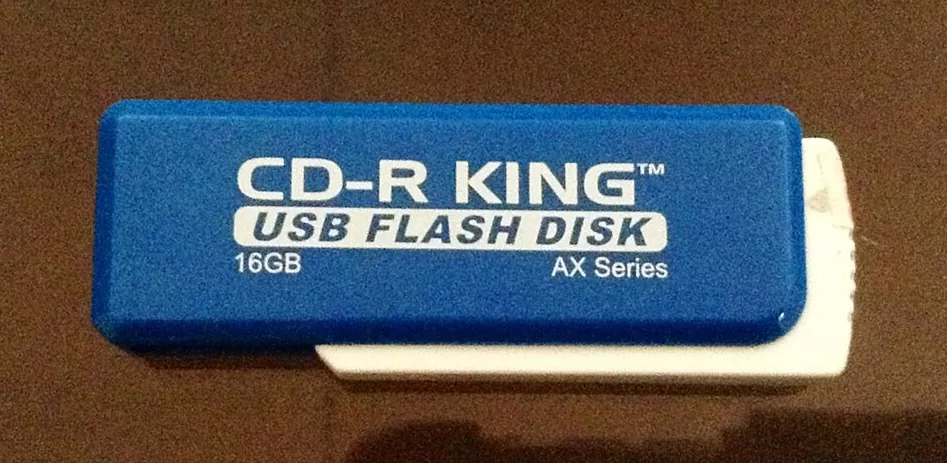

لحل رسالة «الملف كبير جدًا بالنسبة لنظام الملفات الوجهة»، افحص نظام ملفات الفلاشة. إذا كان FAT32، انسخ محتوياتها احتياطيًا ثم هيّئها إلى exFAT لنقل الملفات الكبيرة بين ويندوز وماك، أو NTFS لاستخدامها أساسًا مع ويندوز. أما إذا كانت مخصصة لتلفزيون أو رسيفر، فاختر النظام الذي يدعمه موديل الجهاز.
الفرق المهم هنا بين المساحة المتاحة وحجم الملف الواحد: قد تتسع الفلاشة لملفات كثيرة، بينما ترفض ملفًا منفردًا بسبب نظامها.
1. افحص نظام الملفات وحجم الملف
- اضغط Windows + E، وافتح هذا الكمبيوتر — This PC.
- اضغط بزر الفأرة الأيمن على الفلاشة واختر خصائص — Properties.
- من تبويب عام — General اقرأ نظام الملفات — File system، وراجع المساحة الحرة.
- افتح خصائص الملف المطلوب نسخه، وقارن الحجم — Size بالمساحة المتاحة، ثم حدد هل الملف نفسه يتجاوز حد FAT32.
حد الملف في FAT32 أقل بقليل من 4 GiB. لذلك، في مثال افتراضي، تفشل محاولة نسخ فيديو حجمه 6 جيجابايت إلى فلاشة FAT32 بها 20 جيجابايت فارغة. بينما قد ينجح نقل مجلد بالحجم نفسه إذا كانت ملفاته منفردة أصغر من الحد. قرب الحد، راجع الحجم بالبايت؛ رقم GB على العبوة يختلف عن وحدة GiB.
إذا وجدت النظام exFAT أو NTFS بالفعل، انتقل إلى حلول الأخطاء في نهاية الدليل؛ تغيير النظام مرة أخرى لن يعالج سببًا مختلفًا.
2. اختر النظام ثم هيّئ الفلاشة
| استخدامك | الاختيار المناسب | السبب |
|---|---|---|
| نقل ملفات كبيرة بين ويندوز وماك | exFAT | يدعم الملفات الكبيرة والتبادل بين النظامين |
| ملفات على أجهزة ويندوز أساسًا | NTFS | يدعم الملفات الكبيرة وأذونات ملفات ويندوز |
| تلفزيون أو رسيفر أو مسجل سيارة | حسب دليل الموديل | قد يدعم FAT32 فقط، أو يدعم NTFS أو exFAT أيضًا |
قبل تغيير النظام: التهيئة تمسح محتويات الوحدة المختارة. انسخ الملفات المهمة إلى قرص آخر وافتح النسخة للتأكد منها، وراجع اسم الفلاشة وحرفها وسعتها قبل التأكيد. احتفظ بهذه النسخة أيضًا إذا اخترت التحويل إلى NTFS بدل التهيئة.
- من هذا الكمبيوتر اضغط على الفلاشة بزر الفأرة الأيمن واختر تهيئة — Format.
- من File system اختر exFAT أو NTFS حسب استخدامك.
- اترك Allocation unit size على القيمة الافتراضية، واكتب اسمًا واضحًا للوحدة.
- للوحدة السليمة، تكفي عادة التهيئة السريعة — Quick Format. وظيفتها تجهيز نظام الملفات؛ أما المسح الآمن قبل بيع الوحدة فله إجراء منفصل.
- راجع الوحدة المحددة، واضغط ابدأ — Start ووافق على التأكيد.
- بعد الانتهاء، افتح الخصائص وتأكد من النظام الجديد، ثم انسخ الملف الكبير وافتحه من الفلاشة. احتفظ بالأصل إلى أن تتأكد من النسخة، وأخرج الوحدة بأمان بعد اكتمال الكتابة.
3. بديل اختياري: التحويل من FAT32 إلى NTFS دون تهيئة
إذا كانت الفلاشة FAT32 وتريد استخدامها مع أجهزة تدعم NTFS، يوفر ويندوز أمر تحويل يحتفظ بالملفات في المسار الطبيعي للعملية. بعد النسخ الاحتياطي المذكور أعلاه، افتح موجه الأوامر — Command Prompt بصلاحية المسؤول واستخدم:
convert X: /fs:ntfsX حرف افتراضي: استبدله بحرف الفلاشة الذي تحققت منه في «هذا الكمبيوتر». مثلًا، إذا كانت الوحدة E: يصبح الأمر:
convert E: /fs:ntfsهذا المسار يحوّل FAT/FAT32 إلى NTFS فقط؛ الوصول إلى exFAT يكون بالتهيئة. أغلق الملفات المفتوحة على الوحدة؛ إذا تعذر قفلها، ألغِ العملية وراجع البرامج التي تستخدمها. العودة من NTFS إلى FAT32 تحتاج نسخ الملفات ثم إعادة التهيئة. التفاصيل في مرجع Microsoft المباشر لأمر Convert.
لماذا لا يظهر FAT32 عند تهيئة فلاشة كبيرة؟
في نافذة Format الرسومية قد يختفي خيار FAT32 للأقسام الأكبر من 32 جيجابايت، بحسب إصدار الأداة. هذا قيد في أداة إنشاء النظام، وليس حدًا لسعة كل فلاشة FAT32 موجودة بالفعل.
والفرق بين الأداة والإصدار مهم: توثّق Microsoft في تحديث KB5083631 لويندوز 11 بإصداري 24H2 و 25H2 رفع حد تهيئة FAT32 من سطر الأوامر من 32 جيجابايت إلى 2 تيرابايت. يتوقف توفره على تحديثات جهازك؛ الزيادة المذكورة تخص سطر الأوامر، وليست وعدًا بظهور الخيار في النافذة الرسومية.
عمليًا، إذا كان هدفك حفظ ملف يتجاوز 4 GiB، فإتاحة تهيئة فلاشة أكبر بنظام FAT32 لن تفيد: حد الملف الواحد باقٍ. اختر exFAT أو NTFS الملائم لجهازك بدل البحث عن طريقة لفرض FAT32.
هل تريد نقل الملف أم تشغيله على التلفزيون؟
للنقل إلى كمبيوتر آخر مع الإبقاء على FAT32: يمكنك تقسيم الملف إلى أرشيف متعدد الأجزاء. نزّل 7-Zip من صفحة تنزيلاته الرسمية، ثم اختر 7-Zip ← Add to archive، وحدد تنسيق 7z، وأدخل 2G في Split to volumes, bytes. انسخ جميع الأجزاء مثل video.7z.001 وvideo.7z.002، ثم استخرجها على الكمبيوتر المستقبل إلى وحدة تدعم حجم الملف الأصلي. التقسيم ينفع حتى عندما لا ينخفض حجم الفيديو بالضغط.
للتشغيل المباشر على التلفزيون: الأرشيف المجزأ لا يصبح مقاطع فيديو قابلة للمشاهدة. افحص دعم نظام الملفات وترميز الفيديو والصوت في دليل الموديل. إذا كان يقبل FAT32 فقط، فالخيارات العملية هي فيديو أصغر، أو تقسيمه بأداة تحرير إلى مقاطع مستقلة يدعمها الجهاز. قبول امتداد MP4 وحده لا يكفي للحكم على التوافق.
أسئلة وحلول سريعة
الفلاشة exFAT أو NTFS وما زال النسخ يفشل؛ ماذا أفحص؟
راجع نص الخطأ والمساحة الحرة والوجهة الفعلية. عند انقطاع النسخ جرّب منفذًا مباشرًا بدل موزع USB، وكابلًا آخر للقرص الخارجي إن كان يستخدم كابلًا. رسالة الحماية ضد الكتابة تحتاج فحص القفل أو الأذونات، بينما أخطاء القراءة أو طلب التهيئة قد تشير إلى تلف. إذا كانت الملفات مهمة، توقف عن الكتابة وراجع خيارات استعادة الملفات.
هل الفلاشة الأكبر تحل المشكلة؟
يتحدد الأمر بنظامها وحجم الملف، وليس بالسعة المطبوعة وحدها. فلاشة أكبر بنظام FAT32 ستواجه الحد نفسه.
هل أطبق هذه الخطوات على فلاشة تثبيت ويندوز؟
لفلاشة الإقلاع متطلبات خاصة. استخدم طريقة الإعداد الخاصة بأداة التثبيت؛ تغيير نظامها قد يؤثر على الإقلاع. الخطوات هنا لوحدة ملفات عادية.
للتفاصيل التقنية: حدود أنظمة الملفات في توثيق Microsoft، وتفاصيل تحديث حد تهيئة FAT32 من سطر الأوامر.