
لتحويل Word إلى PDF مع الحفاظ على العربية، ابدأ بالبرنامج الذي أنشأت فيه الملف إن كان متاحًا. إن لم تمتلك Word المكتبي، يمكنك تجربة Word على الويب أو Google Docs، أو استخدام LibreOffice دون اتصال. النتيجة تتأثر بالخطوط والجداول وإعدادات التصدير؛ لا توجد طريقة تضمن تطابق كل مستند دون مراجعته.
اختيار سريع: للمستند الحساس استخدم برنامجًا محليًا مع حفظ الملف محليًا. للمستند البسيط يمكن استخدام خدمة سحابية مع فهم سياسة الخصوصية. وللتسليم الجامعي أو الطباعة، افحص PDF صفحة بصفحة واختبر البحث والنسخ.
مراجعة المصادر: 7 نوفمبر 2026. الخطوات مستندة إلى وثائق الأدوات، والصور من شروحها الرسمية؛ ليست نتائج اختبار أجريناه على ملفك.
أي طريقة تختار؟ مقارنة الطرق والتكلفة
| الطريقة | التكلفة والوصول | أين يُعالج الملف؟ | القيد الأهم |
|---|---|---|---|
| Word المكتبي | يحتاج ترخيصًا أو اشتراكًا مناسبًا؛ ليس برنامجًا مجانيًا | يمكن التصدير محليًا من النسخة المثبتة | قد تمنع رخصة الخط تضمينه؛ افحص الإخراج |
| Word على الويب | نسخة ويب أساسية مجانية بحساب Microsoft شخصي | خدمة سحابية | خيارات PDF أقل من المكتبي |
| Google Docs | الاستخدام الشخصي الأساسي مجاني بحساب Google | خدمة سحابية | قد تتغير خطوط أو عناصر Word المعقدة |
| LibreOffice Writer | مجاني ومفتوح المصدر | محليًا بعد تثبيت البرنامج | فتح DOCX قد يغيّر التفاف النص والصفحات |
| الهاتف | بحسب التطبيق والحساب والميزة المستخدمة | بحسب التطبيق ومكان الملف | القوائم وبعض المزايا تختلف بين الإصدارات |
| iLovePDF | إتاحة مجانية بحدود؛ التجميع والحدود الأعلى حسب الخطة | رفع ومعالجة على خوادم الخدمة | خصوصية الملف وحدود الحساب والتنسيق |
التصدير من Word المكتبي إذا كان لديك ترخيص
هذه نقطة البداية المناسبة لملف صُمّم في Word، دون شراء أداة تحويل إضافية. لا يعني ذلك أن Office نفسه مجاني.
- احفظ نسخة من DOCX قبل أي تعديل.
- افتح ملف ← حفظ باسم أو حفظ نسخة، ثم استعراض واختيار مكان الحفظ.
- من نوع الملف اختر PDF. وفي بعض الإصدارات يوجد ملف ← تصدير ← إنشاء PDF/XPS.
- افتح «خيارات» إن احتجت نطاق صفحات أو إشارات مرجعية من العناوين أو وسوم تسهّل قراءة المستند بأدوات الإتاحة.
- حدد هل تريد نشر المستند وحده أم إظهار علامات المراجعة، ثم احفظ وافتح الناتج.
عند وجود خيار الجودة، اختر الجودة القياسية للطباعة، ولا تستخدم الحجم الأدنى قبل التأكد أن الصور والنص الصغير ما زالا واضحين. في Word على Mac تختلف الأسماء، وتشير Microsoft إلى احتمال تأثر الروابط عند استخدام Best for printing؛ اختبر الروابط المهمة.
شرح Microsoft الرسمي لحفظ Office بصيغة PDF وخيارات التصدير.
1. استخدام Word على الويب دون شراء النسخة المكتبية
- افتح Microsoft 365 على الويب بحسابك، وافتح نسخة الملف في Word.
- راجع تنسيق المستند داخل المحرر قبل التحويل، خصوصًا الجداول والخطوط الخاصة.
- بحسب الواجهة استخدم تنزيل نسخة PDF، أو المسار الموثق لدى Microsoft: ملف ← طباعة ثم حفظ بصيغة PDF في نافذة الطباعة.
- احفظ الملف الناتج وافحصه. لا تكتفِ بمشاركة رابط المستند القابل للتعديل بدل PDF.
توضح صفحة Microsoft الرسمية إتاحة النسخ الأساسية على الويب مجانًا بحساب شخصي؛ ليست كل مزايا Microsoft 365 مشمولة. هذه خدمة سحابية وليست معالجة محلية. وبعض إعدادات PDF المتقدمة، مثل التحكم التفصيلي في الإشارات المرجعية، تحتاج النسخة المكتبية؛ راجع قسم Web من توثيق Microsoft.
2. تحويل DOCX إلى PDF عبر Google Docs
- ارفع نسخة من المستند إلى Google Drive وافتحها باستخدام Google Docs.
- راجع حجم الورق والهوامش واتجاه الفقرات والخطوط. إذا تغير التخطيط منذ فتح الملف، فلن يعالجه تصدير PDF تلقائيًا.
- اختر ملف ← تنزيل ← مستند PDF (.pdf).
- قارن عدد الصفحات وأماكن الصور والجداول بالأصل.
تنزيل PDF موثق في دليل Google Docs. استخدم هذه الطريقة للمستندات البسيطة، ولا تفترض تطابق المعادلات ومربعات النص والحقول المعقدة في مستند Word.
3. LibreOffice Writer: خيار مجاني دون رفع الملف
- نزّل البرنامج من موقع LibreOffice الرسمي، وافتح نسخة من DOC أو DOCX في Writer.
- افحص المستند بعد فتحه؛ تأكد أن الخطوط اللازمة مثبتة ومرخصة للاستخدام.
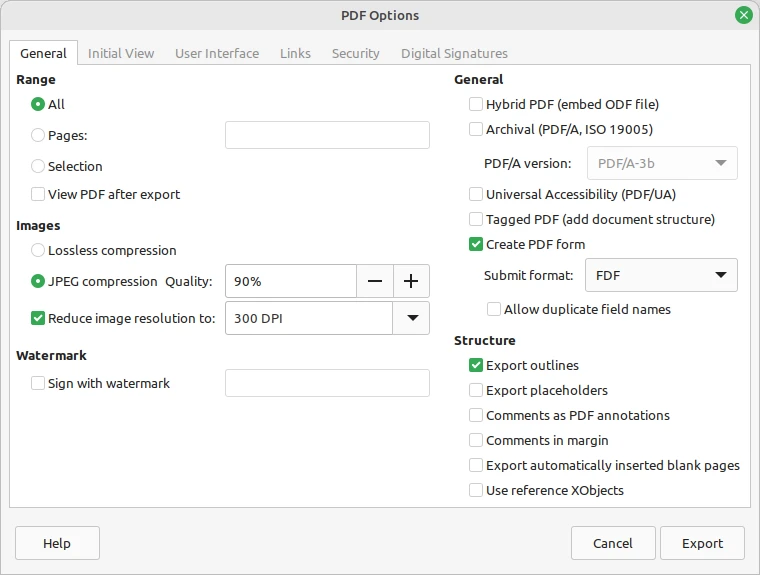
- اختر ملف ← تصدير بصيغة ← تصدير بصيغة PDF، وحدد الصفحات والجودة المناسبة.
- للتسليم الذي يطلب الأرشفة، اختر إصدار PDF/A المطلوب تحديدًا. لا تعتبره شرطًا لكل PDF.
- صدّر ثم راجع النتيجة، واحتفظ بالأصل دون استبداله.
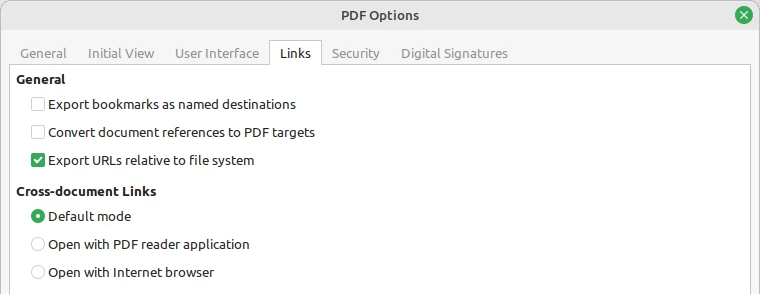
يوضح دليل Writer الرسمي للتصدير الفرق بين PDF العادي وPDF/A ووسوم الإتاحة. البرنامج مجاني، لكن توافقه مع تخطيط Word ليس ضمانًا بالتطابق في جميع الملفات.
4. حفظ PDF من الهاتف
في Word على iPhone أو iPad: افتح الملف، ثم «ملف» ← «تصدير» ← PDF، وفق قسم Office for iOS لدى Microsoft. الوصول إلى بعض المزايا يعتمد على التطبيق والحساب.
في Google Docs على الهاتف: افتح المستند في تطبيق Docs نفسه، لا معاينة Drive فقط، وابحث في قائمة النقاط الثلاث عن «مشاركة وتصدير» ثم «إرسال نسخة» أو «حفظ باسم» واختر PDF إن ظهر. تختلف القائمة بين Android وiOS؛ اختر تطبيق الملفات أو المجلد الذي تريد الحفظ فيه، ثم افتح الملف الناتج للتأكد.
العمل من الهاتف لا يلغي ضرورة فحص الجداول والهوامش. إذا لم يظهر خيار PDF، جرّب التصدير من متصفح الكمبيوتر بدل الاعتماد على مواقع تحويل غير معروفة.
5. iLovePDF: خيار واضح للتحويل أونلاين
- افتح أداة Word إلى PDF الرسمية.
- اختر ملف DOC أو DOCX من جهازك، أو من Google Drive أو Dropbox إن رغبت وربطت حسابك.
- اضغط «تحويل إلى PDF»، وانتظر اكتمال الرفع والمعالجة.
- اضغط تنزيل PDF، أو احفظه إلى السحابة، ثم افحص التنسيق.
بحسب شرح iLovePDF، تتاح إمكانات وحدود مختلفة حسب نوع الحساب؛ راجع الحد الظاهر قبل الرفع، ولا تفترض أن التحويل الجماعي مجاني.
الخصوصية: الملف يُرفع إلى خوادم الخدمة، وليس تحويلًا محليًا في المتصفح. تنص سياسة الخصوصية على حذف ملفات المحتوى خلال ساعتين من معالجتها، مع استثناء خدمات التوقيع iLoveSign. هذا الوعد لا يعني حذف بيانات الحساب خلال ساعتين. للمستندات الحساسة، التزم بسياسة جهتك واستخدم تحويلًا محليًا إن كانت تمنع الرفع الخارجي.
لماذا تتغير العربية أو الخطوط؟ وكيف تعالج المشكلة؟
الخط المفقود قد يُستبدل بخط مختلف فتتغير السطور والصفحات. وهناك أيضًا محركات تحويل أو قوالب لا تعالج اتجاه الكتابة وتشكيل الحروف جيدًا. لذلك لا يُشخّص كل خطأ عربي بأنه «عدم تضمين الخط» وحده.
- تحقق من الملف الأصلي: أصلح اتجاه الفقرة من اليمين إلى اليسار قبل التصدير، وافحص النص المختلط بالعربية والإنجليزية والأرقام.
- تمييز مهم: «ملف ← خيارات ← حفظ ← تضمين الخطوط» يتعلق بملف Word وقد يساعد عند نقله أو تحويله أونلاين؛ ليس ضمانًا مستقلًا لتضمين كل خط في PDF.
- راجع الترخيص: بعض الخطوط تمنع التضمين. استخدم بديلًا يسمح به بدل محاولة تجاوز الترخيص.
- افحص PDF: في قارئ يدعم ذلك افتح خصائص المستند ثم Fonts وابحث عن Embedded أو Embedded Subset، واختبر البحث والنسخ بالعربية أيضًا.
توضح Microsoft حدود تضمين الخطوط. وخيار «Bitmap text when fonts may not be embedded» يحافظ على مظهر بعض النص بتحويله إلى صورة، لكنه قد يفقد قابلية البحث والنسخ لذلك النص. لا تختَره بوصفه علاجًا بلا آثار جانبية.
| المشكلة | ما الذي تراجعه؟ |
|---|---|
| الحروف منفصلة أو مربعات | جرّب التصدير من البرنامج الأصلي، وتحقق من الخط وترخيصه ووجوده ودعم العربية |
| تبدلت الصفحات أو انقسم جدول | راجع حجم الورق والهوامش والخط وخيار فصل صفوف الجدول، ثم صدّر مجددًا |
| ملف كبير | اضبط ضغط الصور بما يناسب الطباعة أو الشاشة؛ قارن الوضوح قبل استبدال الأصل |
| الروابط لا تعمل | اختبر التصدير الأصلي بدل الطباعة الافتراضية، وراجع الروابط في الناتج |
| النص يبدو صحيحًا لكن لا يُنسخ | قد يكون صورة أو له مشكلة ترميز؛ اختبر خطًا قابلًا للتضمين وطريقة تصدير أخرى |
قائمة فحص قبل الإرسال
مثال افتراضي: مستند عربي فيه حاشية وجدول وصورة. بعد التحويل لا يكفي النظر للصفحة الأولى؛ افتح صفحة الحاشية والجدول، وابحث عن كلمة عربية، وانسخ سطرًا إلى محرر نصوص، ثم اختبر رابط الفهرس. هذه خطوات تحقق، وليست نتيجة تجربة منشورة على ملف بعينه.
- عدد الصفحات والترقيم والهوامش والصور صحيح.
- الحروف متصلة، واتجاه النص والأرقام مناسب.
- الروابط والإشارات المرجعية المطلوبة تعمل.
- لا تظهر تعليقات أو تغييرات أو بيانات وصفية لم تقصد مشاركتها.
- اختبرت الملف في قارئ ثانٍ أو جهاز آخر؛ هذا يزيد الاطمئنان ولا يضمن كل جهاز.
لا تستبدل التحويل بلقطات شاشة مجمعة؛ الناتج يصبح صورًا وقد يصعب البحث فيه أو قراءته آليًا إلا بوجود OCR مناسب. كما أن PDF ليس حماية تمنع التعديل تلقائيًا.
بعد التحويل: أدوات مرتبطة
إن احتجت ترتيب الناتج، راجع دمج ملفات PDF أو تقسيم PDF. وللمهمة العكسية توجد صفحة تحويل PDF إلى Word، وللصور تحويل الصور إلى PDF. تحويل PDF إلى Word ليس بديلًا عن تصدير مستند Word الأصلي إلى PDF.
الأسئلة الشائعة
ما أفضل طريقة مجانية إذا لم أمتلك Word؟
ابدأ بـLibreOffice إذا أردت العمل محليًا دون رفع المستند، أو Word على الويب وGoogle Docs إذا قبلت المعالجة السحابية. افحص النتيجة لأن التوافق يختلف بحسب الملف.
هل Word المكتبي مجاني للتحويل؟
التصدير إلى PDF لا يحتاج عادة أداة إضافية داخل Word، لكن تشغيل Word المكتبي نفسه يحتاج ترخيصًا مناسبًا. لا تخلط بينه وبين نسخة الويب الأساسية.
هل تضمين الخطوط يمنع كل أخطاء العربية؟
لا. الترخيص ودعم العربية ومحرك التحويل وتخطيط المستند عوامل مؤثرة. افحص مظهر PDF وقابلية البحث والنسخ؛ وبعض الخطوط لا تسمح بالتضمين.
هل أحوّل كل ملف إلى PDF/A؟
فقط إذا طلبت جهة التسليم معيار الأرشفة أو احتجته. اختر الإصدار المطلوب، ولا تعتبر PDF/A ضمانًا لعلاج كل مشكلة تنسيق.
هل يرفع iLovePDF مستندي إلى الإنترنت؟
نعم، يعالج الملف على خوادمه. تقول سياسته إن ملفات المحتوى تُحذف خلال ساعتين من المعالجة باستثناء خدمات التوقيع؛ راجع سياسة جهتك قبل رفع مستند حساس.