
الإجابة المختصرة
لو اجتماعك بالعربي، ابدأ بأداة تدعم العربية فعلًا: tl;dv فيها خيار للعربية المصرية، وFireflies وFathom يدعمان العربية. ولو عندك حساب Zoom مدفوع أو Teams مع Premium أو Copilot، فالملخص المدمج قد يكفيك بدون أداة خارجية. أما Otter وميزة تدوين الملاحظات في Google Meet فلا يدعمان العربية حتى الآن. ولو الكلام عامية مصرية مخلوطة بإنجليزي، فـNotta فيه وضع ثنائي اللغة مخصص لهذا، لكنه يحتاج خطة مدفوعة عمليًا.
راجعنا حدود الخطط واللغات من الصفحات الرسمية لكل أداة في نوفمبر 2026. الشركات تغيّر خططها كثيرًا، فراجع الرابط الرسمي قبل الاشتراك.
اجتماع مدته ساعة ينتهي غالبًا بسؤال واحد: ماذا قررنا ومن سينفّذ؟ أدوات تفريغ الاجتماعات بالذكاء الاصطناعي تحوّل الكلام إلى نص، ثم تستخرج منه ملخصًا ونقاطًا للمتابعة. المشكلة عند المستخدم العربي ليست في العثور على أداة، بل في معرفة أي أداة تفهم العربية، وأيها مجانية فعلًا، وأيها يحتاج اشتراكًا في Zoom أو Microsoft 365.
هذا الدليل يجيب عن الأسئلة الثلاثة لكل أداة، من واقع صفحاتها الرسمية، مع ملاحظات تساعدك على تجربتها بنفسك قبل الاعتماد عليها في اجتماع مهم.
في هذا الدليل
مقارنة سريعة: العربي والخطة المجانية
| الأداة | تعمل مع | العربي | الخطة المجانية أو المتطلبات | تناسب مين |
|---|---|---|---|---|
| Zoom (ملخص الاجتماع) | داخل Zoom نفسه | العربية ضمن لغات Meeting summary | غير متاح للحساب المجاني، يحتاج Zoom Workplace Pro أو أعلى | لو الاجتماع أصلًا على Zoom وحسابك مدفوع |
| Microsoft Teams | داخل Teams نفسه | التفريغ: العربية (السعودية) والعربية (الإمارات). ملخص Intelligent recap يدعم العربية | التفريغ موجود في حسابات العمل حسب سياسة المسؤول، والملخص الذكي يحتاج Teams Premium أو Microsoft 365 Copilot | الشركات التي تعمل على Microsoft 365 |
| Fireflies.ai | Zoom وTeams وGoogle Meet وWebex | العربية ضمن أكثر من 100 لغة، مع اكتشاف تلقائي للغة | 3 تفريغات افتراضيًا وتصبح غير محدودة بعد تفعيل Auto Join، وتخزين 400 دقيقة، وحتى ساعتين للاجتماع | من يريد بحثًا في أرشيف اجتماعات كثيرة |
| tl;dv | Zoom وTeams وGoogle Meet | العربية بست لهجات منها Arabic (Egypt) | تسجيل وتفريغ بلا حد، لكن ملاحظات الذكاء الاصطناعي كاملة لأول 10 اجتماعات فقط طوال عمر الحساب | من يريد اختيار العربية المصرية تحديدًا |
| Fathom | Zoom وTeams وGoogle Meet | العربية ضمن 38 لغة تفريغ | تسجيل وتفريغ وتخزين بلا حد، وملخصات متقدمة لأول 5 مكالمات كل شهر | الاستخدام الفردي المتكرر بدون دفع |
| Notta | Zoom وTeams وGoogle Meet وWebex | Arabic (Egypt) وArabic (UAE)، ووضع ثنائي اللغة عربي مصري مع إنجليزي | 120 دقيقة شهريًا لكن 3 دقائق فقط لكل تسجيل، فهي للتجربة لا لاجتماع كامل | الاجتماعات التي تخلط العامية المصرية بالإنجليزية (بخطة مدفوعة) |
| Google Meet (Take notes for me) | داخل Meet نفسه | لا يدعم العربية. 8 لغات فقط ولغة واحدة في الاجتماع | يحتاج خطة Google Workspace أو Google AI مؤهلة | الاجتماعات بالإنجليزية أو إحدى اللغات الثماني |
| Otter.ai | Zoom وTeams وGoogle Meet | لا يدعم العربية. التفريغ بالإنجليزية والإسبانية والفرنسية والألمانية واليابانية والصينية فقط | 300 دقيقة شهريًا، وحد أقصى 30 دقيقة للاجتماع الواحد | الاجتماعات والمحاضرات الإنجليزية فقط |
الجدول يلخص المكتوب رسميًا وقت المراجعة. وجود العربية في قائمة اللغات لا يعني أن الدقة واحدة مع كل اللهجات، وهذا ما يجعل الاختبار القصير خطوة لا غنى عنها.
ملخص الاجتماع المدمج في Zoom
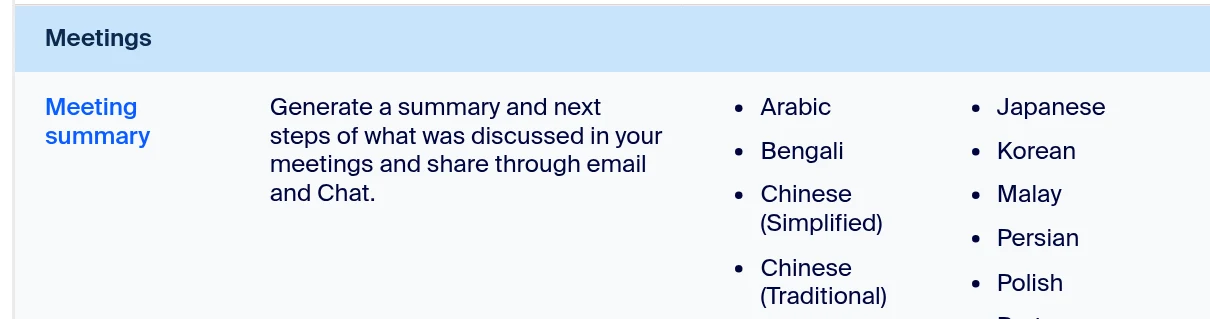
لو اجتماعاتك على Zoom وحسابك من خطط Zoom Workplace Pro أو Business أو Enterprise، فعندك ميزة Meeting summary ضمن Zoom AI Companion. صفحة دعم Zoom تضع العربية ضمن اللغات المدعومة لهذه الميزة، والملخص يصل للحاضرين بالبريد أو في محادثة الاجتماع إذا سمح المضيف بمشاركته.
طريقة التشغيل من تطبيق الكمبيوتر
- ابدأ الاجتماع بصفتك المضيف.
- مرّر الماوس على أيقونة Zoom AI أعلى يمين نافذة الاجتماع.
- فعّل خيار Meeting summary. ولو تريد نصًا كاملًا بعد الاجتماع، فعّل Generate transcript أيضًا.
- اضغط Start Zoom AI.
ملاحظتان مهمتان من صفحة Zoom نفسها. الأولى أن المضيف أو المضيف المساعد فقط يملك تشغيل الملخص وإيقافه، والمشارك يستطيع أن يطلبه فقط. والثانية أن ضبط لغة الترجمة النصية Captions على العربية يساعد الأداة على فهم الكلام، لأنها تختار الإنجليزية افتراضيًا إذا لم تُستخدم الترجمة النصية من قبل. الميزة أيضًا لا تعمل داخل الغرف الفرعية Breakout rooms.
Microsoft Teams: التفريغ المباشر والملخص الذكي
في Teams خطوتان منفصلتان. التفريغ المباشر Live transcription يكتب كلام كل متحدث باسمه ووقته أثناء الاجتماع. والملخص الذكي Intelligent recap يستخرج الملاحظات والمهام بعد انتهائه.
تشغيل التفريغ
- من أدوات الاجتماع اختر More actions ثم Transcribe.
- أكّد اللغة التي يتحدث بها الحاضرون.
- اضغط Confirm، وسيظهر إشعار لكل المشاركين بأن الاجتماع يُفرَّغ.
لو بدأت تسجيل الاجتماع، يبدأ التفريغ معه تلقائيًا. وفي قائمة لغات التفريغ الرسمية يوجد خياران للعربية فقط: العربية (السعودية) والعربية (الإمارات). لا يوجد خيار مستقل للهجة المصرية، فاختر أحدهما وراجع النص الناتج.
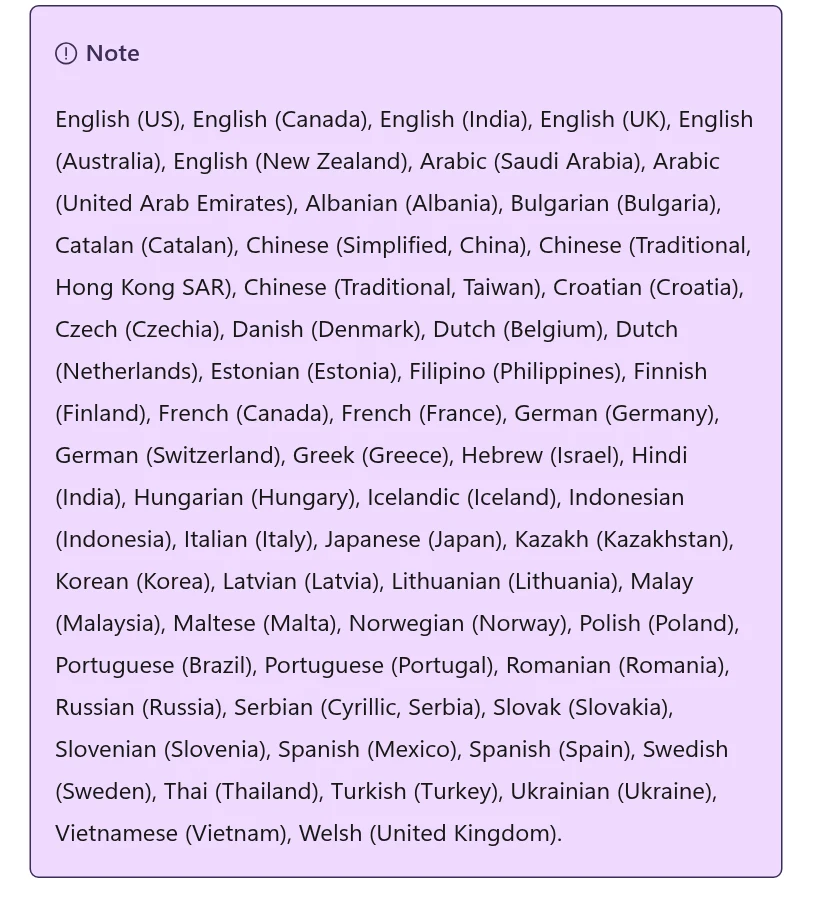
أما Intelligent recap فهو جزء من ترخيص Teams Premium أو Microsoft 365 Copilot، ولا يظهر في كل حسابات Teams. صفحة Microsoft تذكر العربية ضمن لغاته المدعومة، وتشترط أن يكون التفريغ مفعّلًا من سياسات المسؤول. لو كنت موظفًا في شركة، اسأل قسم IT أولًا عن الترخيص بدل البحث عن أداة خارجية قد تكون ممنوعة أصلًا بسياسة الشركة.
Google Meet: الملخص المدمج لا يخدم الاجتماع العربي
ميزة Take notes for me في Google Meet تكتب ملاحظات الاجتماع في مستند Google Docs داخل Drive المنظِّم، لكن صفحة المساعدة الرسمية تحصر لغاتها في الإنجليزية والفرنسية والألمانية والإيطالية واليابانية والكورية والبرتغالية والإسبانية. وتعمل بلغة واحدة في الاجتماع، ولا تدعم الاجتماع متعدد اللغات، وتحتاج حسابًا من Google Workspace أو خطة Google AI مؤهلة. يعني لو اجتماعك على Meet وبالعربي، فالحل العملي أداة خارجية من الأدوات التالية، وكلها تعمل مع Meet.
Fireflies.ai: أرشيف بحث لاجتماعات كثيرة
Fireflies.ai يتصل بتقويمك ويحضر الاجتماعات على Zoom وGoogle Meet وMicrosoft Teams وWebex. يدعم التفريغ والملخصات بأكثر من 100 لغة منها العربية، ويستطيع اكتشاف اللغة تلقائيًا، وفيه وضع Multi-Language التجريبي الذي يلتقط أكثر من لغة في الاجتماع نفسه، لكنه متاح في خطتي Business وEnterprise فقط. والملخص يُكتب باللغة الغالبة في الاجتماع، ولا يمكن حاليًا اختيار لغة الملخص وحدها.
الخطة المجانية تبدأ بثلاثة تفريغات، وتصبح غير محدودة للاجتماعات المدعومة بعد تفعيل الانضمام التلقائي Auto Join. لكن التخزين محدود بـ400 دقيقة لكل مستخدم، وعند امتلائه تحتاج لحذف اجتماعات قديمة. مدة التسجيل القصوى ساعتان للاجتماع، وتذكر صفحة الخطة رصيد 20 نقطة ذكاء اصطناعي تُمنح مرة واحدة للميزات المتقدمة مثل المساعد AskFred. ولو لا تريد ظهور بوت في الاجتماع، فإضافة Chrome تسجّل بدون إضافة مشارك جديد.
tl;dv: خيار صريح للعربية المصرية
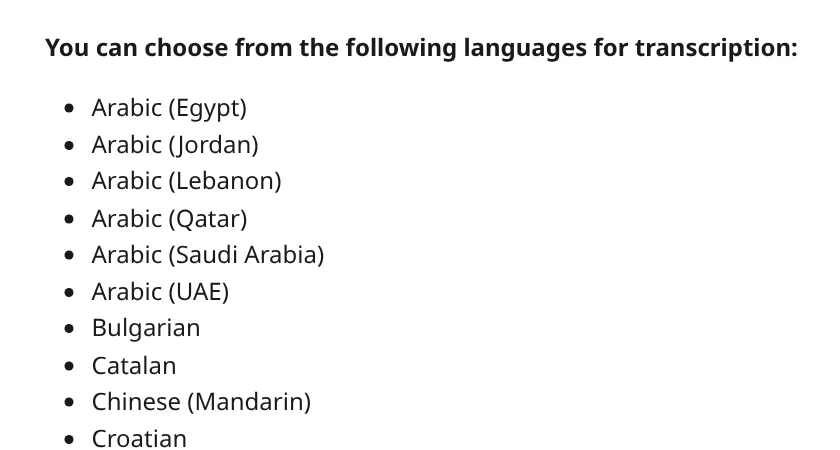
ما يميز tl;dv للقارئ المصري أن قائمة لغات التفريغ فيها Arabic (Egypt) بالاسم، إلى جانب العربية الأردنية واللبنانية والقطرية والسعودية والإماراتية.
الخطة المجانية تسمح بتسجيلات وتفريغات بلا حد، لكن الملخص الآلي الكامل متاح لأول 10 اجتماعات فقط. بعدها يغطي الملخص أول 10 دقائق من كل اجتماع. هذه الحدود لا تتجدد شهريًا، بل تُحسب على عمر الحساب كله. التسجيلات المجانية تُحفظ 3 أشهر، وبعد 3 أيام تنتقل إلى أرشيف قد يستغرق استرجاع الفيديو منه حتى ساعة ونصف، مع بقاء النص متاحًا.
اختيار اللغة لكل اجتماع على حدة يتم من إضافة Chrome عند بدء التسجيل يدويًا. أما مع تطبيق الكمبيوتر في Zoom وTeams، فاضبط اللغة المفضلة من Preferences لتنطبق على الاجتماعات القادمة.
Fathom: تفريغ مجاني بلا حد لعدد الاجتماعات
Fathom يعمل مع Zoom وGoogle Meet وMicrosoft Teams. الخطة المجانية فيها تسجيل وتخزين وتفريغ بلا حد، والعربية ضمن 38 لغة تفريغ. الحد الحقيقي في الملخصات: المتقدم منها متاح لأول 5 مكالمات كل شهر، وبعدها يبقى قالب الملخص العام فقط.
انتبه لنقطتين. الترجمة التلقائية للملخص مذكورة رسميًا للإسبانية والبرتغالية والألمانية والفرنسية والإيطالية والهولندية، فلا تفترض أن الملخص سيظهر بالعربية قبل أن تجرب. والنقطة الثانية أن التسجيل ببريد شخصي مثل Gmail يتطلب وجود اجتماع مجدول خلال 7 أيام على Zoom أو Meet أو Teams حتى يكتمل إنشاء الحساب.
Notta: العامية المصرية مع الإنجليزية في نفس الاجتماع
Notta يرسل بوتًا إلى اجتماعات Zoom وGoogle Meet وMicrosoft Teams وWebex، وقائمة لغاته فيها Arabic (Egypt) وArabic (UAE). الأهم للاجتماعات المصرية أن وضع التفريغ ثنائي اللغة Bilingual transcription يقبل اختيار العربية المصرية مع الإنجليزية معًا، فيفرّغ كل جزء بلغته بدل إجبارك على لغة واحدة.
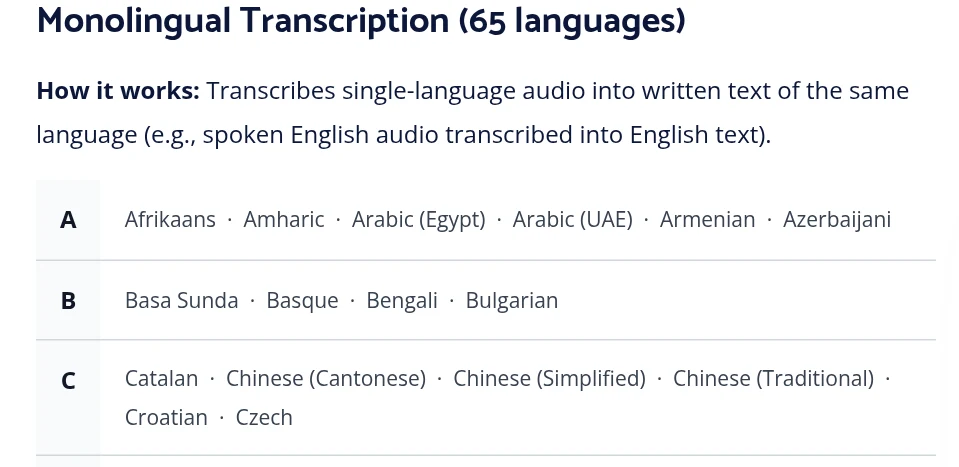
المشكلة في الخطة المجانية: 120 دقيقة في الشهر، لكن الحد الأقصى للتسجيل الواحد 3 دقائق فقط. هذا يكفي لاختبار الدقة، ولا يكفي لاجتماع حقيقي. الخطة Pro ترفع الحد إلى 1800 دقيقة شهريًا و5 ساعات للتسجيل. وانتبه لقيود ذكرها مركز المساعدة: في Zoom لازم المضيف يوافق على طلب التسجيل، واجتماعات Teams التي تشترط تسجيل دخول المشاركين غير مدعومة حاليًا.
Otter.ai: مناسب للإنجليزية فقط
Otter من أشهر أدوات تفريغ المحاضرات، وتطبيقه متاح على أندرويد وآيفون، ويحضر اجتماعات Zoom وTeams وGoogle Meet. لكن صفحة أسعاره الرسمية تحصر لغات التفريغ في الإنجليزية والإسبانية والفرنسية والألمانية واليابانية والصينية. الخطة المجانية Basic تعطيك 300 دقيقة في الشهر، وكل اجتماع يُفرَّغ حتى 30 دقيقة فقط. لو محاضراتك بالإنجليزية فهو خيار عملي، ولو بالعربية فتجاوزه.
اجتماع عربي فيه كلام إنجليزي كثير
هذه حالة أغلب اجتماعات الشركات في مصر: جملة بالعامية وفي وسطها deadline وbudget وأسماء برامج. الأدوات التي تختار لغة واحدة للاجتماع ستكتب المصطلحات الإنجليزية بحروف عربية غريبة أو تحذفها. الخياران الموثّقان رسميًا هنا هما وضع Bilingual في Notta، ويقبل العربية المصرية مع الإنجليزية، ووضع Multi-Language في Fireflies لمشتركي Business وEnterprise. أما Google Meet فيقول صراحةً إن الاجتماع متعدد اللغات غير مدعوم، وفي Teams يُضبط التفريغ على لغة منطوقة واحدة، وميزة التعرف متعدد اللغات فيه لا تشمل العربية حسب قائمة Microsoft الحالية.
عندك تسجيل محاضرة أو اجتماع جاهز؟
كل الأدوات السابقة مصممة لحضور الاجتماع أثناء انعقاده. لو التسجيل موجود عندك كملف، فالطريق أقصر. تطبيق Gemini يقبل رفع ملفات صوتية، والحد في الحساب المجاني 10 دقائق إجمالًا للطلب الواحد، ويرتفع إلى 3 ساعات مع Google AI Pro أو Ultra، وحجم الملف حتى 100 ميجابايت. يعني المجاني ينفع لمقطع قصير من محاضرة، لا لمحاضرة ساعتين. للتسجيلات الطويلة راجع دليل تفريغ الصوت إلى نص بالعربي، ولو المحاضرة على يوتيوب فاستخدم تلخيص فيديو يوتيوب بدل تنزيلها.
من النص إلى محضر اجتماع تعتمد عليه
الملخص الآلي مسودة. قبل إرساله للفريق راجع أربع نقاط: هل كل «قرار» في الملخص اتُّخذ فعلًا أم كان مجرد اقتراح؟ هل الأرقام والمبالغ والتواريخ مطابقة للتسجيل؟ هل لكل مهمة شخص مسؤول اسمه مكتوب صح؟ وهل ظهرت الأسئلة التي لم تُحسم بدل أن تختفي؟
ولو الأداة أعطتك نصًا فقط بدون ملخص جيد، فانسخ النص إلى أي مساعد ذكاء اصطناعي واطلب صياغة محددة بدل «لخّص». أمثلة تقدر تعدّلها:
محضر رسمي: «من نص الاجتماع ده اكتب محضر بالعربي فيه: الحاضرين، القرارات اللي اتفقنا عليها بس، المهام وكل مهمة باسم المسؤول وموعدها لو اتذكر، والنقاط اللي لسه مفتوحة. متضيفش أي معلومة مش موجودة في النص.»
رسالة متابعة: «اكتب رسالة قصيرة للحاضرين فيها أهم 3 نتائج للاجتماع والمطلوب من كل شخص، بأسلوب مهذب ومباشر.»
مذاكرة محاضرة: «قسّم نص المحاضرة دي لعناوين حسب الموضوعات، وتحت كل عنوان أهم التعريفات والأمثلة اللي قالها الدكتور، وفي الآخر 5 أسئلة مراجعة.»
جملة «متضيفش أي معلومة مش موجودة في النص» مهمة، لأن نماذج الذكاء الاصطناعي قد تكمّل الفراغات بتخمين يبدو مقنعًا. ولا تلصق نص اجتماع سري في أداة لا تعرف سياسة تخزينها.
كيف تختار في دقيقة؟
اسأل نفسك أولًا: هل عندك حساب Zoom مدفوع أو ترخيص Teams Premium أو Copilot؟ إذا كانت الإجابة نعم، جرّب الملخص المدمج أولًا، لأنه لا يضيف طرفًا ثالثًا يطّلع على الاجتماع. إذا كانت لا، فالمقارنة بين الأدوات الخارجية تحسمها طريقة استخدامك. اجتماعات كثيرة كل أسبوع تجعل حد الـ5 ملخصات في Fathom أو الـ10 اجتماعات في tl;dv يُستهلك بسرعة. اجتماع أو اثنان في الشهر يجعل أي خطة مجانية كافية.
- طالب يحضر محاضرات Zoom بالعربي: غالبًا لست المضيف، وملخص Zoom يشغّله المضيف فقط، وأقصى ما تملكه أن تطلبه منه. جرّب tl;dv أو Fathom، واطلب إذن المحاضر أولًا.
- موظف في شركة على Microsoft 365: اسأل IT عن Teams Premium أو Copilot قبل أي أداة خارجية.
- فريق يخلط العامية بالإنجليزية طول الوقت: Notta بخطة Pro أو Fireflies بخطة Business، وكلاهما مدفوع لهذه الميزة.
- اجتماعاتك على Google Meet: أداة خارجية من القائمة، لأن ملخص Meet لا يدعم العربية.
اختبر دقة العربي قبل الاجتماع المهم
أفضل اختبار هو اجتماع تجريبي مدته خمس دقائق مع زميل، تتكلمان فيه بالطريقة المعتادة في شغلكم. اذكرا أسماء أشخاص وأرقامًا وتاريخًا وقرارًا واضحًا مثل «هنسلّم العرض يوم الخميس». بعد الاجتماع راجع النص: هل كُتبت الأسماء والأرقام صح؟ وهل ظهر القرار ومن المسؤول عنه في الملخص؟ هذه النقاط بالذات هي التي تخطئ فيها الأدوات أكثر من غيرها، وهي الأهم في محضر الاجتماع.
الميكروفون يفرق أيضًا. سماعة بميكروفون قريب من الفم تعطي نصًا أنظف من ميكروفون اللابتوب في غرفة فيها صدى، والكلام فوق بعض يربك تمييز المتحدثين في كل الأدوات.
الخصوصية: قبل تشغيل أي أداة تسجيل
التسجيل والتفريغ يعني أن كلام كل الحاضرين سيُحفظ على خوادم الأداة. اتفق مع الحاضرين قبل البدء، ولا تعتمد على الإشعار التلقائي وحده. راجع أيضًا مدة الاحتفاظ بالتسجيلات وطريقة حذفها في إعدادات الأداة، فمثلًا تسجيلات tl;dv المجانية تُحذف بعد 3 أشهر، ومساحة Fireflies المجانية محدودة بـ400 دقيقة. وفي مصر يوجد قانون حماية البيانات الشخصية رقم 151 لسنة 2020، والتسجيل الصوتي لأشخاص يدخل في نطاق البيانات الشخصية، فلو الموضوع رسمي أو فيه عملاء ارجع لمستشار قانوني. وفي اجتماعات العمل اسأل عن سياسة شركتك قبل ربط تقويم العمل بأي خدمة خارجية. ولو تستخدم أدوات دردشة الذكاء الاصطناعي لتلخيص النص بعد ذلك، فراجع ما الذي يحفظه ChatGPT من محادثاتك قبل لصق محضر اجتماع سري.
شروحات مرتبطة على القصير
- أدوات تفريغ الصوت إلى نص بالعربي للتسجيلات الجاهزة مثل محاضرة مسجلة على الموبايل.
- تلخيص فيديو يوتيوب بالذكاء الاصطناعي لو المحاضرة أو الندوة منشورة على يوتيوب.
- تلخيص ملفات PDF بالذكاء الاصطناعي لتلخيص ملفات المحاضرات والتقارير المرفقة بالاجتماع.
- تحويل Word إلى PDF لحفظ محضر الاجتماع بصيغة جاهزة للإرسال.
أسئلة شائعة
هل توجد أداة تفرّغ اجتماعًا بالعامية المصرية بدقة مضمونة؟
لا توجد أداة تضمن ذلك. tl;dv هي الوحيدة في هذه القائمة التي تعرض خيار Arabic (Egypt) صراحةً في إعدادات لغة التفريغ، وFireflies وFathom يدعمان العربية بشكل عام. الدقة تتأثر بجودة الميكروفون وتداخل الأصوات والمصطلحات، لذلك جرّب الأداة على تسجيل قصير قبل الاعتماد عليها.
هل يعرف الحاضرون أن الاجتماع يتم تفريغه؟
في Teams يظهر إشعار لكل المشاركين عند بدء التفريغ. في Zoom يتغير لون أيقونة Zoom AI عند تشغيل ميزات الذكاء الاصطناعي ومنها ملخص الاجتماع. الأدوات الخارجية مثل Fireflies وFathom وtl;dv تدخل غالبًا كمشارك ظاهر في قائمة الحضور. ومع ذلك، الأصح أن تخبر الحاضرين بنفسك قبل التسجيل.
أقدر ألخص اجتماع Zoom بالعربي من حساب Zoom المجاني؟
ميزة Meeting summary الرسمية مشروطة بحساب Zoom Workplace Pro أو أعلى. لو حسابك مجاني فالبديل أداة خارجية مثل Fathom أو tl;dv أو Fireflies، مع الانتباه لحدود خطتها المجانية.
ليه Otter مش مناسب للمحاضرات العربية رغم شهرته؟
لأن صفحة الأسعار الرسمية تحصر لغات التفريغ في الإنجليزية والإسبانية والفرنسية والألمانية واليابانية والصينية. هو خيار جيد لو المحاضرة بالإنجليزية، لكنه لن يفرغ كلامًا عربيًا.
هل Google Meet يلخص الاجتماع بالعربي؟
لا حتى وقت كتابة هذا الدليل. ميزة Take notes for me تدعم 8 لغات ليس منها العربية، وتعمل بلغة واحدة في الاجتماع. استخدم أداة خارجية تدعم العربية وتعمل مع Meet مثل tl;dv أو Fireflies أو Fathom أو Notta.
عندي تسجيل محاضرة جاهز على الموبايل، أستخدم إيه؟
لو المقطع قصير، Gemini المجاني يقبل حتى 10 دقائق صوت في الطلب الواحد. للتسجيلات الأطول استخدم أدوات تفريغ الصوت إلى نص، وشرحناها في دليل تفريغ الصوت إلى نص بالعربي.
المصادر الرسمية
- Zoom: Using Meeting Summary with AI
- Zoom: Supported languages for Zoom AI features
- Microsoft: Live transcripts in Teams meetings
- Microsoft Learn: Intelligent recap licensing
- Microsoft: Recap in Teams (supported languages)
- Fireflies: Free plan features
- Fireflies: Supported languages
- tl;dv: Limits of the Free plan
- tl;dv: Transcript languages
- Fathom: Free vs. Premium
- Fathom: Supported languages
- Otter.ai: Pricing and languages
- Google Meet: Take notes for me
- Gemini Apps: Upload and analyze files
- Fireflies: Multi-Language Mode
- Notta: Supported languages
- Notta: Pricing
- Microsoft: Multilingual speech recognition in Teams
- Notta: Record online meetings
صورة الغلاف: Chris Montgomery عبر Unsplash، ومستخدمة وفق رخصة Unsplash.