
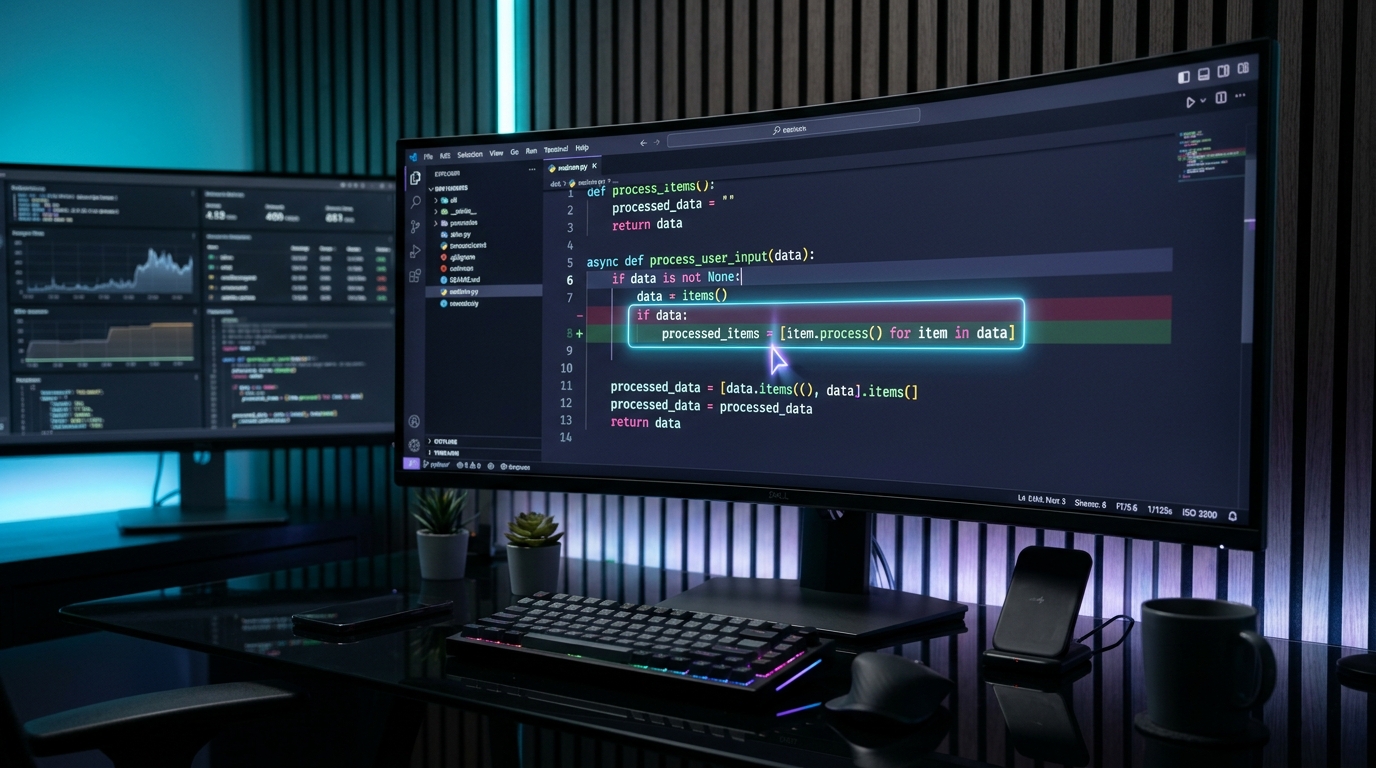
- برنامج Cursor AI هو محرر أكواد مجاني مبني على نواة Visual Studio Code، ما يعني أنه يدعم جميع إضافاتك وسماتك القديمة فوراً وبدون أي إعادة تهيئة.
- يتميز عن إضافات الذكاء الاصطناعي التقليدية بأنه يفهرس مشروعك بالكامل، فيفهم هيكل المجلدات والربط بين الملفات وقواعد البيانات.
- يعتمد على ثلاثة اختصارات عملية تختصر ساعات العمل: Ctrl+K للتعديل السريع في نفس السطر، Ctrl+L للدردشة مع المشروع، و Ctrl+I لتوليد ميزات كاملة عبر ملفات متعددة في نفس الوقت.
- يدعم نماذج برمجية متقدمة مثل Claude 3.5 Sonnet و GPT-4o، مع إمكانية التبديل بينها بضغطة زر.
- النسخة المجانية تمنحك تجربة ممتازة وعدد رسائل مناسباً شهرياً، مع إمكانية ربط مفتاح API الخاص بك لتقليل التكاليف إلى سنتات معدودة.
فهرس الدليل
- ما هو برنامج Cursor AI ولماذا يفضله المبرمجون على VS Code؟
- الفرق الجوهري بين Cursor وإضافة GitHub Copilot
- الاختصارات الثلاثة اليومية: مفاتيح إنجاز مهامك داخل المحرر
- شرح ميزة Composer: بناء وظائف كاملة عبر ملفات متعددة دفعة واحدة
- خطوات التثبيت ونقل بيئة عملك من VS Code بنقرة واحدة
- ملف .cursorrules: تنظيم أسلوب الكود حسب معاييرك الخاصة
- مقارنة الخطط: النسخة المجانية مقابل Pro وخيار مفتاح API
- نصائح عملية لتفادي أخطاء الذكاء الاصطناعي أثناء التطوير
- المزايا ونقاط القصور بكل وضوح
- الأسئلة الشائعة حول Cursor AI
- خلاصة التجربة: هل يستحق الاعتماد عليه كبيئة تطوير أساسية؟
أي مبرمج كتب كوداً في الفترة الأخيرة يعرف المعاناة التقليدية مع روبوتات الدردشة: تفتح شات جي بي تي في المتصفح، تنسخ دالة من مشروعك، تلصقها هناك مع رسالة الخطأ، ثم تنتظر الرد لتنسخ النتيجة وتبحث عن مكان وضعها في الملف، لتتفاجأ أحياناً بأن التعديل أثر سلباً على ملف آخر لم يره الذكاء الاصطناعي أصلاً.
هذه المشكلة تنتهي مع محرر Cursor AI، لأنه صُمم ليكون مساعداً مقيماً داخل المشروع نفسه، يقرأ هيكل المجلدات، ويفهم ارتباطات الدوال والملفات ببعضها.
ما هو برنامج Cursor AI ولماذا يفضله المبرمجون على VS Code؟
محرر Cursor هو نسخة مبنية على كود Visual Studio Code، طوره فريق تقني في شركة Anysphere. وبما أنه يعتمد على نفس الأساس، فهو يقدم التجربة المألوفة لأي مطور:
- نفس الواجهة والقوائم ولوحة الإعدادات.
- دعم كامل لجميع الإضافات المتوفرة في متجر VS Code، مثل أدوات الفحص وتنسيق الأكواد ومكتبات الألوان.
- نفس اختصارات لوحة المفاتيح المعتادة دون الحاجة لتغيير عاداتك في الكتابة.
الميزة الإضافية التي جذبت المطورين هي فهرسة المشروع بالكامل (Codebase Indexing). يقوم البرنامج بتحليل ملفات العمل وإنشاء فهرس يربط مسارات الـ Backend بالواجهات الأمامية، ما يساعد النماذج على تقديم إجابات دقيقة تراعي المشروع ككل.
الفرق الجوهري بين Cursor وإضافة GitHub Copilot
يسأل كثير من المطورين: «أنا أستخدم VS Code مع إضافة Copilot، فما الفارق الذي يقدمه Cursor؟». الفروق العملية تتضح في هذا الجدول:
| وجه المقارنة | Cursor AI | إضافة GitHub Copilot على VS Code |
|---|---|---|
| نطاق فهم المشروع | يفهرس كامل المشروع ويبحث في جميع الملفات تلقائياً. | يركز على الملف المفتوح حالياً أو بضعة أسطر مجاورة فقط. |
| التعديل في نفس السطر (Inline Diff) | يعرض التعديل كفروق ملونة داخل الكود لقبولها بـ Ctrl+Y أو رفضها بـ Ctrl+N. | يقترح إكمالات تلقائية، وتعديل الدوال القائمة يحتاج توجيهاً إضافياً. |
| التعديل المتزامن لعدة ملفات | متاح عبر ميزة Composer لتعديل الواجهة ومسار الخادم معاً. | يعمل غالباً على ملف واحد في كل مرة. |
| اختيار النماذج البرمجية | يتيح التبديل المباشر بين Claude 3.5 Sonnet و GPT-4o. | مقيد بنماذج محددة سلفاً من مزود الخدمة. |
| الدقة في حل المشكلات المعقدة | عالية جداً بفضل قدرة نموذج كلود على تتبع الأخطاء المنطقية بدقة. | مناسبة للمهام المتكررة وتكملة الأسطر الشائعة. |
الاختصارات الثلاثة اليومية: مفاتيح إنجاز مهامك داخل المحرر

العمل مع البرنامج يعتمد بصورة أساسية على ثلاثة اختصارات تؤدي أغلب الوظائف المطلوبة:
1. اختصار التعديل في مكانه (Ctrl + K أو Cmd + K)
حدد أي دالة أو سطر ترغب في تعديله، ثم اضغط على Ctrl + K. يظهر شريط صغير فوق الكود لكتابة طلبك بالعربية أو الإنجليزية، مثل: «أضف معالجة للأخطاء مع رسالة توضيحية للمستخدم».
يعرض المحرر الأسطر السابقة باللون الأحمر والمقترحة باللون الأخضر للمقارنة. بالضغط على Ctrl + Enter يتم قبول التعديل، أو يمكنك رفضه بـ Ctrl + Backspace.
2. اختصار الدردشة مع المشروع (Ctrl + L أو Cmd + L)
يفتح هذا الاختصار نافذة محادثة جانبية موصولة بملفاتك. يمكنك كتابة أسئلة عن الكود مثل:
- كتابة @Files متبوعة باسم ملف معين ليقرأه المحرر ويشرح محتواه.
- كتابة @Codebase للبحث في المشروع بأكمله وسؤاله عن مكان تعريف دالة معينة وكيفية استخدامها.
- كتابة @Docs لربط المحادثة بالمستندات الرسمية لمكتبات البرمجة الحديثة.
3. اختصار المساعد الشامل Composer (Ctrl + I أو Cmd + I)
هذا هو الاختصار الأهم في البرنامج، والسبب الرئيسي لانتشاره السريع بين المطورين، ونشرح آليته في القسم التالي.
شرح ميزة Composer: بناء وظائف كاملة عبر ملفات متعددة دفعة واحدة
إذا أردت سابقاً بناء ميزة جديدة، مثل صفحة تسجيل الدخول، كنت تضطر لإنشاء ملف الواجهة وملف التنسيق وملف الخادم وتعديل الروابط يدوياً واحداً تلو الآخر.
ميزة Composer تختصر هذه الخطوات: تضغط Ctrl + I وتكتب طلبك: «أنشئ صفحة تسجيل دخول مع حقول البريد وكلمة المرور، واربطها بمسار الخادم الحالي وحدّث ملف التوجيه».
ينشئ البرنامج الملفات الناقصة، ويفتح الملفات القائمة لتعديل أسطر الربط، ثم يعرض قائمة منظمة بالتغييرات في كل ملف لتراجعها وتوافق عليها بضغطة زر واحدة.
خطوات التثبيت ونقل بيئة عملك من VS Code بنقرة واحدة
الانتقال لا يحتاج لإعادة ضبط أو تجهيز معقد:
- توجه إلى الموقع الرسمي: cursor.com وحمل النسخة المتوافقة مع جهازك.
- شغل ملف التثبيت، وعند فتح البرنامج لأول مرة، يظهر خيار: Import from VS Code.
- بالنقر على هذا الخيار، يستورد المحرر تلقائياً إضافاتك وإعدادات لوحة المفاتيح والخطوط والثيمات كما هي.
- سجل دخولك بحساب مجاني لتفعيل خصائص الذكاء الاصطناعي.
ملف .cursorrules: تنظيم أسلوب الكود حسب معاييرك الخاصة
يمكنك إنشاء ملف باسم .cursorrules في المجلد الرئيسي لمشروعك، لكتابة معايير محددة يلتزم بها المحرر في كل رد برمجياً داخل هذا المشروع دون الحاجة لإعادة كتابتها في كل طلب.
أمثلة لقواعد عملية يمكن وضعها داخل الملف:
- الالتزام بتنسيقات Tailwind CSS دون إنشاء ملفات أسلوب منفصلة إلا عند الحاجة.
- كتابة تعليقات الشرح في الكود باللغة العربية الواضحة.
- تحديد أنواع البيانات بدقة في دوال TypeScript وتجنب النوع العام any.
- استخدام أدوات معالجة الأخطاء المعتمدة في المشروع.
هذا الملف يضمن توحيد نبرة وطريقة كتابة الأكواد عبر الفريق بالكامل، وهو تطبيق مفيد لمبادئ هندسة الأوامر (Prompt Engineering).
مقارنة الخطط: النسخة المجانية مقابل Pro وخيار مفتاح API
يقدم البرنامج خيارات تناسب الاستخدام الخفيف والعمل اليومي المستمر:
| الخطة | التكلفة الشهرية | المزايا المتوفرة | الفئة المناسبة |
|---|---|---|---|
| Hobby (المجانية) | مجاناً | تجربة الخطة المتقدمة لأسبوعين، ثم 50 طلباً عالي الدقة شهرياً واستخدام مستمر للنماذج الخفيفة. | للطلاب والمبتدئين والمشاريع الصغيرة. |
| Pro | 20 دولار شهرياً | 500 طلب سريع شهرياً من نماذج Claude 3.5 و GPT-4o مع أولوية المعالجة وميزة Composer الكاملة. | للمطورين المستقلين وأصحاب المشاريع التجارية. |
| خيار API Key الخاص | حسب الاستهلاك الفعلي للمزود | إدخال مفتاح الـ API الخاص بك من Anthropic أو OpenAI، ودفع ثمن الطلبات المستهلكة فقط دون اشتراك ثابت. | لمن يبرمج على فترات متباعدة ويريد توفير التكاليف. |
نصائح عملية لتفادي أخطاء الذكاء الاصطناعي أثناء التطوير
الذكاء الاصطناعي في البرمجة أداة مساعدة قوية تختصر وقتاً طويلاً، لكنها تحتاج لمتابعة وتدقيق مستمر من المطور لضمان سلامة العمل:
- تقسيم المهام المعقدة: لا تطلب بناء نظام كامل في رسالة واحدة، بل ابدأ بالواجهة الأساسية، ثم أضف معالجة البيانات، ثم ربط المسارات خطوة بخطوة.
- الاعتماد على أنظمة إدارة النسخ (Git): احرص على حفظ نسخة مستقرة من كودك قبل طلب تعديلات كبيرة عبر Composer للرجوع إليها بسهولة إذا دعت الحاجة.
- حماية البيانات الحساسة: تجنب ترك كلمات مرور قواعد البيانات أو مفاتيح الاتصال السرية في ملفات مكشوفة يقرؤها المحرر، واحرص على اتباع تدابير الأمان الموضحة في دليل أمان أدوات الذكاء الاصطناعي.
- اختيار النموذج المناسب لكل مهمة: في المسائل البرمجية الدقيقة وتتبع الأخطاء الصعبة، يُنصح باختيار نموذج Claude 3.5 Sonnet لقوته في فهم السياق البرمجي، كما بيّنا في دليل كلود 3.5 بالعربي.
المزايا ونقاط القصور بكل وضوح
- توفير وقت ملحوظ في كتابة الأكواد والبحث عن الأخطاء وحلها.
- فهم مترابط لمكونات المشروع بدلاً من النظر للملف الحالي وحده.
- التوافق المباشر مع بيئة وإضافات VS Code دون الحاجة لتعلم برنامج جديد.
- ميزة Composer التي تسهل إنشاء وتعديل ملفات متعددة في خطوة واحدة.
- إمكانية استخدام مفاتيح API الخاصة لتجنب الاشتراك الشهري الثابت.
- قد يدفع بعض المبتدئين للاعتماد عليه دون فهم أساسيات عمل الكود.
- رصيد الطلبات في الخطة المجانية قد ينفد سريعاً عند العمل على مشاريع واسعة.
- الوظائف الذكية تتطلب اتصالاً مستقراً بالإنترنت للتواصل مع الخوادم.
الأسئلة الشائعة حول Cursor AI
هل كود مشروعي البرمجي محمي من حيث الخصوصية؟
يتضمن البرنامج خيار Privacy Mode في الإعدادات، وتوضح الشركة أن تفعيله يمنع تخزين الكود على خوادمها أو استخدامه في تدريب النماذج المستقبلية.
هل يغني البرنامج عن تعلم البرمجة؟
لا، فالبرنامج أداة تسرع الإنتاجية، لكن المطور يحتاج لفهم المبادئ البرمجية ليقرر مدى صحة وأمان الحلول المقترحة.
هل يمكن استخدامه بدون اتصال بالإنترنت؟
يعمل كمحرر أكواد عادي بدون إنترنت مثل VS Code، بينما تتطلب أدوات الذكاء الاصطناعي والمحادثة وComposer اتصالاً بالشبكة.
ما اللغات البرمجية التي يدعمها؟
يدعم جميع اللغات المدعومة في VS Code ونماذج الذكاء الاصطناعي، ومنها بايثون، جافاسكريبت، بي إتش بي، دارت، غو، وسي بلس بلس وغيرها.
كيف يختلف عن أنظمة الوكلاء الذاتية المستقلة؟
محرر Cursor يتطلب توجيهاً مباشراً من المبرمج خطوة بخطوة، بينما تتولى أنظمة الوكلاء الموضحة في دليل وكلاء الذكاء الاصطناعي (AI Agents) تنفيذ مهام متكاملة بصورة مستقلة تماماً.
خلاصة التجربة: هل يستحق الاعتماد عليه كبيئة تطوير أساسية؟
يعد Cursor AI ترقية عملية ومفيدة لمحرر VS Code، فهو يحافظ على كافة أدواتك وإضافاتك المعتادة، ويضيف إليها مساعداً يقلل من الوقت الضائع في كتابة الأكواد الروتينية والبحث عن أسباب المشكلات البرمجية.
سواء كنت تعمل على مشاريع برمجية متقدمة أو في بداية تعلمك لبناء المواقع والتطبيقات، فإن تجربة المحرر توفر سرعة إنجاز واضحة تجعل تجربة التطوير اليومية أكثر تنظيماً وسلاسة.