
- أسرع طريقة: من المتصفح Ctrl+P ثم «حفظ بتنسيق PDF».
- لتعديل الإجابة: زر النسخ تحت الرد ثم لصقها في Word أو Google Docs.
- يمكنك أن تطلب من ChatGPT نفسه إنشاء ملف Word أو PDF للإجابة وتنزيله.
- تصدير كل المحادثات من الإعدادات ← التحكم في البيانات ← تصدير البيانات.
- المحادثات بدون تسجيل دخول لا يمكن حفظها؛ انسخها قبل إغلاق الصفحة.
محتويات المقال
- لماذا تحفظ المحادثة خارج ChatGPT؟
- الطريقة 1: الطباعة إلى PDF من المتصفح
- الطريقة 2: زر النسخ ثم Word (الأفضل للتعديل)
- الطريقة 3: اطلب الملف من ChatGPT نفسه
- الطريقة 4: تصدير كل محادثاتك من الإعدادات
- الطريقة 5: رابط المشاركة المباشر
- الطريقة 6: إضافات المتصفح للمحادثات الطويلة والبرمجة
- حل مشكلة الحروف المتقطعة والمقلوبة في اللغة العربية
- مقارنة شاملة بين كافة طرق الحفظ
- طريقة الحفظ على الموبايل (أندرويد وآيفون)
- أدوات إضافية لتنظيم وتعديل الملفات بعد الحفظ
- الأسئلة الشائعة
لماذا تحفظ المحادثة خارج ChatGPT؟
لأن المحادثات تضيع بين المئات في السجل، ولأنك قد تحتاج تسليم الشرح لمديرك أو طباعته للمذاكرة أو إرفاقه في تقرير. والمشكلة التي يقع فيها الجميع: النسخ العشوائي يكسر الجداول ويقلب اتجاه العربي.
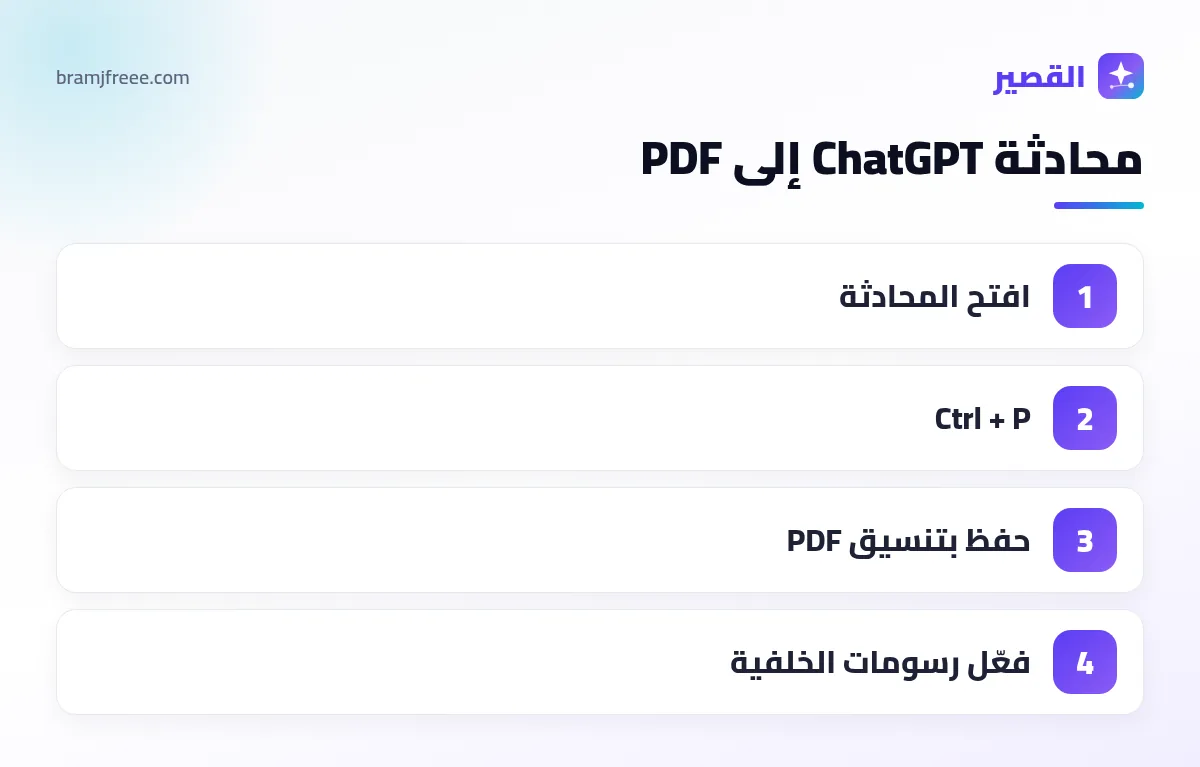
الطريقة 1: الطباعة إلى PDF من المتصفح
- افتح المحادثة على chatgpt.com من الكمبيوتر.
- اضغط Ctrl+P (أو Cmd+P في الماك).
- في «الوجهة» اختر حفظ بتنسيق PDF.
- من «إعدادات إضافية» فعّل رسومات الخلفية لو تريد الألوان.
- اضغط حفظ.
الطريقة تحفظ المحادثة كلها كما تراها. عيبها أن القائمة الجانبية قد تظهر أحيانًا، فأغلقها قبل الطباعة.
الطريقة 2: زر النسخ ثم Word (الأفضل للتعديل)
- تحت الرد اضغط أيقونة النسخ.
- الصق في Word أو Google Docs، فالعناوين والقوائم والجداول تُنسخ منسقة غالباً.
- حدد الكل واضبط الاتجاه من اليمين لليسار والخط المناسب.
- احفظ كـWord، أو حفظ باسم ← PDF.
لو ظهرت رموز ## أو ** في Word، فأنت نسخت النص الخام. استخدم زر النسخ أسفل الرد، أو الصق في Google Docs بخيار «لصق» العادي لا «لصق بدون تنسيق».
الطريقة 3: اطلب الملف من ChatGPT نفسه
اكتب في نهاية المحادثة:
«اجمع الشرح السابق في ملف Word منسق باتجاه من اليمين لليسار، بعناوين وجداول، ثم أعطني رابط التحميل.»
ChatGPT ينشئ ملفات Word وPDF في كثير من الحسابات. لو ظهرت الحروف العربية في PDF متقطعة أو مربعات، اطلب Word بدلًا منه ثم حوّله أنت؛ إنشاء PDF عربي برمجيًا يتعثر أحيانًا بسبب الخطوط. وللتحويل المضمون راجع طرق التحويل من Word، أو لو الملف وصلك PDF وتريد تعديله استخدم تحويل PDF إلى Word.
الطريقة 4: تصدير كل محادثاتك
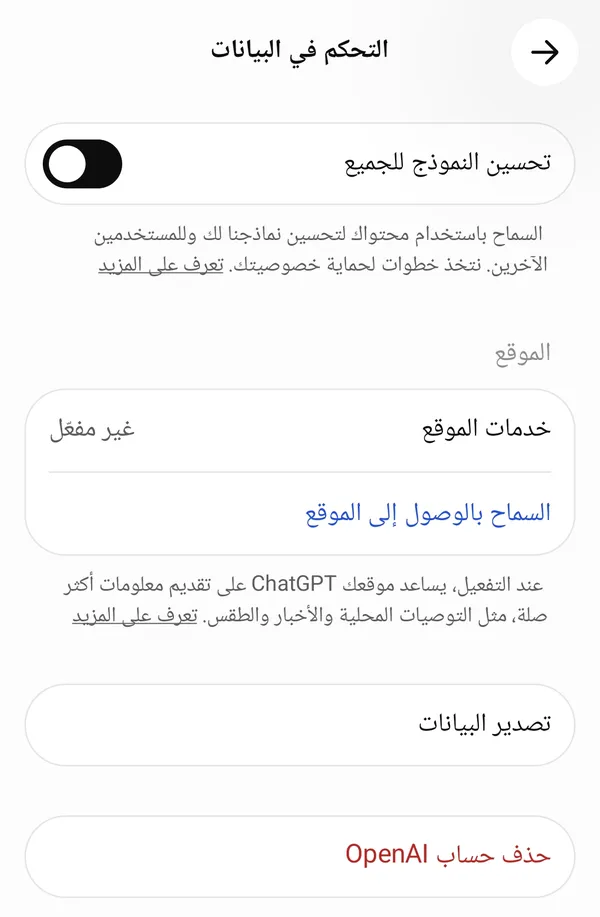
- الإعدادات ← التحكم في البيانات ← تصدير البيانات.
- أكد الطلب، وستصلك رسالة على بريدك برابط تحميل ملف مضغوط.
- الرابط صالح لمدة محدودة (24 ساعة حسب مساعدة OpenAI الرسمية)، فنزّله فوراً.
- افتح ملف chat.html داخل المجلد لقراءة كل المحادثات في المتصفح.
هذه نسخة احتياطية ممتازة قبل حذف الحساب أو تغييره.
الطريقة 5: رابط المشاركة
زر مشاركة في أعلى المحادثة يعطيك رابطًا يفتحه أي شخص لقراءة المحادثة. مفيد للإرسال السريع، لكنه ليس ملفًا ولا يصلح للأرشفة.
من يملك رابط المشاركة يستطيع قراءة المحادثة. لا تشارك محادثات فيها بيانات شخصية، واحذف الروابط القديمة من الإعدادات ← التحكم في البيانات ← الروابط المشتركة.
الطريقة 6: إضافات المتصفح للمحادثات الطويلة والبرمجة
إذا كنت تعتمد على ChatGPT في أبحاث طويلة أو كتابة أكواد برمجية ومشاريع ضخمة، فإن الطباعة التقليدية قد تفشل في إظهار كامل النص. في هذه الحالة، استخدام إضافة مخصصة من سوق كروم الإلكتروني (Chrome Web Store) يعد الخيار الأضمن.
- إضافة ChatGPT to PDF: تتيح لك تنزيل المحادثة كاملة كملف PDF نظيف مع الحفاظ على الألوان وتنسيق مربعات الأكواد والجداول بضغطة زر واحدة بجوار مربع الدردشة.
- إضافة Save ChatGPT: تصدر المحادثة بصيغ متعددة مثل Markdown أو Word أو نصوص عادية txt مع إمكانية استبعاد ردود معينة قبل التحميل.
حل مشكلة الحروف المتقطعة والمقلوبة في اللغة العربية
يشتكي الكثير من المستخدمين من ظهور الكلمات العربية مقلوبة أو رموز غير مفهومة عند تصدير الملف كـ PDF برمجياً. إليك الحلول المضمونة التي يقدمها فريق موقع القصير لتفادي هذه المشكلة:
- اطلب ملف Word بدلاً من PDF: اطلب من ChatGPT إنشاء ملف Word بصيغة docx لأن برنامج الوورد يدعم ترميز UTF-8 ومحاذاة RTL للغة العربية تلقائياً.
- استخدم أدوات التحويل الموثوقة: بعد فتح ملف Word وضبط الخط، يمكنك تحويله في ثوانٍ عبر أداة تحويل Word إلى PDF للحصول على ملف منسق ومحمي بدون أي أخطاء.
- ضغط وتصغير حجم الملف الناتج: بعد استخراج ملفات PDF، استخدم أداة ضغط ملفات PDF لتقليص الحجم قبل إرسالها بالبريد أو رفعها لمنصات العمل.
مقارنة شاملة بين كافة طرق الحفظ
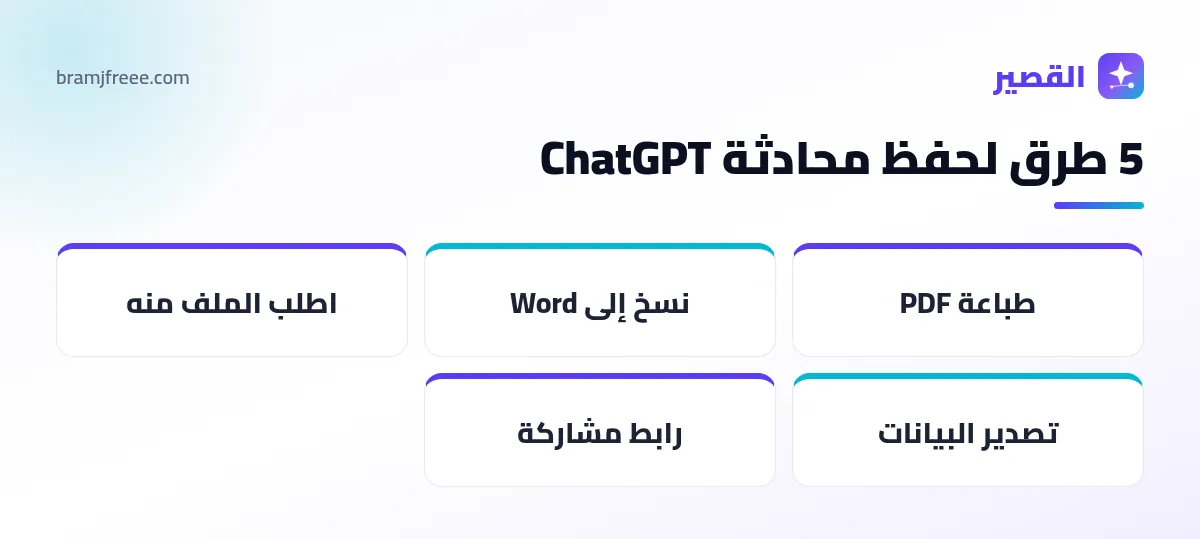
| الطريقة | قابل للتعديل | يحافظ على الجداول | المحادثة كاملة |
|---|---|---|---|
| الطباعة إلى PDF | لا | نعم | نعم |
| النسخ إلى Word | نعم | غالبًا | رد واحد في كل مرة |
| طلب الملف من ChatGPT | نعم | نعم | حسب طلبك |
| تصدير البيانات | لا | نعم | كل المحادثات |
| رابط المشاركة | لا | نعم | نعم |
على الموبايل
في التطبيق: اضغط مطولًا على الرد ← نسخ، والصقه في تطبيق Word أو Docs. أو افتح chatgpt.com في متصفح الموبايل واستخدم مشاركة ← طباعة ← حفظ PDF (في الآيفون: كبّر المعاينة بإصبعين ثم شارك).
بعد الحفظ
لو عندك أكثر من محادثة محفوظة كـPDF، اجمعها في ملف واحد بأداة دمج PDF. ولتستفيد أكثر من المحادثات نفسها، راجع دليل استخدام ChatGPT بالعربي.
الأسئلة الشائعة
كيف أحفظ محادثة شات جي بي تي PDF؟
افتح المحادثة في المتصفح، اضغط Ctrl+P، واختر حفظ بتنسيق PDF.
كيف أنقل إجابة ChatGPT إلى Word مع التنسيق؟
استخدم زر النسخ تحت الرد ثم الصق في Word، واضبط اتجاه النص من اليمين لليسار.
لماذا تظهر الحروف العربية مقطعة في ملف PDF من ChatGPT؟
بسبب الخطوط المستخدمة في إنشاء الملف؛ اطلب ملف Word بدلًا منه، أو استخدم الطباعة إلى PDF من المتصفح.
كيف أصدّر كل محادثاتي في ChatGPT؟
من الإعدادات ← التحكم في البيانات ← تصدير البيانات، وسيصلك رابط تحميل على بريدك.
هل يمكن حفظ محادثة ChatGPT بدون تسجيل دخول؟
لا يوجد حفظ في السجل للزائر؛ انسخ الإجابات أو اطبعها PDF قبل إغلاق الصفحة.