

إذا ظهر قرص C باللون الأحمر فجأة، فالسبب في الغالب ليس ملفاتك الشخصية، بل ملفات ينشئها ويندوز نفسه: بقايا تحديث كبير، أو نسخة Windows.old، أو ملف الإسبات، أو كاش برنامج يكبر في الخلفية. امتلاء القرص يبطئ الجهاز ويمنع تثبيت التحديثات. الخطوات التالية مرتبة من الأكثر أمانًا إلى الأعمق، ومعتمدة على صفحات Microsoft الرسمية، فجرّبها بالترتيب وراجع المساحة بعد كل خطوة.
1. اعرف أولًا ما الذي يستهلك المساحة
افتح Settings ثم System ثم Storage، وانتظر حتى يكتمل التحليل. ستجد فئات مثل Installed apps وTemporary files وSystem & reserved. افتح الفئة الأكبر. ولا تعتبر System & reserved ملفات زائدة، ففيها ملفات يحتاجها ويندوز ومساحة محجوزة للتحديثات.
2. Cleanup recommendations والملفات المؤقتة
حسب صفحة Free up drive space in Windows، ادخل Settings ثم System ثم Storage ثم Cleanup recommendations. ستجد أقسام Temporary files وLarge or unused files وFiles synced to the cloud وUnused apps، ويعرض ويندوز المساحة التي ستكسبها قبل الضغط على Clean up.
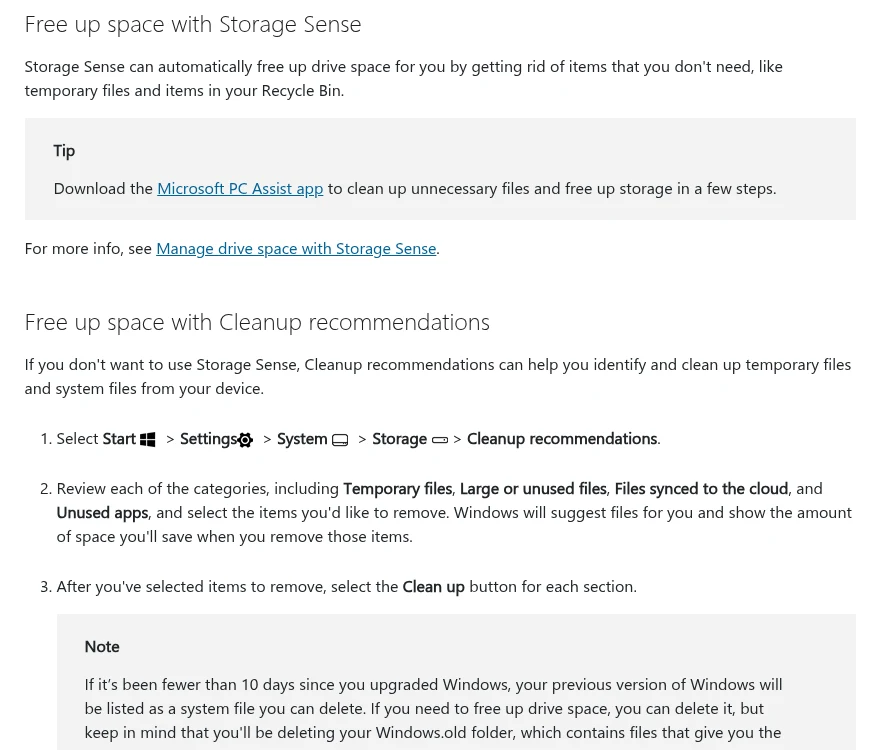
في Temporary files ستجد بقايا Windows Update وسلة المحذوفات وملفات أخرى. اقرأ اسم كل بند قبل تحديده، وخصوصًا Downloads لأنه مجلد ملفاتك الحقيقي.
تحب الأداة الكلاسيكية؟ اكتب cleanmgr في Run، اختر C ثم Clean up system files، وحدد Windows Update Cleanup وTemporary files.
3. Windows.old بعد الترقية
إذا رقّيت ويندوز منذ أقل من 10 أيام، ستظهر النسخة السابقة في قائمة ملفات النظام القابلة للحذف، وقد تكون عشرات الجيجابايت. حذفها يلغي خيار الرجوع للإصدار السابق، فاحذفها فقط إن كان النظام مستقرًا عندك. وبعد انتهاء المدة يحذفها ويندوز تلقائيًا. لا تحذف المجلد يدويًا من المستكشف.
4. ملف الإسبات hiberfil.sys
حسب توثيق Microsoft، حجم ملف الإسبات الكامل افتراضيًا 40% من الرام، والنسخة المصغرة 20%. فلو عندك 16 جيجابايت رام، فالملف نحو 6.4 جيجابايت.
إن كنت لا تستخدم Hibernate، افتح Command Prompt كمسؤول ونفّذ:
powercfg /hibernate off
هذا يلغي الإسبات والتشغيل السريع (Fast startup) أيضًا. ولو أردت الإبقاء على التشغيل السريع مع ملف أصغر، فاستخدم الأمرين التاليين كما في صفحة powercfg:
powercfg /hibernate /size 0
powercfg /hibernate /type reduced
5. تنظيف WinSxS بالطريقة الرسمية
مجلد WinSxS يكبر مع التحديثات، وMicrosoft تحذر من حذفه يدويًا. ويندوز ينظفه تلقائيًا، لكنه ينتظر 30 يومًا على الأقل بعد كل تحديث. لتنظيفه فورًا، من Command Prompt كمسؤول:
Dism.exe /online /Cleanup-Image /StartComponentCleanup
هناك إضافة /ResetBase توفر مساحة أكبر، لكن بعدها لن تستطيع إزالة التحديثات المثبتة حاليًا. استخدمها فقط إن كان الجهاز مستقرًا.
6. شغّل Storage Sense حتى لا تتكرر المشكلة
حسب صفحة Storage Sense، الميزة مغلقة افتراضيًا، وتعمل على قرص النظام فقط. فعّلها من Settings ثم System ثم Storage، ثم من إعداداتها اختر متى تعمل ومتى تُفرغ سلة المحذوفات. مجلد Downloads والملفات السحابية لا تُدار إلا إن اخترت ذلك بنفسك.
7. ابحث عن المجلد الضخم المخفي
إن ظل القرص ممتلئًا، فغالبًا هناك برنامج بعينه يخزن الكاش أو النسخ الاحتياطية في AppData أو ProgramData. برامج تحليل المساحة ترسم لك خريطة بأكبر المجلدات:
- WinDirStat: مجاني ومفتوح المصدر، ويعرض أكبر الملفات وأنواعها في خريطة treemap، وفيه بحث عن الملفات المكررة.
- WizTree: سريع جدًا لأنه يقرأ جدول MFT مباشرة في أقراص NTFS، ومجاني للاستخدام الشخصي.
- TreeSize Free: مجاني للاستخدام الشخصي غير التجاري.
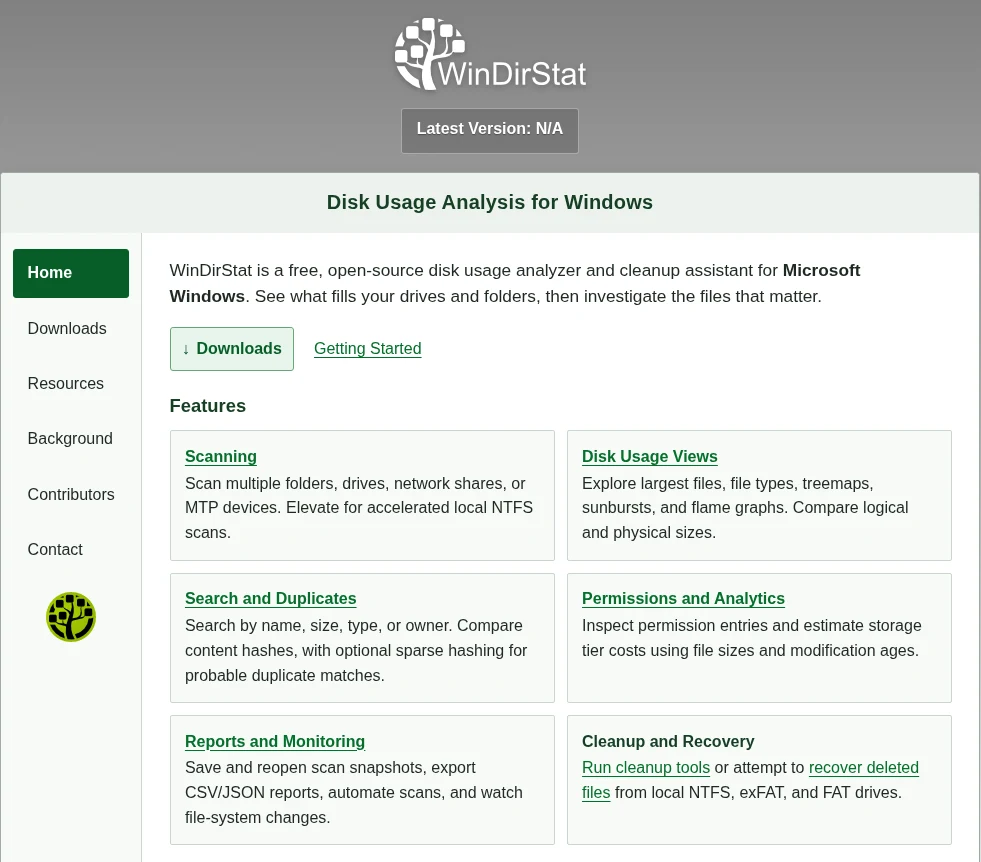
شغّل البرنامج كمسؤول حتى يرى مجلدات النظام. وإذا وجدت مجلدًا كبيرًا لبرنامج ما، فنظّف الكاش من إعدادات البرنامج نفسه، ولا تحذف مجلد AppData كاملًا.
ملخص الخطوات
| الإجراء | ماذا يحذف | الأمان | ملاحظة |
|---|---|---|---|
| Cleanup recommendations / Temporary files | ملفات مؤقتة، بقايا تحديثات، سلة المحذوفات | آمن إذا راجعت البنود | لا تحدد Downloads قبل مراجعته |
| حذف Windows.old | نسخة ويندوز السابقة بعد الترقية | آمن إذا لن تتراجع | يُحذف تلقائيًا بعد نحو 10 أيام |
| powercfg /h off | ملف hiberfil.sys (افتراضيًا 40% من الرام) | آمن | يلغي الإسبات والتشغيل السريع |
| DISM StartComponentCleanup | نسخ قديمة من مكونات WinSxS | آمن ورسمي | مع /ResetBase لن تستطيع إزالة التحديثات المثبتة |
| Storage Sense | مؤقتات وسلة المحذوفات تلقائيًا | آمن | Downloads لا يُمس إلا إذا فعّلته |
أشياء لا تحذفها
- pagefile.sys: ملف الذاكرة الافتراضية، اتركه على الإدارة التلقائية.
- WinSxS وSystem Volume Information: استخدم DISM والأدوات الرسمية فقط.
- Prefetch: يسرّع فتح البرامج، وحجمه صغير، وتفريغه لا يوفر شيئًا يذكر.
- نقاط الاستعادة: بدل حذفها كلها، حدد أقصى مساحة لها من System Protection ثم Configure.
إن كان سبب البطء برنامجًا يعمل في الخلفية، راجع حل مشكلة استهلاك المعالج 100%، وأفضل برامج تنظيف وتسريع ويندوز.
أسئلة شائعة
لماذا يمتلئ قرص C وحده بدون تحميل أي شيء؟
الأسباب الشائعة: تحديث ويندوز كبير ترك بقاياه، أو Windows.old بعد ترقية، أو نقاط استعادة، أو كاش برنامج مثل المتصفح أو برامج المونتاج أو مزامنة OneDrive. ابدأ من Settings ثم Storage لتعرف الفئة الأكبر.
هل حذف Windows.old يمنعني من الرجوع للإصدار السابق؟
نعم. هذا المجلد هو ما يتيح الرجوع، فاحذفه فقط إن كان النظام الجديد مستقرًا.
هل امتلاء قرص SSD يبطئه؟
نعم، يقل الأداء عندما يقترب القرص من الامتلاء، ويتعذر تثبيت التحديثات. اترك هامشًا فارغًا معقولًا على القرص C.
كيف أنقل مجلد Downloads إلى قرص D؟
اضغط بالزر الأيمن على Downloads واختر Properties ثم تبويب Location، ثم Move واختر مجلدًا على D واضغط Apply. ويمكنك أيضًا تحديد مكان حفظ الملفات الجديدة من Settings ثم Storage ثم Advanced storage settings ثم Where new content is saved.
هل أمسح محتوى مجلد Temp يدويًا؟
يمكن ذلك بكتابة %temp% في Run وحذف المحتويات مع تخطي الملفات المستخدمة، لكن Temporary files في الإعدادات أو Storage Sense يقومان بنفس المهمة بأمان أكبر.