
آخر تحديث: 2026/10/30 · من قسم شروحات الموبايل
📄 الخلاصة السريعة: أفضل تطبيقات الماسح الضوئي للهواتف
لم تعد بحاجة لشراء جهاز سكانر مكتبي كبير أو الذهاب للمكتبات لمسح أوراقك ومستنداتك الرسمية. يمكنك اليوم تحويل كاميرا هاتفك إلى ماسح ضوئي احترافي فائق الدقة يزيل الظلال ويضبط زوايا الورقة تلقائيا ويحولها إلى ملف PDF عالي الجودة وخالٍ من أي علامات مائية.
أفضل التطبيقات المجانية الموصى بها هي: Adobe Scan لدقة تقنية الذكاء الاصطناعي والتعرف الضوئي على النصوص (OCR)، تطبيق OneDrive اللي بقى البديل الرسمي بعد إيقاف Microsoft Lens في 2026، بالإضافة إلى أداة المسح المدمجة داخل تطبيق ملاحظات آبل (Apple Notes) في آيفون وتطبيق جوجل درايف (Google Drive) في أندرويد.
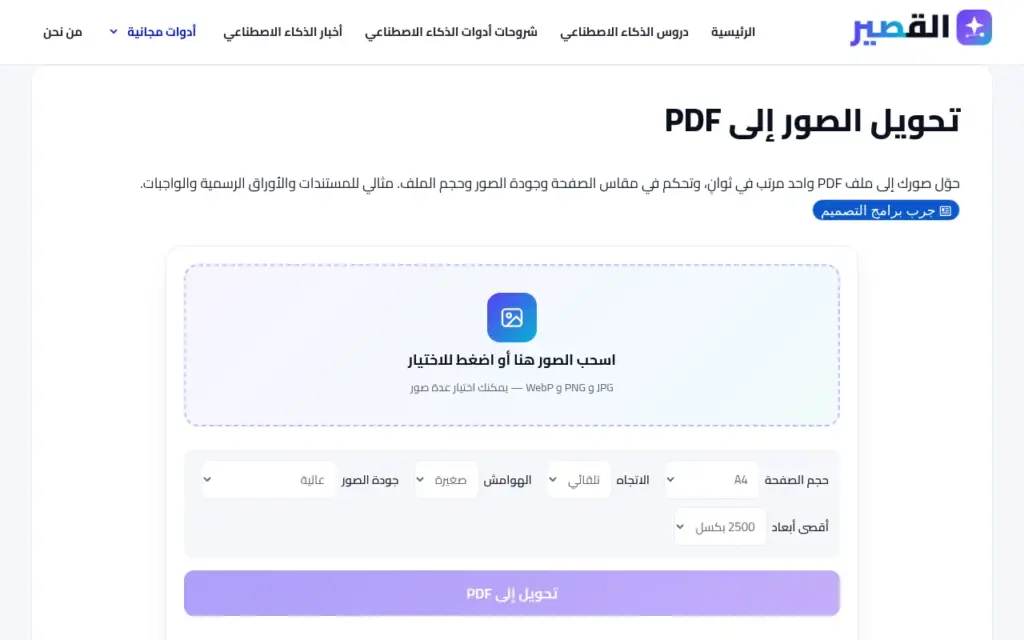
حول صورك لملف PDF واحد مجانا من أداة القصير
فهرس دليل تطبيقات تصوير المستندات بجودة سكانر:
- لماذا تتفوق تطبيقات الماسح الضوئي على كاميرا الهاتف العادية
- مراجعة تطبيق Adobe Scan: الذكاء الاصطناعي وتقنية OCR المتقدمة
- تطبيق Microsoft Lens اتوقف: البديل الرسمي هو OneDrive
- أدوات المسح الضوئي المدمجة في آيفون وأندرويد دون تثبيت برامج
- أسرار تصوير الورق بالهاتف بجودة مطابقة للماسحات الضوئية المكتبية
- جدول مقارنة بين أفضل تطبيقات تصوير المستندات
- الأسئلة الشائعة حول تحويل الأوراق إلى PDF بالهاتف
لماذا تتفوق تطبيقات الماسح الضوئي على كاميرا الهاتف العادية
عند التقاط صورة لورقة أو عقد باستخدام تطبيق الكاميرا التقليدي، تظهر عادة عدة عيوب تشوه المستند: ميلان الزوايا، ظهور ظل يدك أو الهاتف على الورقة، انحناء السطور، واختلاف درجات الإضاءة عبر الصفحة.
نوضح أن تطبيقات الماسح الضوئي المتخصصة لا تكتفي بالتقاط لقطة بصرية، بل تطبق حزمة من خوارزميات المعالجة الرقمية اللحظية:
- القص وتصحيح المنظور التلقائي (Perspective Correction): يتعرف التطبيق على حواف الصفحة بدقة ويقوم بتعديل زاوية التصوير وكأن الورقة مسطحة تماما أمام عينيك مباشرة حتى لو التقطت الصورة بزاوية مائلة.
- تنظيف الخلفية وإزالة الظلال: تحويل لون الورقة الرمادي أو المصفر إلى أبيض ناصع مع تعزيز سواد الحبر المكتوب لتصبح القراءة واضحة ومريحة.
- تجميع الصفحات في ملف PDF واحد: يمكنك تصوير 20 أو 50 صفحة متتالية ويتم دمجها تلقائيا في وثيقة واحدة مرتبة وذات حجم ملف مضغوط يسهل إرساله عبر البريد الإلكتروني أو الواتساب.
- التعرف الضوئي على الحروف (OCR): إمكانية تحويل النص المطبوع في الصورة إلى نصوص رقمية قابلة للنسخ والبحث بداخلها.
مراجعة تطبيق Adobe Scan: الذكاء الاصطناعي وتقنية OCR المتقدمة
يعتبر تطبيق Adobe Scan الرسمي على متجر جوجل بلاي المطوّر من شركة أدوبي العملاقة المعيار الذهبي لتصوير الأوراق والمستندات للهواتف الذكية:
- التقاط تلقائي فائق الذكاء: ما عليك سوى توجيه الكاميرا نحو المستند، وسيقوم التطبيق بالتركيز وتحديد الحواف والتقاط اللقطة تلقائيا دون الحاجة للمس الشاشة.
- إزالة العيوب وثنايا الورق: تتضمن أدوات التحرير في التطبيق خيارا سحريا لإزالة بقع الحبر، وثنيات الأوراق القديمة، وحتى علامات الأصابع التي قد تظهر على الأطراف.
- محرك التعرف على النصوص الاحترافي: يحول أي مستند ممسوح إلى ملف PDF قابل للبحث (Searchable PDF)، مما يتيح لك البحث عن أي كلمة داخل الوثيقة بسهولة فائقة.
- التوافر والتكلفة: متاح مجانا لنظامي أندرويد وiOS، ولا يضع أي علامة مائية على ملفات PDF الصادرة.
تطبيق Microsoft Lens اتوقف: البديل الرسمي هو OneDrive
مايكروسوفت أعلنت إيقاف تطبيق Lens (اللي كان اسمه Office Lens). التطبيق اتشال من جوجل بلاي وآب ستور يوم 9 فبراير 2026، وبطّل يعمل مسح جديد بعد 9 مارس 2026، حسب صفحة مايكروسوفت الرسمية عن إيقاف Lens. لو لسه عندك على الموبايل تقدر تفتح المسحات القديمة بس.
- البديل اللي مايكروسوفت بترشحه: تطبيق OneDrive. افتحه واضغط زرار + واختار «مسح ضوئي» (Scan)، وبيحفظ الملف PDF في حسابك على OneDrive.
- اللي هتخسره: التحويل المباشر لملف Word كان أهم ميزة في Lens، ودلوقتي ممكن تحوّل الـ PDF لوورد من Word نفسه أو من أداة تحويل أونلاين.
- لو عايز مجاني من غير حساب مايكروسوفت: خيار المسح في Google Drive أو في تطبيق الملاحظات على الآيفون، والاتنين شرحناهم تحت.
أدوات المسح الضوئي المدمجة في آيفون وأندرويد دون تثبيت برامج
إذا كنت لا ترغب في تثبيت أي تطبيقات إضافية تشغل من سعة هاتفك، نوضح أن كلا النظامين يمتلكان ماسحا ضوئيا مدمجا عالي الكفاءة:
1. مسح المستندات في هواتف آيفون (تطبيق الملاحظات وتطبيق الملفات)
وفق دليل آبل الرسمي، يمكنك فتح تطبيق الملاحظات والضغط على أيقونة الكاميرا ثم اختيار مسح المستندات ضوئيا لحفظها بصيغة PDF نقية فوراً.
الخطوات في آيفون: افتح تطبيق الملاحظات (Notes) > أنشئ ملاحظة جديدة > اضغط على أيقونة الكاميرا بالأسفل > اختر مسح المستندات ضوئيا (Scan Documents). وجه الكاميرا نحو الورقة وسيقوم الآيفون بالتقاطها وضبط ألوانها فورا، ويمكنك حفظها كملف PDF في تطبيق الملفات أو مشاركتها مباشرة عبر البريد والواتساب.
2. مسح المستندات في أندرويد عبر تطبيق Google Drive
الخطوات في أندرويد: افتح تطبيق Google Drive المثبت مسبقا على جميع أجهزة أندرويد > اضغط على علامة (+) أو أيقونة الكاميرا العائمة > اختر مسح ضوئي (Scan). التقط صور الصفحات وسيتم قصها تلقائيا ودمجها في ملف PDF يحفظ مباشرة في حسابك السحابي.
أسرار تصوير الورق بالهاتف بجودة مطابقة للماسحات الضوئية المكتبية
للحصول على مسح ضوئي نقي ومعتمد من الجهات الحكومية والجامعات والشركات، ينصح باتباع القواعد التصويرية التالية:
- التصوير على سطح متباين: ضع الورقة البيضاء فوق مكتب بلون داكن (مثل الخشب البني أو سطح أسود)، حيث يساعد هذا التباين خوارزميات التطبيق على تحديد أركان الصفحة الأربعة بدقة بالغة وبدون خطأ.
- الإضاءة المتجانسة غير المباشرة: تجنب توجيه مصباح مباشر فوق الورقة حتى لا تتشكل انعكاسات لامعة تمحو الكلمات. أفضل إضاءة هي ضوء النهار الطبيعي القادم من نافذة جانبية.
- تثبيت اليد بشكل موازٍ تماما: أمسك الهاتف بوضع أفقي موازٍ للورقة على ارتفاع 30 إلى 40 سم وتجنب الميل الشديد لتقليل نسبة التشويه الهندسي.
- تنظيف عدسة الكاميرا: مسح عدسة الهاتف بقطعة قماش ناعمة قبل البدء يزيل آثار الزيوت وبصمات الأصابع التي تجعل المستند يبدو ضبابيا وغير حاد.
جدول مقارنة بين أفضل تطبيقات تصوير المستندات
| التطبيق | العلامة المائية | التعرف على النصوص (OCR) | صيغ التصدير المتاحة | التكلفة والإعلانات |
|---|---|---|---|---|
| Adobe Scan | خالٍ تماما من العلامات المائية | ممتاز ودقيق جدا | PDF قابل للبحث، صور JPEG | مجاني بدون إعلانات مزعجة |
| Microsoft Lens (متوقف من 2026، البديل OneDrive) | بدون أي علامة مائية | يدعم التحويل لملف Word | PDF, Word, PowerPoint, OneNote | مجاني بالكامل وبدون إعلانات |
| Apple Notes (مدمج) | خالٍ من العلامات المائية | مدمج في نظام iOS | PDF مباشر عالي الجودة | مدمج بالنظام ويعمل بدون إنترنت |
| CamScanner (النسخة المجانية) | يضع علامة مائية بالأسفل | OCR محدود في النسخة المجانية | PDF, JPEG | إعلانات مكثفة وعضوية مدفوعة |
مقالات ممكن تفيدك:
- شوف كمان قسم أفضل الأدوات والحلول التقنية للهواتف والكمبيوتر.
- تعرف على أدوات تحويل الصور إلى نصوص وأسرار رفع إنتاجية العمل المكتبي على موقعنا.
اقرأ كمان على القصير:
الأسئلة الشائعة حول تحويل الأوراق إلى PDF بالهاتف
هل تقبل الجهات الرسمية والجامعات المستندات الممسوحة بالهاتف؟
نعم، تقبل جميع الجهات الرسمية والسفارات والجامعات المستندات المصورة بتطبيقات الماسح الضوئي مثل Adobe Scan أو Google Drive، بشرط أن تكون الإضاءة متجانسة والحواف مقصوصة بشكل مستقيم وبدون ظهور أي خلفية خارجية أو علامات مائية تجارية.
كيف يمكن تصوير صفحات كتاب سميك دون ظهور انحناء السطور؟
تتضمن تطبيقات المسح الحديثة ميزة تسطيح الصفحات المنحنية (Book Mode). لتطبيق ذلك بشكل مثالي، اضغط على منتصف الكتاب بمسطرة شفافة أو يدك، واستخدم ميزة إزالة الأصابع التلقائية المتاحة في تطبيق Adobe Scan للحصول على صفحة مستوية تماما.
ما هو أفضل تطبيق يدعم استخراج النصوص العربية بدقة؟
يعد Adobe Scan وتطبيق Google Drive من الأكثر كفاءة في دعم تقنية OCR للغة العربية، حيث يتيحان استخراج النصوص العربية المطبوعة وتحويلها إلى كلمات قابلة للنسخ والتحرير بنسبة دقة تتجاوز 90% عند توفر إضاءة تصوير جيدة.
نصيحة أخيرة
لتوفير الوقت ومساحة التخزين، ننصحك بالاعتماد على التطبيقات المجانية النظيفة مثل Adobe Scan أو Google Drive وحذف التطبيقات التي تفرض علامات مائية واشتراكات شهرية، فالهاتف الذكي قادر على إنتاج مستندات بجودة تضاهي أحدث السكانرات المادية.