
الإجابة المختصرة
تقدر تثبت ويندوز 11 على جهاز مش مدعوم بتعديل في الريجستري أثناء الترقية أو بعمل فلاشة ببرنامج Rufus مع إلغاء شرط TPM وSecure Boot. الطريقة دي مش مدعومة رسميا من مايكروسوفت، وممكن تواجه مشاكل في التحديثات.
آخر تحديث: 2026/10/31 · من قسم شروحات ويندوز
مايكروسوفت حطت شروط لويندوز 11 أهمها شريحة TPM 2.0 والإقلاع الآمن ومعالج من جيل معين، وده خلى أجهزة كتير لسه شغالة كويس جدا يظهر لها رسالة إن الجهاز غير مدعوم. ولأن ويندوز 10 وقف دعمه الأمني المجاني في أكتوبر 2025، ناس كتير محتاجة تنقل. هنشرح هنا طريقتين مجربين، أداة Rufus ومفتاح الريجستري اللي نشرته مايكروسوفت نفسها، مع المخاطر اللي لازم تعرفها قبل ما تبدأ.
محتويات دليل التثبيت
- 1. ما هي متطلبات ويندوز 11 ولماذا تمنع الأجهزة القديمة؟
- 2. الطريقة الأسهل: استخدام أداة Rufus لحرق الفلاشة وتجاوز القيود تلقائيا
- 3. الترقية من داخل ويندوز 10 عبر مفتاح ريجستري رسمي معتمد
- 4. خطوات التثبيت النظيف خطوة بخطوة عبر الفلاش ميموري
- 5. جدول مقارنة: طرق تثبيت ويندوز 11 على الحواسيب غير المتوافقة
- 6. هل ستصل التحديثات الأمنية للنظام بعد التثبيت؟
- 7. الأسئلة الشائعة حول تخطي شريحة TPM والمعالج
1. ما هي متطلبات ويندوز 11 ولماذا تمنع الأجهزة القديمة؟
أعلنت مايكروسوفت أن الحد الأدنى لتشغيل ويندوز 11 يتطلب معالجات إنتل من الجيل الثامن فما فوق، أو معالجات AMD Ryzen من الجيل الثاني فما فوق، بالإضافة إلى شريحة الحماية TPM الإصدار 2.0. هدفت الشركة من ذلك إلى رفع مستوى الأمان ضد الهجمات الفيروسية وتشفير القرص عبر BitLocker.
ومع ذلك، أثبتت التجربة العملية أن الأجهزة التي تحتوي على معالجات Core i5 أو i7 من الجيل السادس والسابع وذاكرة رام 8 جيجابايت مع قرص SSD قادرة على تشغيل النظام بكفاءة وسرعة تضاهي الأجهزة الحديثة، ويمكنك دائما الحفاظ على استقرار النظام بمتابعة نصائحنا حول حل مشكلة استهلاك المعالج 100% وتسريع الويندوز لتفادي أي بطء مستقبلي.
2. الطريقة الأسهل: استخدام أداة Rufus لحرق الفلاشة وتجاوز القيود تلقائيا
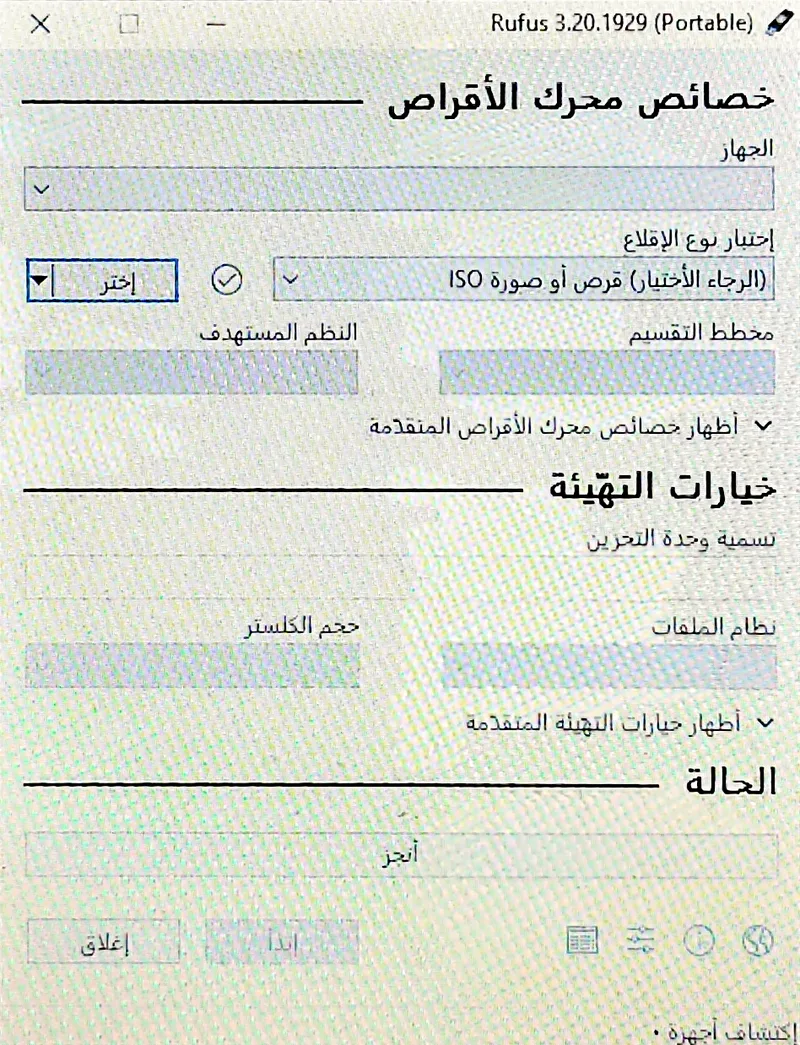
تعتبر أداة Rufus الرسمية المجانية والمفتوحة المصدر الحل الذهبي والمفضل للملايين، حيث قامت بإضافة ميزة عبقرية تسمح بتعطيل كافة متطلبات التحقق بنقرة زر واحدة أثناء حرق ملف الأيزو ISO على الفلاشة.
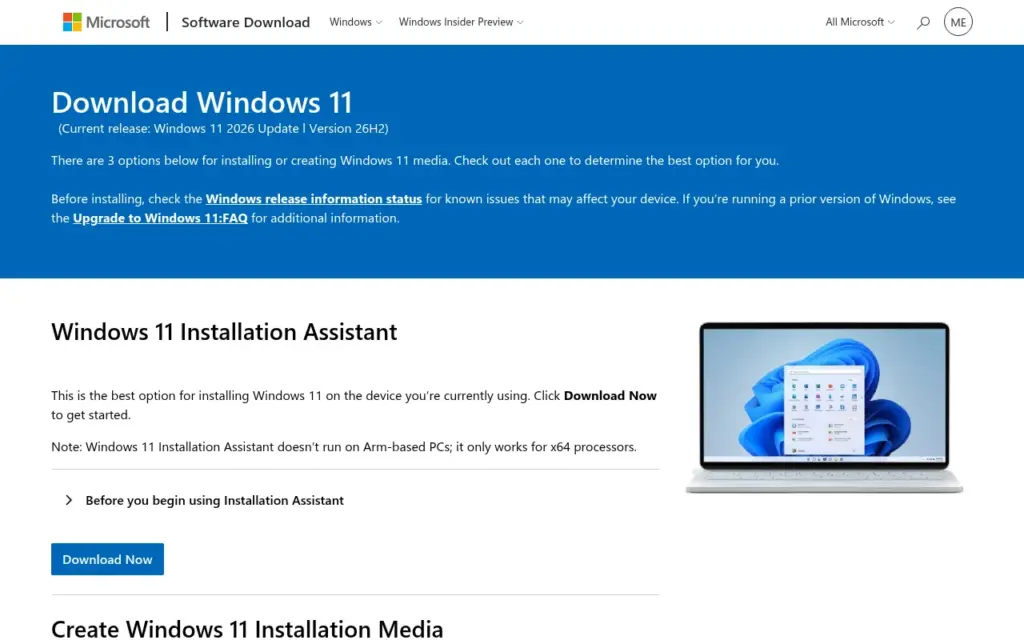
- قم بتحميل نسخة ويندوز 11 الرسمية بصيغة ISO مباشرة من موقع مايكروسوفت الرسمي لتحميل Windows 11.
- حمل آخر إصدار من برنامج Rufus المجاني من موقعه وشغله بدون تثبيت.
- صل فلاش ميموري بسعة لا تقل عن 8 جيجابايت واختر ملف الـ ISO في البرنامج.
- بمجرد الضغط على زر START، ستنبثق لك نافذة خيارات التخصيص التلقائي: ضع علامة صح أمام خيار Remove requirement for 4GB+ RAM, Secure Boot and TPM 2.0 وخيار Remove requirement for an online Microsoft account.
- اضغط OK وانتظر اكتمال عملية نسخ الملفات، لتصبح الفلاشة جاهزة للإقلاع والتثبيت على أي حاسوب بدون أدنى اعتراض من مثبت النظام.
3. الترقية من داخل ويندوز 10 عبر مفتاح ريجستري رسمي معتمد
إذا كنت ترغب في الترقية مباشرة من ويندوز 10 الحالي إلى ويندوز 11 مع الاحتفاظ بجميع ملفاتك وبرامجك وإعداداتك، فقد نشرت مايكروسوفت بنفسها مفتاح تجاوز رسمي في محرر السجل:
- اضغط على مفتاحي Windows + R واكتب
regeditثم اضغط Enter لفتح محرر السجل. - انتقل إلى المسار التالي:
HKEY_LOCAL_MACHINESYSTEMSetupMoSetup. - اضغط بالزر الأيمن في المساحة الفارغة واختر New > DWORD (32-bit) Value وقم بتسميته
AllowUpgradesWithUnsupportedTPMOrCPU. - اضغط عليه نقرا مزدوجا وغير قيمته إلى 1 ثم اضغط OK.
- الآن افتح ملف الـ ISO واضغط على ملف
setup.exeلتشغيل معالج الترقية، وسيسمح لك بالمتابعة دون ظهور رسالة الحظر الشهيرة.
4. خطوات التثبيت النظيف خطوة بخطوة عبر الفلاش ميموري
للحصول على أفضل استقرار وسرعة، نوصي بإجراء تثبيت نظيف للنظام عبر الخطوات التالية:
- انسخ ملفاتك المهمة من قرص C أو سطح المكتب إلى قرص آخر أو فلاش خارجي.
- أعد تشغيل الجهاز واضغط على مفتاح قائمة البوت (غالبا F12 أو F9 أو F11 حسب نوع اللوحة الأم).
- اختر الإقلاع من الفلاش ميموري المحروقة بواسطة Rufus.
- اختر اللغة ثم اختر Custom: Install Windows only (advanced)، وفرمت بارتشن الويندوز القديم واضغط التالي، وسيقوم النظام بتثبيت نفسه بسلاسة تامة.
5. جدول مقارنة: طرق تثبيت ويندوز 11 على الحواسيب غير المتوافقة
| طريقة التثبيت | مصير البرامج والملفات الحالية | مستوى الصعوبة | الاستقرار العام |
|---|---|---|---|
| أداة Rufus التلقائية | تثبيت نظيف (حذف ملفات C) أو ترقية يدوية | سهلة للغاية بنقرة زر | أعلى استقرار وأسرع أداء |
| تعديل مفتاح الريجستري | الاحتفاظ الكامل بالملفات والبرامج | متوسطة وتتطلب فتح Regedit | جيد جدا ومناسب للترقية السريعة |
| استبدال ملف Appraiserres.dll | الاحتفاظ بالملفات | يدوية وتتطلب تعديل مجلد المصادر | جيد ولكنه يحتاج تكرارا مع كل تحديث رئيسي |
6. هل ستصل التحديثات الأمنية للنظام بعد التثبيت؟
السؤال الأكثر تكرارا بين المستخدمين هو: “هل سيتوقف ويندوز 11 عن استقبال التحديثات على الأجهزة غير المدعومة؟”. الواقع العملي عبر التحديثات المستمرة يؤكد أن مايكروسوفت ترسل كافة التحديثات التراكمية والأمنية الدورية (Patch Tuesday) وتحديثات تعريفات الأجهزة عبر Windows Update بشكل طبيعي تماما دون أي مشاكل.
أما بالنسبة للتحديثات السنوية الكبرى مثل 24H2، فإذا واجهت أي فحص تحقق أثناء الترقية، يمكنك ببساطة تكرار خطوة Rufus أو استخدام أداة الترقية السريعة لنقل النظام إلى الإصدار الأحدث خلال دقائق معدودة، وتستطيع دائما زيارة مركز الأدوات المجانية في موقع القصير لتحميل ومطالعة الشروحات المحدثة.
اقرأ كمان على القصير:
7. الأسئلة الشائعة حول تخطي شريحة TPM والمعالج
هل يؤدي تجاوز شريحة TPM إلى تعريض الجهاز للاختراق؟
لا يقلل ذلك من أمان الجهاز إطلاقا في الاستخدام اليومي المعتاد، حيث يظل جدار الحماية ومضاد الفيروسات Windows Defender يعملان بكامل طاقتهما لحماية ملفاتك وتصفحك للإنترنت.
هل يمكن العودة إلى ويندوز 10 إذا لم يعجبني الأداء؟
نعم، إذا قمت بالترقية المباشرة فإن مايكروسوفت توفر مهلة 10 أيام للرجوع بضغطة زر واحدة عبر الإعدادات System ثم Recovery ثم خيار Go Back دون خسارة أي ملف.
ما هي أقل مواصفات مقبولة لتجربة سلسة لويندوز 11؟
للحصول على تجربة مريحة وسريعة، نوصي بوجود ذاكرة رام لا تقل عن 8 جيجابايت وهارد من نوع SSD لتثبيت النظام عليه، حيث يجعل الـ SSD النظام يفتح في ثوان معدودة حتى على المعالجات القديمة.
شرط مهم قبل ما تبدأ: دعم المعالج لتعليمات POPCNT وSSE4.2
من إصدار 24H2 وما بعده، ويندوز 11 بقى محتاج معالج بيدعم تعليمات POPCNT وSSE4.2، والشرط ده مفيش أي أداة بتتخطاه لأن النظام نفسه مش هيقلع من غيره. أغلب معالجات Intel من 2008 وما بعدها وAMD من حوالي 2011 بتدعمها، ولو معالجك أقدم من كده خليك على ويندوز 10 أو جرب توزيعة لينكس خفيفة.
تقدر تتأكد ببرنامج CPU-Z المجاني: افتحه وبص في خانة Instructions، ولو لقيت SSE4.2 مكتوبة يبقى المعالج مناسب.
لو بدأت التثبيت من فلاشة عادية وظهرت رسالة الرفض
- في شاشة رسالة «This PC can’t run Windows 11» اضغط Shift + F10 علشان يفتح موجه الأوامر.
- اكتب regedit واضغط Enter.
- روح للمسار HKEY_LOCAL_MACHINESYSTEMSetup واعمل مفتاح جديد اسمه LabConfig.
- جوه LabConfig اعمل قيم DWORD (32-bit) بالأسماء BypassTPMCheck وBypassSecureBootCheck وBypassRAMCheck وخلي قيمة كل واحدة 1.
- اقفل المحرر وارجع خطوة لورا في التثبيت وكمل عادي.
ولو عاوز تثبت بحساب محلي من غير حساب مايكروسوفت، Rufus فيه خيار Remove requirement for an online Microsoft account في نفس النافذة اللي بتلغي فيها شرط TPM، وفيه كمان خيار يمنع تفعيل تشفير BitLocker تلقائيا.