
الإجابة المختصرة
Codex هو وكيل البرمجة من OpenAI، يقرأ ملفات مشروعك ويعدّلها ويشغّل الأوامر ويراجع التغييرات، ويعمل من الطرفية (Codex CLI) أو من تطبيق ChatGPT لسطح المكتب أو كإضافة في محرر الكود. تثبّته على ماك ولينكس بالأمر curl -fsSL https://chatgpt.com/codex/install.sh | sh ثم تكتب codex داخل مجلد المشروع وتختار Sign in with ChatGPT. Codex مشمول في خطط ChatGPT، لكن الطرفية والإضافة متاحتان بدءا من خطة Plus بسعر 20 دولارا شهريا.
آخر تحديث: 2026/11/02 · بقلم سامح · من قسم شروحات أدوات الذكاء الاصطناعي
أصبح Codex واحدا من أكثر أدوات البرمجة بالذكاء الاصطناعي تداولا بعد تحديثات OpenAI الأخيرة، لكن أغلب الشروحات العربية تتوقف عند تعريفه دون أن تشرح التثبيت والتشغيل الفعلي أو الفرق بين الخطط. في هذا الدليل نشرح Codex من البداية: ما هو، وأي خطة تحتاج، وكيف تثبّته على ماك ولينكس وويندوز، ثم ننفّذ معا أول مهمة على مشروع حقيقي. كل الأوامر مأخوذة من صفحات OpenAI الرسمية، وجرّبنا التثبيت فعليا يوم 2 نوفمبر 2026.
محتوى الموضوع
ما هو Codex وأين يعمل
Codex وكيل برمجي، أي أنه لا يكتفي باقتراح الكود كما في المحادثة العادية، بل يعمل داخل مجلد مشروعك: يفتح الملفات، ويكتب التعديلات، ويشغّل الاختبارات والأدوات المثبتة على جهازك، ثم يعرض عليك ما فعله. وتصف OpenAI استخداماته بكتابة الكود وتصحيحه وتشغيل الأوامر ومراجعة التغييرات والتعامل مع المستودعات.
يمكنك استخدامه من أكثر من مكان، وكلها مرتبطة بحساب ChatGPT نفسه:
- Codex CLI: داخل الطرفية، وهو محور هذا الشرح.
- تطبيق ChatGPT لسطح المكتب: يظهر Codex فيه كعرض منفصل تختاره من القائمة العلوية، وسجله منفصل عن سجل المحادثات.
- إضافة محرر الكود (IDE extension): للعمل من داخل المحرر مباشرة.
- Codex cloud: لتشغيل مهام في بيئة سحابية تستمر حتى بعد إغلاق جهازك، مع مراجعة طلبات الدمج على GitHub.
خطط Codex وأسعارها
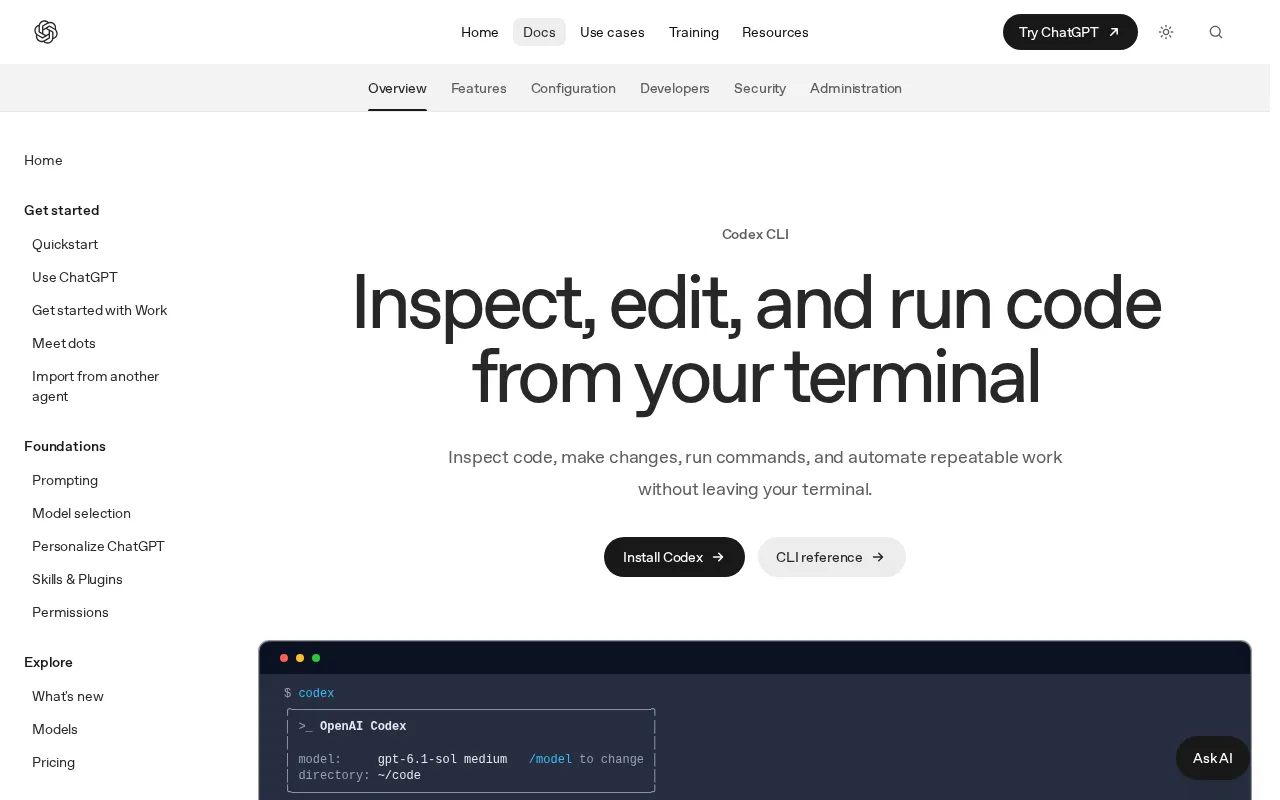
تقول صفحة الأسعار الرسمية إن Codex مشمول في خطط ChatGPT كلها تقريبا، لكن المزايا تختلف كثيرا من خطة لأخرى:
| الخطة | السعر الشهري | ما الذي تحصل عليه في Codex |
|---|---|---|
| Free | 0 | نموذج GPT-6 Luna في تطبيق سطح المكتب، والإتاحة تدريجية |
| Go | 8 دولارات | نموذج GPT-6 Luna في تطبيق سطح المكتب، والإتاحة تدريجية |
| Plus | 20 دولارا | Codex على الويب والطرفية وإضافة المحرر وiOS، والمراجعة التلقائية للكود، ونموذجا GPT-6.1 Sol وGPT-6 Luna |
| Pro | 100 أو 200 أو 500 دولار | كل ما في Plus مع حدود أعلى، ووضع Ultrafast في خطة 500 دولار |
| Business | 25 دولارا للمستخدم شهريا | مساحة عمل للفرق مع تحكم إداري، والسعر أقل مع الدفع السنوي |
| مفتاح API | حسب الاستهلاك | الطرفية والإضافة وSDK فقط دون مزايا السحابة |
الخلاصة العملية: إذا كنت تريد Codex CLI الذي نشرحه هنا، فأقل خطة مناسبة هي Plus. وللمقارنة الكاملة بين خطط ChatGPT ومزاياها خارج البرمجة، راجع أسعار اشتراك ChatGPT في 2026.
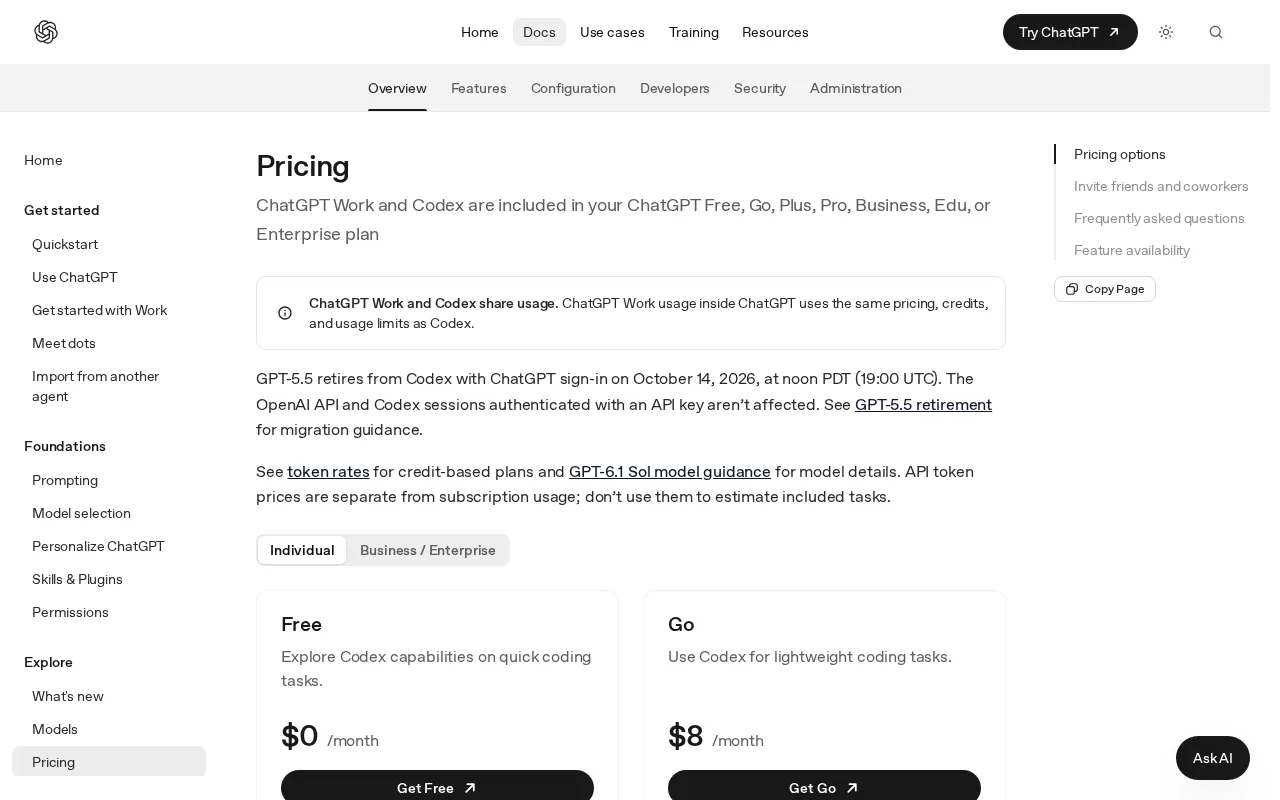
لاحظ أن الاستخدام في Codex مشترك مع وضع العمل في ChatGPT، فما تستهلكه في أحدهما يُخصم من الرصيد نفسه.
متطلبات التشغيل
- ماك ولينكس: يكفي الطرفية واتصال بالإنترنت، والمثبّت الرسمي يتعرف على نوع جهازك تلقائيا.
- ويندوز: ويندوز 11 هو الخيار الموصى به رسميا، وويندوز 10 الإصدار 1809 أو أحدث يعمل لكن بدعم أقل ثباتا، ويجب أن تكون أداة winget متاحة.
- الحساب: اشتراك ChatGPT مناسب، أو مفتاح API.
- Git: ليس شرطا للتثبيت، لكن OpenAI تنصح بإنشاء نقاط حفظ في Git قبل كل مهمة وبعدها حتى تستطيع التراجع.
تثبيت Codex CLI على ماك ولينكس
- افتح تطبيق Terminal.
- انسخ أمر التثبيت الرسمي والصقه، ثم اضغط Enter:
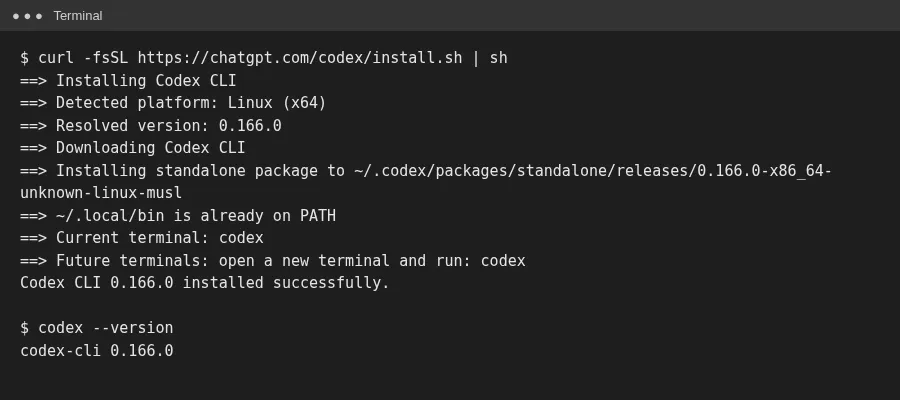
curl -fsSL https://chatgpt.com/codex/install.sh | shيكتشف المثبّت نظامك ويحمّل آخر إصدار ويضيفه إلى المسار. الأمر نفسه يُستخدم لاحقا لتحديث Codex. للتأكد من نجاح التثبيت افتح نافذة طرفية جديدة واكتب:
codex --versionفي تجربتنا الفعلية على جهاز لينكس يوم 2 نوفمبر 2026 ثبّت الأمر الإصدار 0.166.0، وهذه لقطة الطرفية كما ظهرت:
توجد أيضا طرق تثبيت عبر npm وHomebrew. لاختيار الطريقة المناسبة ونسخ أمرها كما هو، افتح صفحة تثبيت Codex CLI الرسمية واختر التبويب الخاص بنظامك.
استخدام Codex على ويندوز
على ويندوز أمامك ثلاثة طرق رسمية: تطبيق ChatGPT لسطح المكتب، أو Codex CLI، أو إضافة المحرر. تطبيق سطح المكتب هو الأسهل للمبتدئ، ويعمل بشكل أصلي داخل PowerShell مع بيئة عزل خاصة بويندوز دون الحاجة إلى WSL أو جهاز افتراضي، ويدعم المحادثات المتوازية وأدوات Git والمتصفح المدمج.
- للطرفية: افتح صفحة تثبيت Codex CLI السابقة، واختر تبويب Windows، وانسخ الأمر إلى PowerShell.
- بعد التثبيت افتح PowerShell جديدا واكتب
codex --versionللتأكد. - إذا احتجت أدوات لينكس أو كان مشروعك يعمل أصلا داخل WSL2، فثبّت Codex داخل WSL بأمر لينكس السابق.
إذا ثبتّ إضافة المحرر على ويندوز وبدت غير مستجيبة، فقد تنقصك أدوات C++ الخاصة بمايكروسوفت. توثيق OpenAI يقترح تثبيت Visual Studio Build Tools بالأمر winget install --id Microsoft.VisualStudio.2022.BuildTools -e ثم إعادة تشغيل VS Code.
أول مهمة مع Codex خطوة بخطوة
الخطوة 1: افتح مجلد المشروع
أنشئ مجلدا للتجربة أو ادخل مجلد مشروع موجود، ثم شغّل Codex:
cd my-project
codex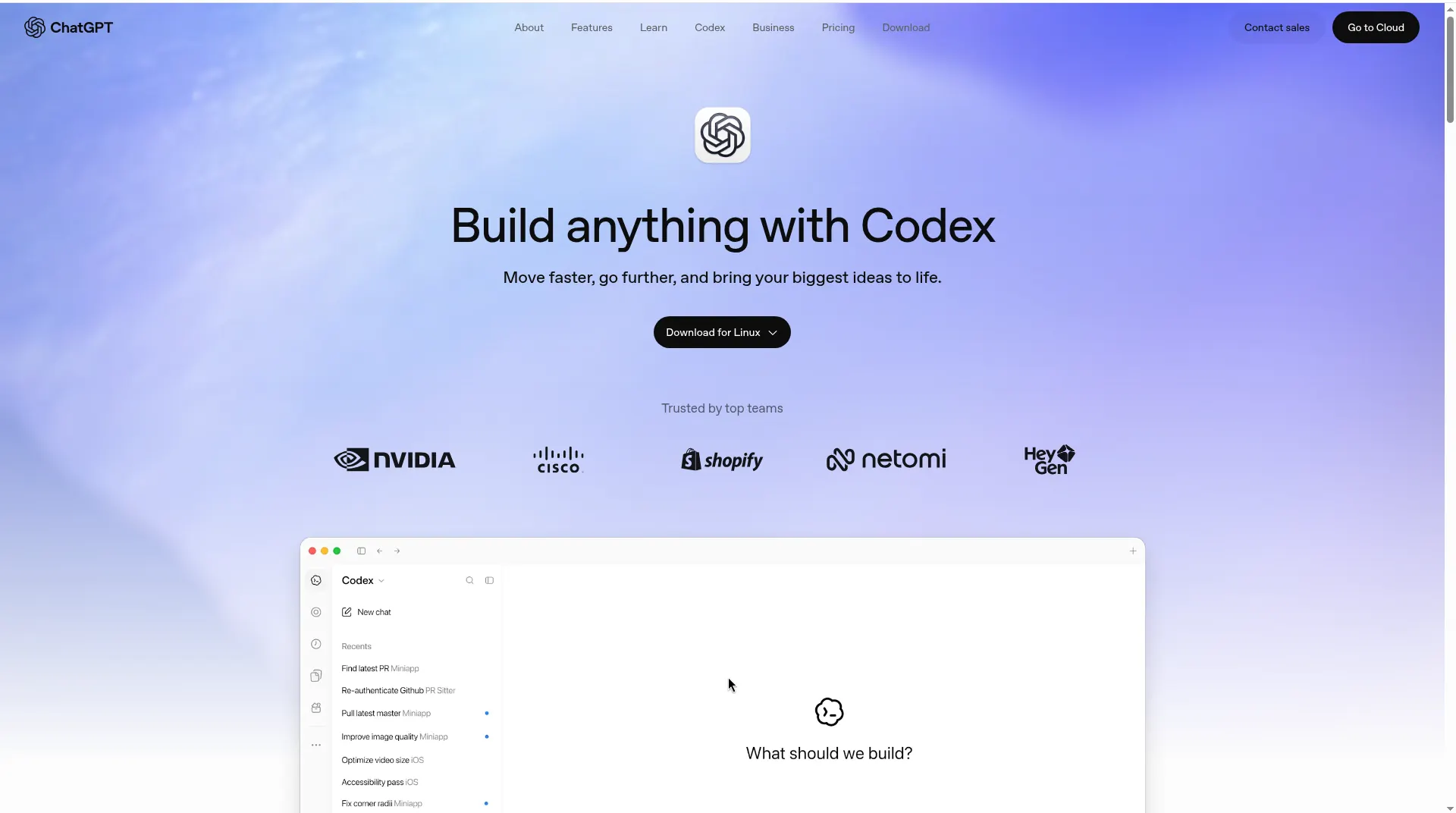
الخطوة 2: سجّل الدخول
في أول تشغيل تظهر خيارات تسجيل الدخول، اختر Sign in with ChatGPT وأكمل الموافقة في المتصفح. يمكنك لاحقا إدارة الدخول بالأمرين codex login وcodex logout.
الخطوة 3: أنشئ ملف التعليمات AGENTS.md
اكتب /init داخل الجلسة، فينشئ Codex ملف AGENTS.md يضع فيه تعليمات دائمة عن مشروعك، مثل لغة البرمجة وطريقة تشغيل الاختبارات. هذا الملف يقرؤه Codex في كل جلسة، فاجعله مختصرا لأنه يستهلك من السياق.
الخطوة 4: اطلب المهمة الأولى
ابدأ بطلب فهم قبل طلب تعديل، كما تقترح الصفحة الرسمية:
Tell me about this projectثم اطلب تعديلا محددا، مثل إضافة دالة تتحقق من صحة البريد الإلكتروني في نموذج التسجيل. سيعرض عليك Codex الأوامر والتغييرات أثناء العمل، ويمكنك توجيهه في المنتصف إن انحرف عن المطلوب.
الخطوة 5: راجع التغييرات قبل الحفظ
اكتب /review لتشغيل مراجعة على التغييرات غير المحفوظة أو على فرع كامل. المراجعة تعرض ملاحظات مرتبة حسب الأولوية دون أن تعدّل ملفاتك.
أهم أوامر Codex
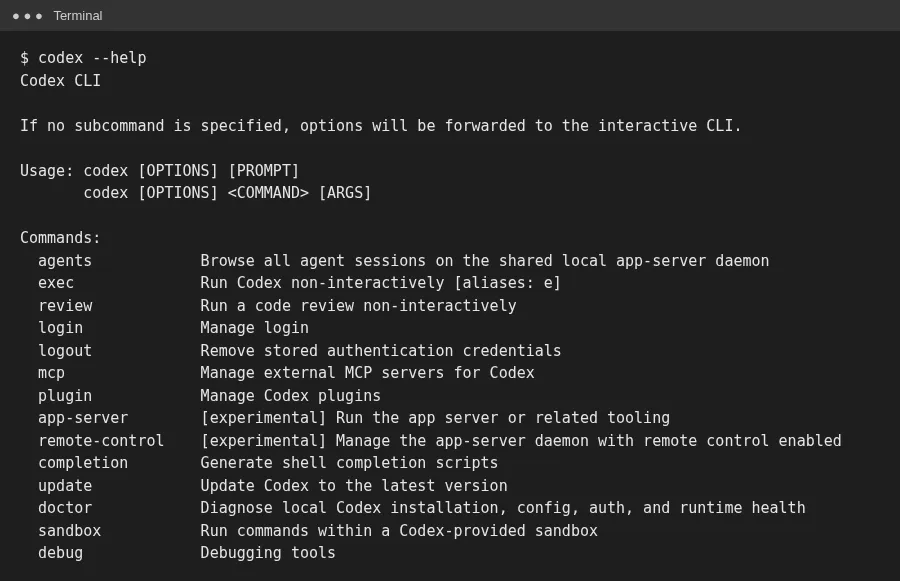
| الأمر | الاستخدام |
|---|---|
/init |
إنشاء ملف AGENTS.md بتعليمات المشروع |
/status |
عرض إعدادات الجلسة والحدود المتبقية |
/permissions |
تحديد ما يُسمح لـ Codex بفعله دون سؤالك |
/model |
اختيار النموذج ومستوى التفكير |
/review |
مراجعة التغييرات قبل الحفظ |
codex exec |
تشغيل مهمة دون واجهة تفاعلية، للسكربتات وCI |
codex resume |
العودة إلى محادثة سابقة |
codex --image |
إرفاق صورة مثل لقطة خطأ مع الطلب |
codex --search |
تفعيل البحث على الويب في المهمة |
codex mcp |
إضافة خوادم MCP وإدارتها |
codex update |
تحديث Codex لآخر إصدار |
codex doctor |
فحص التثبيت والإعدادات والدخول |
الصلاحيات والأمان قبل أي تعديل
يعمل Codex افتراضيا داخل المجلد الذي فتحته فقط، ولا يحصل تلقائيا على الوصول لكل ما على جهازك. وتنصح OpenAI المبتدئين بالبقاء على الأذونات الافتراضية في البداية. أما وضع الوصول الكامل فيعني أن Codex غير مقيد بمجلد المشروع، وقد يتسبب في حذف بيانات بالخطأ، لذلك لا تفعّله إلا لسبب واضح.
- احفظ نقطة في Git قبل كل مهمة كبيرة.
- استخدم
/permissionsلتعرف حدود الجلسة الحالية. - لا تضع كلمات مرور أو مفاتيح سرية داخل AGENTS.md.
كيف تحافظ على حدود الاستخدام
لا توجد حدود ثابتة بعدد الرسائل، فالاستهلاك يعتمد على النموذج وحجم المهمة. على سبيل المثال تقدّر OpenAI أن مشترك Plus يرسل ما بين 15 و160 رسالة محلية كل خمس ساعات مع نموذج GPT-6.1 Sol، وعدد أكبر بكثير مع GPT-6 Luna الأخف. وتنصح الصفحة الرسمية بما يلي:
- اكتب طلبات دقيقة واحذف السياق غير الضروري.
- حدّد الملفات المطلوبة فقط بدل المشروع كله.
- اجعل ملف AGENTS.md قصيرا.
- عطّل خوادم MCP التي لا تحتاجها، لأن كل خادم يضيف سياقا لكل رسالة.
ويمكنك متابعة رصيدك أثناء الجلسة بالأمر /status. وإذا كنت تقارن Codex بأدوات أخرى، فقد شرحنا Claude Code من Anthropic ومحرر Cursor بالتفصيل.
الأسئلة الشائعة
هل Codex مجاني
يوجد وصول محدود في خطتي Free وGo عبر تطبيق سطح المكتب وبإتاحة تدريجية، لكن Codex CLI وإضافة المحرر يبدآن من خطة Plus بسعر 20 دولارا شهريا.
ما الفرق بين Codex وChatGPT العادي
ChatGPT في وضع الدردشة يجيب ويقترح الكود، أما Codex فيعمل داخل مجلد المشروع ويعدّل الملفات ويشغّل الأوامر ويراجع التغييرات.
هل يعمل Codex على ويندوز
نعم، عبر تطبيق ChatGPT لسطح المكتب أو CLI أو إضافة المحرر. ويندوز 11 هو الموصى به، وويندوز 10 الإصدار 1809 أو أحدث يعمل بدعم أقل ثباتا.
كيف أحدّث Codex CLI
شغّل أمر التثبيت نفسه مرة أخرى، أو استخدم الأمر codex update.
هل أستطيع استخدام Codex بمفتاح API بدل الاشتراك
نعم، يعمل مفتاح API مع الطرفية والإضافة وSDK، ويُحاسب حسب أسعار API، لكن بدون مزايا السحابة مثل مراجعة GitHub التلقائية.
ما هو ملف AGENTS.md
ملف تعليمات دائمة لمشروعك ينشئه الأمر /init، ويقرؤه Codex في كل جلسة ليعرف طريقة العمل في المشروع.
المصادر: صفحة Codex CLI وصفحة أسعار Codex وصفحة Codex على ويندوز.