
تستطيع اليوم أن تخرج حلقة بودكاست كاملة دون استوديو: الذكاء الاصطناعي يساعد في السكربت، ويولد الصوت إن لم ترد التسجيل بصوتك، وينظف التسجيل من الضوضاء، ثم تنشر الحلقة مجانًا على Spotify. لكن لكل أداة حدودها وشروط ترخيص يجب أن تعرفها قبل النشر. في هذا الشرح نمر على المراحل بالترتيب، بأسماء الأدوات وأسعارها كما في صفحاتها الرسمية.
المراحل والأدوات
| المرحلة | ماذا تفعل | أداة مقترحة |
|---|---|---|
| الفكرة والسكربت | تحدد الجمهور ومحاور الحلقة وتكتب نصًا بأسلوب الكلام | ChatGPT أو Claude، مع مراجعتك |
| حلقة حوارية من ملفاتك | ترفع مصادرك وتطلب نقاشًا صوتيًا | Audio Overview في Gemini Notebook (NotebookLM سابقًا) |
| الصوت | تسجل بصوتك أو تولد صوتًا من النص | ميكروفون عادي، أو ElevenLabs |
| التنظيف والمونتاج | تزيل الضوضاء والصدى وتقص الأخطاء | Adobe Podcast Enhance Speech وAudacity |
| النشر | ترفع الحلقة وتوزعها على التطبيقات | Spotify for Creators ثم RSS لباقي المنصات |
1. الفكرة والسكربت
اختر مجالًا ضيقًا تعرفه، وجمهورًا محددًا، ومدة ثابتة للحلقة. ثم اطلب من ChatGPT أو Claude مخططًا للحلقة: مقدمة قصيرة، ثلاث نقاط رئيسية، وخاتمة. بعدها اكتب السكربت بلغة الكلام لا لغة المقال، بجمل قصيرة يسهل نطقها.
لا تنشر معلومة من السكربت قبل أن تتأكد منها من مصدرها، فالنماذج اللغوية تخطئ في الأرقام والتواريخ والأسماء. وأضف من خبرتك أمثلة وقصصًا حقيقية، فهي ما يجعل المستمع يعود للحلقة التالية.
2. حلقة حوارية من ملفاتك: Audio Overview
أداة NotebookLM من Google أصبح اسمها في صفحات المساعدة Gemini Notebook. ميزة Audio Overview فيها تحول المصادر التي ترفعها إلى نقاش صوتي بين مضيفَين بالذكاء الاصطناعي. حسب صفحة المساعدة الرسمية، تفتح دفتر ملاحظات وترفع المصادر، ثم تختار Audio Overview من لوحة Studio. وتوجد أربعة أشكال:
- Deep Dive: نقاش مفصل بين مضيفَين، وهو الافتراضي.
- The Brief: متحدث واحد يلخص أهم النقاط في أقل من دقيقتين.
- The Critique: مضيفان يقدمان تقييمًا نقديًا لمحتوى مثل مقال.
- The Debate: مناظرة بين وجهتي نظر.
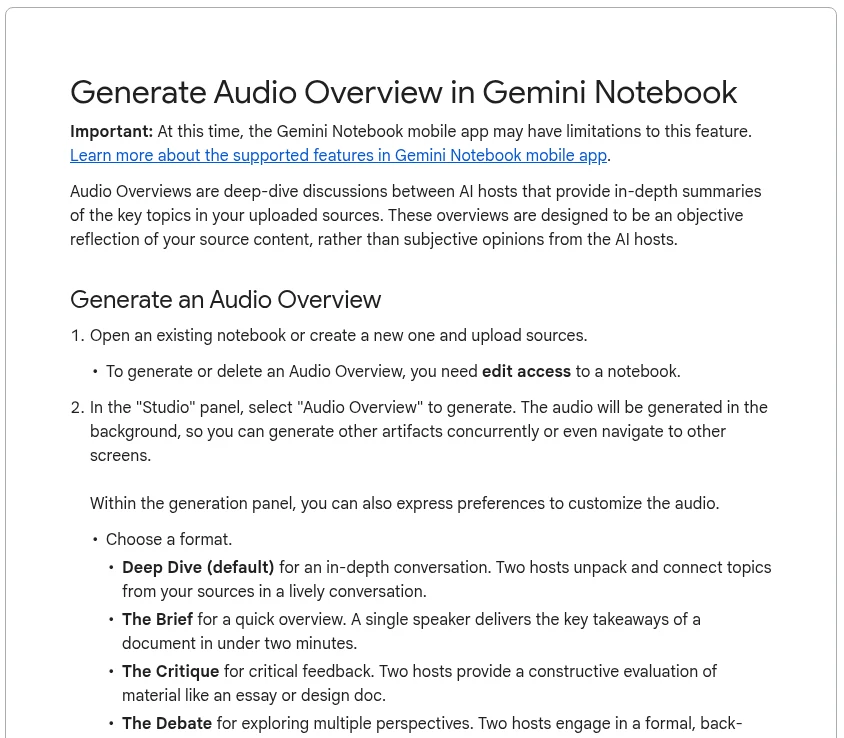
الصفحة تقول إن الميزة تدعم أكثر من 80 لغة، وإن لغة الإخراج الافتراضية هي اللغة المفضلة في حساب Google، وإن خيار الطول الأطول متاح بالإنجليزية فقط. وتنبه Google إلى أن الأصوات مولدة وقد تحتوي أخطاء أو تقطعًا في الصوت، فاستمع للحلقة كاملة قبل نشرها. وعندنا شرح NotebookLM بالعربي لبقية مزايا الأداة.
3. الصوت: سجّل بنفسك أو ولّد صوتًا
صوتك الحقيقي يبني ثقة أسرع، وميكروفون بسيط في غرفة هادئة يكفي للبداية. إن فضلت صوتًا مولدًا، فـ ElevenLabs من أشهر الخيارات. الخطة المجانية فيها 10 آلاف رصيد شهريًا، لكن الترخيص التجاري يبدأ من خطة Starter بـ 6 دولارات شهريًا (والشهر الأول بدولار واحد حسب صفحة الأسعار). إن كنت ستربح من البودكاست، فلا تعتمد على الخطة المجانية.
لمقارنة أدوات تحويل النص إلى صوت عربي، راجع تحويل النص العربي إلى صوت. ولا تستنسخ صوت شخص آخر دون إذنه المكتوب.
4. تنظيف الصوت والمونتاج
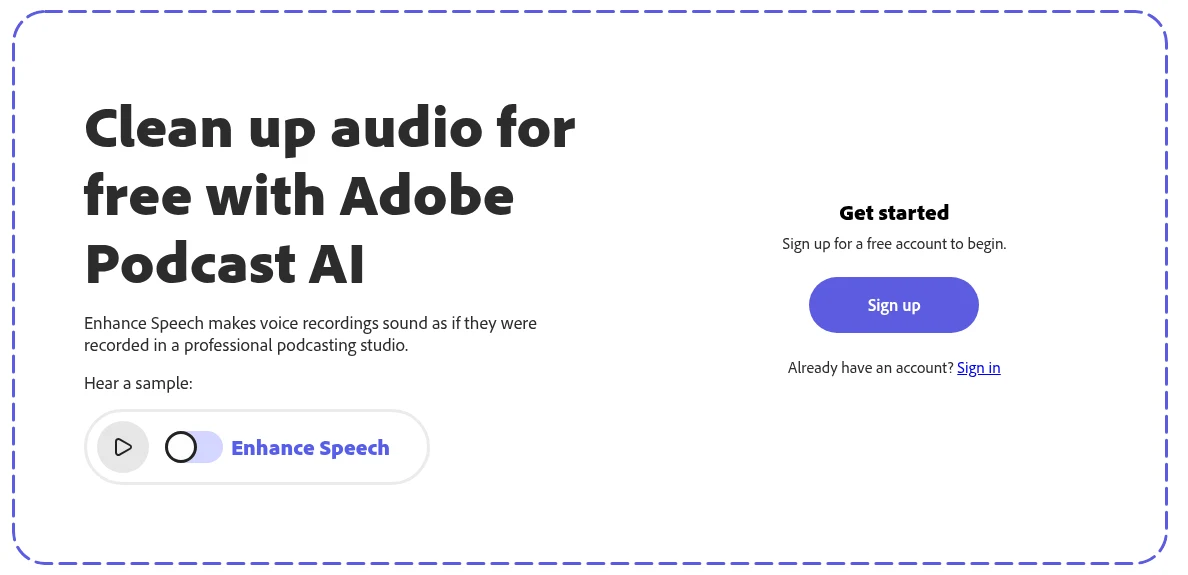
أداة Enhance Speech من Adobe Podcast تنظف التسجيل من الضوضاء والصدى ليبدو قريبًا من تسجيل استوديو. تحتاج حسابًا مجانيًا للبدء، والمزايا الأوسع مثل رفع ملفات بالجملة ومعالجة حتى 4 ساعات يوميًا تأتي مع خطة Adobe Firefly Pro.
للقص والتركيب، Audacity برنامج مجاني يكفي لحذف الأخطاء والوقفات وإضافة المقدمة. وفي موقعنا مقارنة لـ أدوات تحسين الصوت بالذكاء الاصطناعي. وإن أردت تفريغ الحلقة نصًا لوصفها أو لعمل مقال منها، فاستخدم إحدى أدوات تحويل الكلام العربي إلى نص.
الموسيقى في المقدمة يجب أن تكون مرخصة لك. لا تضع أغنية مشهورة، فـ Spotify نفسها تذكر في صفحة النشر أن رفع صوت يملكه غيرك مخالف لشروطها.
5. النشر على Spotify وباقي التطبيقات
Spotify for Creators يستضيف البودكاست مجانًا. ترفع الحلقة بصيغة MP3 أو M4A أو WAV، وتكتب العنوان والوصف، ثم تنشرها فورًا أو تجدولها. لا بد من تأكيد بريدك الإلكتروني قبل نشر أول حلقة، كما توضح صفحة المساعدة.
البرنامج يظهر على Spotify تلقائيًا. للوصول إلى Apple Podcasts وAmazon Music وغيرها، فعّل خلاصة RSS من Settings ثم Availability بعد نشر أول حلقة، ثم قدّم البرنامج لكل منصة بنفسك. انتبه إلى أن بريدك الإلكتروني يصبح ظاهرًا في خلاصة RSS، فاستخدم بريدًا مخصصًا للبودكاست.
إن أردت نسخة فيديو للحلقة على YouTube، فراجع أدوات صناعة الفيديو بالذكاء الاصطناعي.
أسئلة شائعة
هل يمكن عمل بودكاست بالذكاء الاصطناعي مجانًا؟
نعم للبداية: السكربت بخطة مجانية لمساعد كتابة، وAudio Overview ضمن حدود الاستخدام في حسابك، وAdobe Enhance Speech بحساب مجاني، والنشر على Spotify for Creators مجانًا. لكن الصوت المولد للاستخدام التجاري في ElevenLabs يحتاج خطة مدفوعة.
هل أستطيع نشر حلقة Audio Overview كما هي؟
راجعها أولًا، فـ Google تقول إنها قد تحتوي معلومات غير دقيقة أو أخطاء صوتية. واذكر للمستمعين أن الحلقة بأصوات مولدة.
ما الصيغة المطلوبة لرفع الحلقة على Spotify؟
MP3 أو M4A أو WAV، أحادي أو ستيريو. لا يوجد حد لحجم الملف، لكن الملفات الكبيرة تأخذ وقتًا أطول وقد يفشل رفعها إن انقطع الإنترنت.
كيف أنشر البودكاست على Apple Podcasts؟
بعد نشر أول حلقة على Spotify for Creators، فعّل RSS من Settings ثم Availability، وقدّم الرابط لـ Apple Podcasts من خلال منصتها.
هل أحتاج ميكروفونًا غاليًا؟
لا. غرفة هادئة وميكروفون بسيط ثم Enhance Speech يعطيان نتيجة مقبولة جدًا في البداية.