
اختفى الصوت فجأة بعد تحديث ويندوز أو بعد إعادة التشغيل؟ في أغلب الحالات المشكلة ليست في كارت الصوت، بل في جهاز إخراج خطأ، أو تعريف جديد غير متوافق، أو خدمة صوت متوقفة. هذا الدليل يرتب الحلول من الأسرع إلى الأعمق، معتمدًا على دليل مايكروسوفت لحل مشكلات الصوت. جرّب كل خطوة واختبر الصوت قبل الانتقال للتالية.
اعرف مشكلتك من العرض
| العرض | السبب المرجح | ابدأ بـ |
|---|---|---|
| علامة x على أيقونة السماعة | الصوت مكتوم، أو الجهاز معطل، أو خدمة الصوت متوقفة | الخطوة 2 ثم الخطوة 5 |
| الصوت يخرج من الشاشة أو من سماعة بلوتوث غير مستخدمة | جهاز الإخراج الافتراضي خطأ | الخطوة 2 |
| الصوت اختفى بعد تحديث ويندوز مباشرة | تعريف جديد غير متوافق | الخطوة 4 (Roll Back Driver) |
| «No output devices found» | التعريف محذوف أو معطل | الخطوة 4 ثم الخطوة 6 |
| تشويش أو طقطقة | تحسينات الصوت، أو صيغة الصوت | الخطوة 3 ثم الخطوة 7 |
| صوت النظام يعمل وبرنامج معين صامت | البرنامج مكتوم في Volume mixer أو موجّه لجهاز آخر | الخطوة 2 |
1. شغّل مستكشف أخطاء الصوت
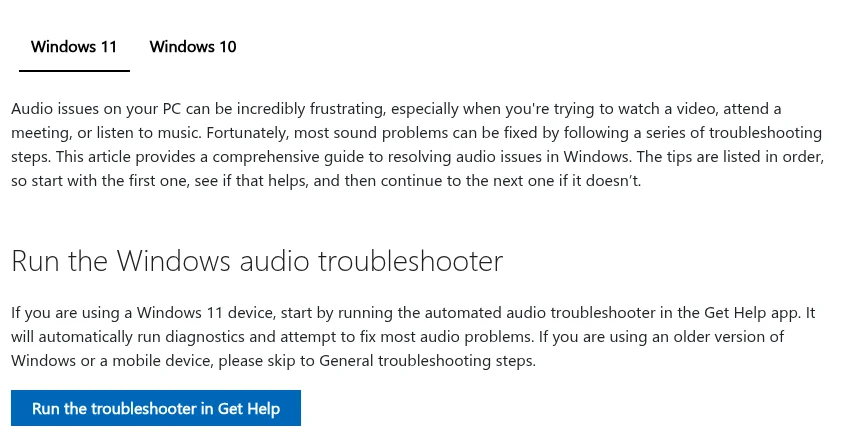
في ويندوز 11، تنصح مايكروسوفت بالبدء بمستكشف أخطاء الصوت في تطبيق Get Help، فهو يفحص الإعدادات والخدمات والتعريف ويقترح الإصلاح. افتحه من الزر الموجود في صفحة مايكروسوفت، أو اكتب Get Help في قائمة Start وابحث عن مشكلة الصوت. وفي ويندوز 10: Start ثم Settings ثم Update & Security ثم Troubleshoot ثم Additional troubleshooters ثم Playing Audio.
2. تأكد من جهاز الإخراج وأن الصوت غير مكتوم
- اضغط أيقونة السماعة في شريط المهام، ثم السهم بجانب شريط مستوى الصوت، واختر السماعة أو سماعة الرأس التي تستخدمها فعلًا. توصيل شاشة HDMI بلا سماعات أو سماعة بلوتوث قد يجعل ويندوز يرسل الصوت إليها.
- من نفس القائمة افتح Volume mixer، وتأكد أن البرنامج نفسه غير مكتوم.
- من Settings ثم System ثم Sound ثم More sound settings، افتح تبويب Playback، واضغط يمينًا في مساحة فارغة واختر Show Disabled Devices. لو ظهرت السماعات معطلة، اضغط عليها يمينًا واختر Enable.
- في اللابتوب، جرّب زر كتم الصوت في الكيبورد (غالبًا مع Fn)، وفي الكمبيوتر المكتبي تأكد أن السماعة في المنفذ الأخضر وأنها تعمل.
3. أطفئ تحسينات الصوت (Audio enhancements)
حسب مايكروسوفت، تحسينات الصوت قد تسبب مشكلات أحيانًا. افتح Start ثم Settings ثم Sound، واختر جهاز الإخراج، ثم من Advanced settings اجعل Audio enhancements على Off.
4. لو الصوت اختفى بعد التحديث: ارجع للتعريف السابق
إن كان الصوت يعمل قبل Windows Update ثم توقف، فالأرجح أن التحديث ثبّت تعريفًا جديدًا. الحل الذي تنصح به مايكروسوفت:
- افتح Device Manager، ووسّع Sound, video and game controllers.
- اضغط يمينًا على كارت الصوت (مثل Realtek Audio) واختر Properties.
- من تبويب Driver اختر Roll Back Driver، ثم أعد تشغيل الجهاز.
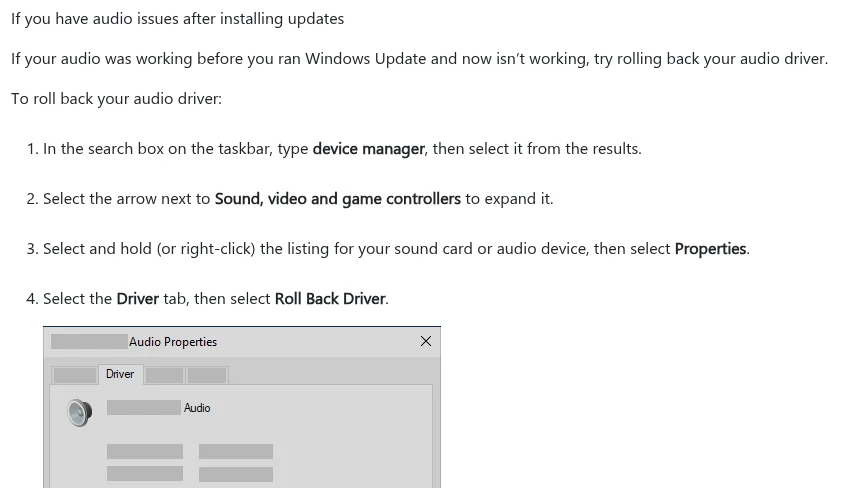
لو كان زر Roll Back Driver غير متاح، فاستخدم نقطة استعادة (System Restore) أُنشئت قبل التحديث، أو انتقل للخطوة 6.
5. أعد تشغيل خدمات الصوت
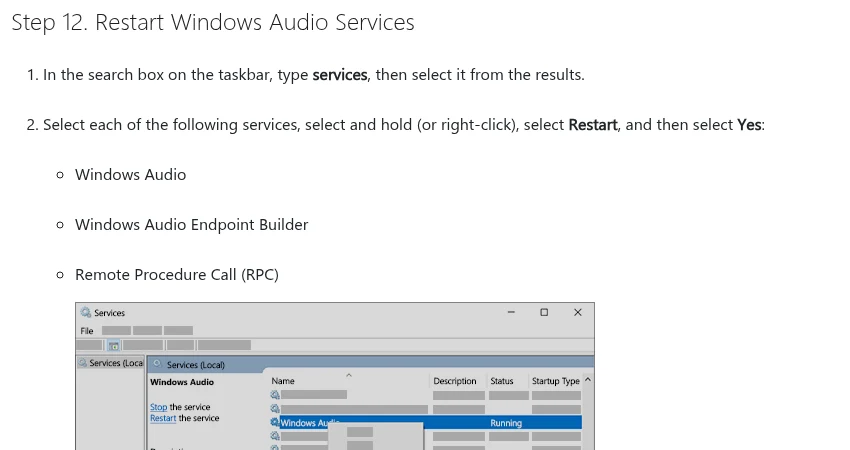
اكتب services في البحث وافتح Services، ثم اضغط يمينًا على كل من Windows Audio وWindows Audio Endpoint Builder واختر Restart. يجب أن يكون نوع التشغيل (Startup type) لكل منهما Automatic.
6. أعد تثبيت التعريف أو جرّب تعريف ويندوز العام
- تحديث من Windows Update: حسب صفحة مايكروسوفت لتحديث تعريفات الصوت، هذا هو الطريق الموصى به. افتح Windows Update، واضغط Check for updates، وراجع Advanced options ثم Optional updates لتعريفات الصوت.
- إعادة التثبيت: في Device Manager اضغط يمينًا على كارت الصوت، واختر Uninstall device، وفعّل خيار Attempt to remove the driver for this device، ثم أعد التشغيل ليعيد ويندوز تثبيت التعريف.
- التعريف العام: اضغط يمينًا على كارت الصوت ثم Update driver ثم Browse my computer for drivers ثم Let me pick from a list، واختر High Definition Audio Device.
- تعريف الشركة المصنعة: لو لم ينجح ذلك، نزّل تعريف الصوت الخاص بموديل جهازك من موقع الشركة المصنعة للابتوب أو اللوحة الأم (Dell أو HP أو Lenovo أو ASUS وغيرها)، لا من مواقع التعريفات العامة.
أنشئ نقطة استعادة قبل تغيير التعريفات، حتى تستطيع التراجع إن ساءت الأمور. وإذا ظهرت شاشة زرقاء بعد تثبيت تعريف، فراجع حل مشكلة الشاشة الزرقاء في ويندوز.
7. حالات خاصة
- تشويش أو طقطقة: من Control Panel ثم Sound، اختر جهازك ثم Properties ثم Advanced، وجرّب صيغة أخرى في Default Format مثل 24 bit, 48000 Hz أو 16 bit, 44100 Hz.
- سماعة بلوتوث: اختر في قائمة الإخراج وضع الاستماع (Headphones أو Stereo) لا وضع Headset، لأن وضع المكالمات يقلل جودة الصوت بسبب المايك.
- صوت HDMI: اختر الشاشة أو التلفزيون كجهاز إخراج، وحدّث تعريف كارت الشاشة، لأن صوت HDMI يمر عبره.
- سماعة لا تُكتشف عند توصيلها: بعض الأجهزة تأتي بتطبيق من الشركة (مثل Realtek Audio Console) يحدد وظيفة المنفذ عند التوصيل.
متى تكون المشكلة في الهاردوير؟
لو الصوت لا يعمل في سماعتين مختلفتين، ولا من HDMI ولا من البلوتوث، ولا حتى بعد كل الخطوات السابقة، فجرّب كارت صوت USB صغيرًا أو سماعة USB. إن عمل الصوت معها، فالعيب غالبًا في منفذ الصوت أو الكارت المدمج، ويحتاج فني صيانة.
أسئلة شائعة
لماذا يختفي الصوت بعد تحديثات ويندوز؟
لأن Windows Update قد يستبدل تعريف الصوت بإصدار مختلف. الحل غالبًا Roll Back Driver، أو تثبيت تعريف الشركة المصنعة لجهازك.
هل أنزّل تعريف Realtek من موقع Realtek مباشرة؟
الأفضل تعريف الشركة المصنعة لجهازك أو من Windows Update، لأن الشركات تعدّل التعريف ليناسب أجهزتها.
الصوت يعمل في سماعة الرأس ولا يعمل في سماعات اللابتوب، لماذا؟
افصل سماعة الرأس وتأكد أن Speakers هي جهاز الإخراج المختار. إن استمرت المشكلة، فجرّب خطوات التعريف.
وإن كان الجهاز بطيئًا بشكل عام بعد التحديث، فراجع حل مشكلة استهلاك المعالج 100%. ولمزيد من الشروحات، تصفح قسم شروحات ويندوز.